Protección
La desprotección de un documento protegido de una Biblioteca de Document Server/Biblioteca de SharePoint Server/Biblioteca deTherefore lo vuelve a registrar en su ubicación original como la versión más reciente del documento y hace que esté disponible para otros usuarios.
|
NOTA
|
|
No se puede realizar la protección si se seleccionan varios documentos.
No se pueden proteger los documentos que no contengan los elementos de propiedades obligatorios en las propiedades del documento.
A continuación encontrará más información sobre cómo desproteger y registrar una carpeta o documento de una Biblioteca de Document Server o de una Biblioteca de Therefore para las que se haya habilitado [Requerir desprotección].
Para obtener más información sobre cómo desproteger un documento, consulte:
También los usuarios con permisos de Control total (Document Server/SharePoint Server) pueden proteger los documentos de los cuales otros usuarios han realizado la desprotección. Para obtener más información sobre permisos en Document Server/SharePoint Server, consulte al administrador del servidor de Document Server/SharePoint Server.
Cuando se guarda en una Biblioteca de Therefore con las propiedades necesarias configuradas, se muestra el cuadro de diálogo de introducción de propiedades en caso de que la información no se pudiese transmitir desde las propiedades del documento.
|
Protección del documento desprotegido
1.
Seleccione los documentos para desproteger en la Ventana de visualización de la lista de archivos.
2.
Haga clic en [Proteger] en la cinta.
También puede hacer clic con el botón derecho del ratón y seleccionar [Proteger documento].
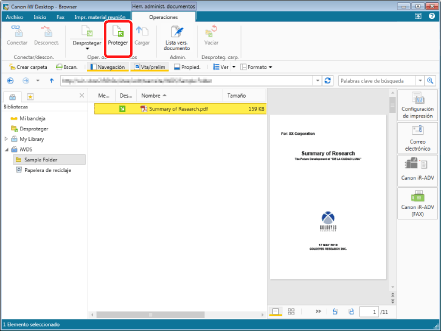
Se muestra [Introducir comentarios de la versión] en las bibliotecas en las que se haya habilitado [Crear versiones]. No obstante, en los siguientes casos no es necesaria ninguna operación porque la desprotección se realiza sin mostrar [Introducir comentarios de la versión].
Cuando se anula la selección de la casilla [Ingresar comentarios de la versión al proteger los documentos]
Menú [Archivo] > [Opción] > [Configuración del sistema] > [Browser] > [Administración de documentos compartidos] > [Ingresar comentarios de la versión al proteger los documentos]
Cuando se selecciona la casilla [No mostrar este cuadro de diálogo de nuevo al proteger documentos] en [Introducir comentarios de la versión]
|
NOTA
|
|
Cuando selecciona un documento en una Biblioteca de Document Server o la Biblioteca de SharePoint Server o Therefore para la cual no se ha establecido conexión, la biblioteca debe estar conectada. A continuación encontrará más información sobre cómo conectarse.
Esta operación también se puede realizar con los botones de herramienta. Si estos botones no aparecen en la barra de herramientas de Desktop Browser, siga estas indicaciones para visualizarlos.
|
3.
Cuando aparezca [Introducir comentarios de la versión], introduzca un comentario según sea necesario y haga clic en [Aceptar].
El documento se desprotege en la biblioteca y el icono de protección desaparece.
Protección desde la carpeta de desprotección
1.
Seleccione la carpeta de protección de la Ventana de navegación.
En la Ventana de visualización de la lista de archivos se muestran elementos de la carpeta de protección.
2.
Seleccione los documentos para desproteger en la Ventana de visualización de la lista de archivos.
3.
Haga clic en [Proteger] en la cinta.
También puede hacer clic con el botón derecho del ratón y seleccionar [Proteger documento].
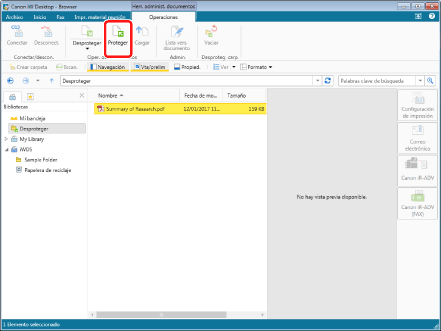
Se muestra [Introducir comentarios de la versión] en las bibliotecas en las que se haya habilitado [Crear versiones]. No obstante, en los siguientes casos no es necesaria ninguna operación porque la desprotección se realiza sin mostrar [Introducir comentarios de la versión].
Cuando se anula la selección de la casilla [Ingresar comentarios de la versión al proteger los documentos]
Menú [Archivo] > [Opción] > [Configuración del sistema] > [Browser] > [Administración de documentos compartidos] > [Ingresar comentarios de la versión al proteger los documentos]
Si se ha seleccionado la casilla de verificación [No mostrar este cuadro de diálogo de nuevo al proteger documentos] en [Introducir comentarios de la versión]
|
NOTA
|
|
Cuando selecciona un documento en una Biblioteca de Document Server o la Biblioteca de SharePoint Server o Therefore para la cual no se ha establecido conexión, la biblioteca debe estar conectada. A continuación encontrará más información sobre cómo conectarse.
Esta operación también se puede realizar con los botones de herramienta. Si estos botones no aparecen en la barra de herramientas de Desktop Browser, siga estas indicaciones para visualizarlos.
|
4.
Si fuera necesario, introduzca un comentario y haga clic en [Aceptar].
El documento se desprotege en la biblioteca y se elimina de la carpeta de protección.