Registrar ajustes de impresión utilizados frecuentemente en una plantilla
Puede registrar los ajustes de impresión especificados en el documento que se está editando como una plantilla nueva.
|
NOTA
|
|
Puede registrar hasta 30 plantillas además de las plantillas predeterminadas registradas en el momento de la instalación.
El número de plantillas registradas se puede comprobar en [Administrar plantillas de configuración de impresión]. A continuación encontrará más información sobre [Administrar plantillas de configuración de impresión]. |
1.
Haga clic con el botón derecho del ratón en la pestaña [Plantillas] de la Ventana Detalles.
O siga uno de los pasos que se describen a continuación.
Haga clic en ▼ en la lista de plantillas de la cinta
Haga clic con el botón derecho en el icono de la plantilla en la lista de plantillas de la cinta
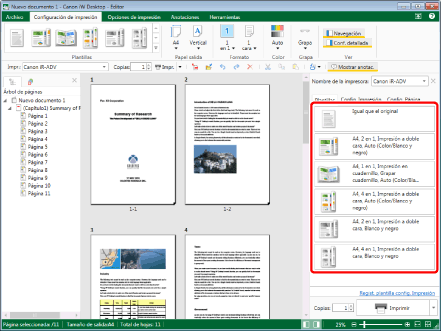
Aparece el menú de la plantilla de ajustes de impresión.
|
NOTA
|
|
Si no aparece la Ventana Detalles, consulte:
|
2.
Seleccione [Registrar plantilla de configuración de impresión].
O siga uno de los pasos que se describen a continuación.
Haga clic en [Regist. plantilla config. Impresión] en la pestaña [Plantillas] de la Ventana Detalles
Haga clic en [Registrar plantilla] en la cinta
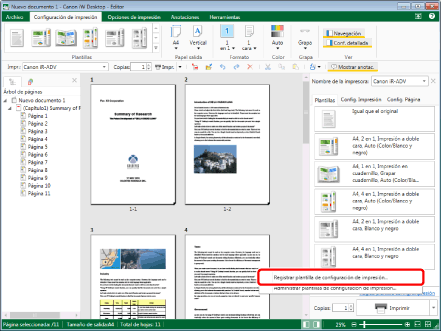
Se mostrará [Registrar plantilla de configuración de impresión].
|
NOTA
|
|
Si los comandos no aparecen en la cinta de Desktop Editor, siga uno de los pasos indicados a continuación para visualizarlos.
Esta operación también se puede realizar con los botones de herramienta. Si estos botones no aparecen en la barra de herramientas de Desktop Editor, siga estas indicaciones para visualizarlos.
|
3.
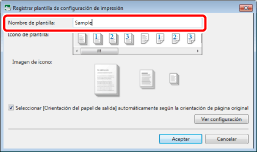
Introduzca el nombre de la plantilla para crear en [Nombre de plantilla].
|
NOTA
|
|
El nombre de la plantilla puede contener un máximo de 100 caracteres.
|
4.
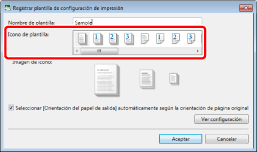
Seleccione un icono que represente una plantilla de [Icono de plantilla].
|
NOTA
|
|
Puede seleccionar entre 24 tipos de iconos.
Los iconos se muestran en la lista de plantillas de la cinta.
|
5.
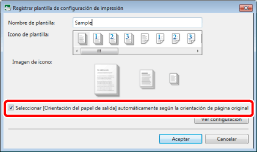
Para que la orientación del papel de salida rote automáticamente según la orientación original de la página, seleccione la casilla de verificación de [Seleccionar [Orientación del papel de salida] automáticamente según la orientación de página original].
6.
Haga clic en [Ver configuración].
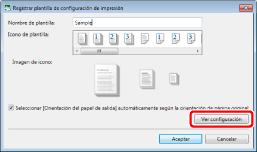
Se mostrará [Ver configuración].
Aparecen los ajustes de impresión especificados para el documento que se esté editando.
7.
Revise los ajustes y haga clic en [Cerrar].
Aparecerá de nuevo [Registrar plantilla de configuración de impresión].
8.
Haga clic en [Aceptar].
Un icono para la plantilla de ajustes de impresión que creó se añade a la lista de plantillas de la cinta.
|
NOTA
|
|
Aparecerá un mensaje de confirmación en caso de que el registro de una plantilla provoque que se supere el número máximo de plantillas que se pueden mostrar en Quick Printing Tool (nueve plantillas).
En este caso, para mostrar la plantilla registrada en Quick Printing Tool, cambie la posición de la misma para que sea una de las primeras nueve plantillas (con el fondo azul) en la [Lista actual de plantillas] en [Administrar plantillas de configuración de impresión]. A continuación encontrará más información sobre [Administrar plantillas de configuración de impresión]. |