Ajustar el diseño de página
Puede seleccionar el diseño de página a establecer para todo el documento.
|
NOTA
|
|
Para obtener más información acerca de la especificación de un diseño de página únicamente para el capítulo especificado que sea diferente del de todo el documento, consulte la siguiente sección.
Si se ha seleccionado [Auto (Tamaño)] en los ajustes de tamaño del papel de salida, el diseño de página cambia a [1 en 1].
|
1.
Seleccione el patrón de diseño de la página en [Configuración de diseño] en la pestaña [Config. Impresión] de la Ventana Detalles.
O bien seleccione [Diseño pág.] en la cinta > seleccione el diseño de la página.
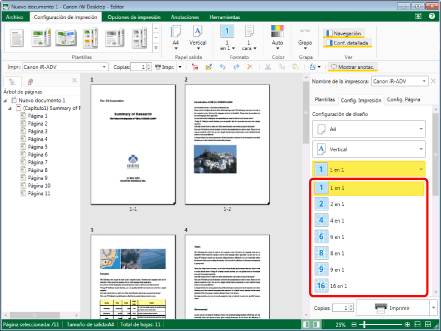
La Ventana de trabajo se actualiza de acuerdo con los ajustes de diseño de página seleccionados.
El orden y los límites de las páginas aparecen bajo el diseño de página cuando se selecciona algo diferente de [1 en 1].
Vaya al paso 2.
|
NOTA
|
|
Si no aparece la Ventana Detalles, consulte:
Puede seleccionar el diseño de página de la lista desplegable.
[1 en 1]: una página por hoja
[2 en 1]: dos páginas por hoja
[4 en 1]: cuatro páginas por hoja
[6 en 1]: seis páginas por hoja
[8 en 1]: ocho páginas por hoja
[9 en 1]: nueve páginas por hoja
[16 en 1]: 16 páginas por hoja
Esta operación también se puede realizar con los botones de herramienta. Si estos botones no aparecen en la barra de herramientas de Desktop Editor, siga estas indicaciones para visualizarlos.
|
2.
Seleccione el orden de las páginas en [Configuración de diseño] en la pestaña [Config. Impresión] de la Ventana Detalles.
O bien seleccione [Orden pág.] en la cinta > seleccione el orden de páginas.
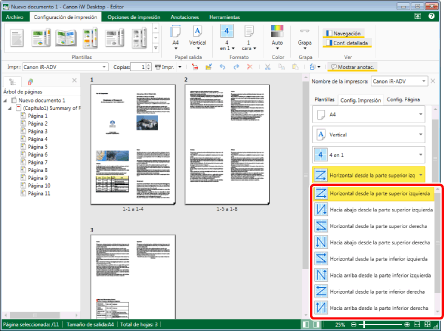
La Ventana de trabajo se actualiza de acuerdo con el orden de las páginas seleccionado.
|
NOTA
|
|
Si ha seleccionado [2 en 1] para el diseño de página, los órdenes que puede seleccionar varían de acuerdo con la orientación del papel de salida.
Para la orientación vertical: [De arriba a abajo] o [De abajo a arriba]
Para la orientación horizontal: [De izquierda a derecha] o [De derecha a izquierda]
Si ha seleccionado una opción diferente de [2 en 1] para el diseño de página, puede seleccionar los órdenes siguientes de la lista desplegable.
[Horizontal desde la parte superior izquierda]
[Hacia abajo desde la parte superior izquierda]
[Horizontal desde la parte superior derecha]
[Hacia abajo desde la parte superior derecha]
[Horizontal desde la parte inferior izquierda]
[Hacia arriba desde la parte inferior izquierda]
[Horizontal desde la parte inferior derecha]
[Hacia arriba desde la parte inferior derecha]
Si los comandos no aparecen en la cinta de Desktop Editor, siga uno de los pasos indicados a continuación para visualizarlos.
Esta operación también se puede realizar con los botones de herramienta. Si estos botones no aparecen en la barra de herramientas de Desktop Editor, siga estas indicaciones para visualizarlos.
|
3.
Seleccione los límites del diseño de página en [Configuración de diseño] en la pestaña [Config. Impresión] en la Ventana Detalles.
O bien seleccione [Borde] en la cinta > seleccione los límites del diseño de página.
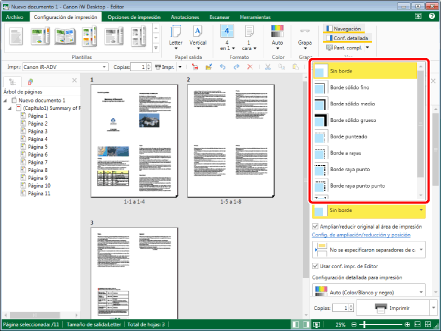
La Ventana de trabajo se actualizará según el tipo de límite seleccionado.
|
NOTA
|
|
Si ha seleccionado algo diferente a [1 en 1] para el diseño de la página, podrá seleccionar los límites en la lista desplegable.
[Sin borde]
[Borde sólido fino]
[Borde sólido medio]
[Borde sólido grueso]
[Borde punteado]
[Borde a rayas]
[Borde raya punto]
[Borde raya punto punto]
[Marcas de recorte]: aplica marcas para recortar en los centros superior/inferior/derecho/izquierdo y en las cuatro esquinas, por lo que el tamaño del papel recortado se convierte en el tamaño especificado.
Si los comandos no aparecen en la cinta de Desktop Editor, siga uno de los pasos indicados a continuación para visualizarlos.
Esta operación también se puede realizar con los botones de herramienta. Si estos botones no aparecen en la barra de herramientas de Desktop Editor, siga estas indicaciones para visualizarlos.
|