Cambio de nombre de los capítulos
Cuando crea un documento, se crean capítulos con los nombres de sus documentos originales.
Puede cambiar el nombre de los capítulos en la pestaña [Árbol de páginas] de la Ventana de navegación.
Si renombra un capítulo, el cambio se refleja en el área de la ficha de la pestaña o en el encabezado/pie de página donde se configura el nombre del capítulo.
|
NOTA
|
|
Para obtener más información acerca de cómo configurar el nombre del capítulo en el área de la pestaña de la hoja de separador, consulte la siguiente sección.
Para obtener más información acerca de cómo configurar el nombre del capítulo en el encabezado o pie de página, consulte la siguiente sección.
|
1.
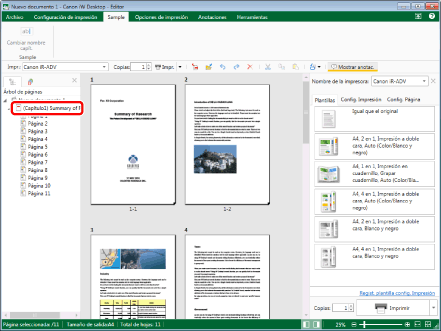
Seleccione el capítulo que desea renombrar en la pestaña [Árbol de páginas] de la Ventana de navegación.
|
NOTA
|
|
Si no aparece la pestaña [Árbol de páginas] en la Ventana de navegación, consulte:
|
2.
Haga clic en [Cambiar nombre capít.] en la cinta.
O siga uno de los pasos que se describen a continuación.
Haga clic con el botón derecho del ratón y seleccione [Cambiar nombre de capítulo]
Haga clic de nuevo en el capítulo.
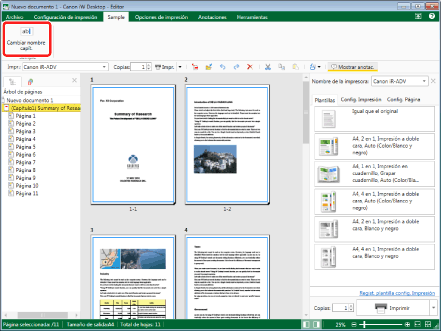
El nombre del capítulo se volverá editable.
|
NOTA
|
|
Si los comandos no aparecen en la cinta de Desktop Editor, siga uno de los pasos indicados a continuación para visualizarlos.
Esta operación también se puede realizar con los botones de herramienta. Si estos botones no aparecen en la barra de herramientas de Desktop Editor, siga estas indicaciones para visualizarlos.
|
3.
Cambie el nombre del capítulo.
|
NOTA
|
|
El nombre del capítulo puede contener hasta 128 caracteres.
|
4.
Pulse la tecla [Entrar] del teclado.
|
NOTA
|
|
Los caracteres de tabulación se sustituyen por espacios.
Puede deshacer o rehacer la última operación seleccionando el botón de herramienta [Deshacer]/[Rehacer].
|