Impresión mientras cambia páginas por capítulo
Establecer una separación de capítulos (los ajustes de imprimir siguiente capítulo) para un documento le permite cambiar el papel o las páginas al principio de un capítulo.
Los documentos creados mediante la combinación de varios documentos contienen capítulos creados para cada documento original. Por lo tanto, si usa un tipo de papel distinto para cada capítulo, puede distinguir fácilmente un capítulo de otro. Asimismo, si se ha establecido el diseño de página, se inserta automáticamente una página en blanco si se imprime con un cambio de página en la separación de los capítulos. Esto es útil porque la primera página de cada capítulo se imprime en una posición fija.
Los ajustes de imprimir siguiente capítulo también se reflejan al mostrar la Ventana de trabajo, al imprimir, al enviar por fax y al exportar a documentos PDF.
1.
Seleccione [Cambiar página en separadores de capítulo] o [Cambiar papel en separadores de capítulo] en [Configuración de diseño] en la pestaña [Config. Impresión] de la Ventana Detalles.
O siga uno de los pasos que se describen a continuación.
Seleccione [Impr. sig. capítulo] en la cinta > [Cambiar página en separadores de capítulo]
Seleccione [Impr. sig. capítulo] en la cinta > [Cambiar papel en separadores de capítulo]
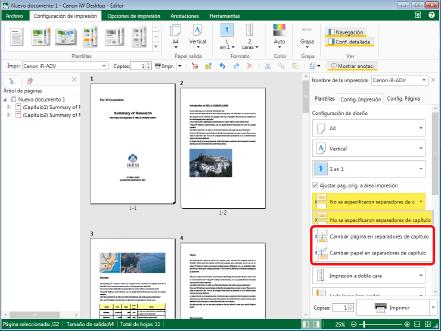
La Ventana de trabajo se actualiza de acuerdo con la selección.
|
NOTA
|
|
Si no aparece la Ventana Detalles, consulte:
Cuando no especifique la configuración de separación de capítulos, seleccione [No se especificaron separadores de capítulo] en [Configuración de diseño] en la pestaña [Config. Impresión] de la Ventana Detalles. O bien seleccione [Impr. sig. capítulo] en la cinta > [No se especificaron separadores de capítulo].
Si se ha configurado la impresión de cuadernillo, no puede utilizar [Cambiar papel en separadores de capítulo].
Si se ha configurado la impresión a una cara, no puede utilizar [Cambiar página en separadores de capítulo].
Si la casilla [Usar config. impr. de Editor] está desmarcada en la pestaña [Config. Impresión] de la Ventana Detalles, el comando de la cinta o el botón de herramienta, no podrá usar [Cambiar papel en separadores de capítulo].
Si los comandos no aparecen en la cinta de Desktop Editor, siga uno de los pasos indicados a continuación para visualizarlos.
Esta operación también se puede realizar con los botones de herramienta. Si estos botones no aparecen en la barra de herramientas de Desktop Editor, siga estas indicaciones para visualizarlos.
|