Cancelar una filigrana establecida para todo el documento por páginas
Puede cancelar una filigrana establecida para todo el documento por páginas.
|
NOTA
|
|
La configuración de filigranas se prioriza siguiendo el orden página > capítulo > documento.
Para obtener más información acerca de cómo añadir filigranas a todo el documento, consulte:
Para obtener más información acerca de cómo cancelar la configuración de filigranas para capítulos concretos, consulte la siguiente sección.
|
1.
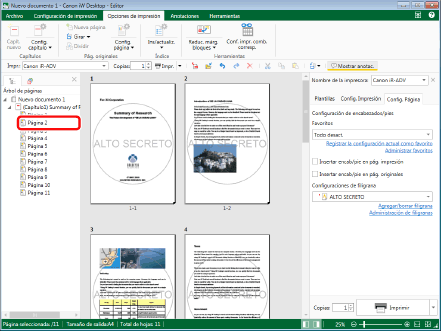
Seleccione la página para la que cancelará las filigranas en la pestaña [Árbol de páginas] de la Ventana de navegación.
|
NOTA
|
|
Si no aparece la pestaña [Árbol de páginas] en la Ventana de navegación, consulte:
|
2.
Haga clic en el icono del comando de cinta.
O siga uno de los pasos que se describen a continuación.
Seleccione [Config. página] en la cinta > [Configuración de página original]
Haga clic en [Config. página original] en la cinta.
Haga clic con el botón derecho del ratón y seleccione [Configuración de página original]
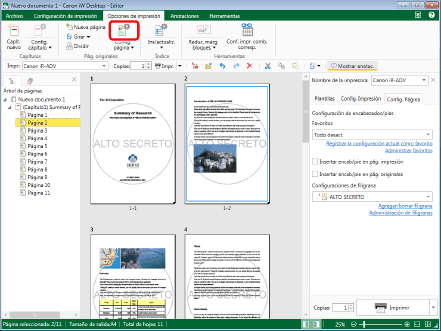
Se mostrará [Configuración de página original].
|
NOTA
|
|
Si los comandos no aparecen en la cinta de Desktop Editor, siga uno de los pasos indicados a continuación para visualizarlos.
Esta operación también puede realizarse con los botones de herramienta de la barra de herramientas. Si no se muestran botones de herramienta en la barra de herramientas de Desktop Editor, consulte la siguiente información para visualizarlos.
|
3.
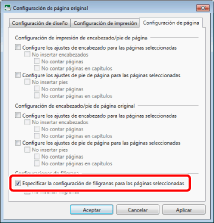
Seleccione la casilla de verificación [Especificar la configuración de filigranas para las páginas seleccionadas] en [Configuraciones de filigrana] en la pestaña [Configuración de página].
4.
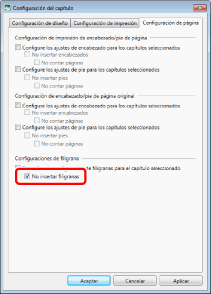
Seleccione la casilla de verificación [No insertar filigranas].
|
NOTA
|
|
Haga clic en [Aplicar] para comprobar la vista preliminar del documento en la Ventana de trabajo sin cerrar [Configuración de página original].
|
5.
Haga clic en [Aceptar].
El icono de página que aparece en la pestaña [Árbol de páginas] de la Ventana de navegación cambia y el número de página cambia a color azul.
|
NOTA
|
|
También puede hacer clic con el botón derecho en la página para cambiar los ajustes en la pestaña [Árbol de páginas] de la Ventana de navegación y seleccionar [No insertar filigranas en páginas seleccionadas].
|