Propiedades de los campos de imagen
Si hace clic en el campo de imagen en la Ventana de trabajo, las propiedades del campo de imagen se mostrarán en la Ventana Detalles.
Lista de propiedades de campos de imagen
En esta sección se describen las propiedades de campos de imagen.
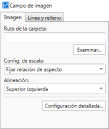
Pestaña [Imagen]
|
[Ruta de la carpeta]
|
Al hacer clic en [Examinar] se muestra la ruta de la carpeta especificada. También puede introducir directamente la ruta de la carpeta que incluye el archivo de imagen.
|
|
[Examinar]
|
Si hace clic aquí, se mostrará la [Ruta de la carpeta]. Puede especificar la carpeta que incluye la imagen que desee utilizar.
|
|
[Config. de escala]
|
Seleccione el método de escala que desee utilizar en la lista que aparece al hacer clic en ▼.
[Fijar relación de aspecto]
[Ajustar a marco de campo]
[Mantener tamaño original]
|
|
[Alineación]
|
Seleccione el método de alineación que desee utilizar en la lista que aparece al hacer clic en ▼.
[Superior izquierda]
[Superior derecha]
[Centro]
[Inferior izquierda]
[Inferior derecha]
|
|
[Configuración detallada]
|
Si hace clic aquí, se mostrará la [Configuración detallada para campos de imagen]. Puede editar los detalles del campo de imagen en [Configuración detallada para campos de imagen]. A continuación encontrará más información.
|
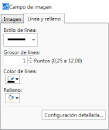
Pestaña [Línea y relleno]
|
[Estilo de línea]
|
Seleccione el estilo de línea que desee utilizar en la lista que aparece al hacer clic en ▼.
|
|
[Grosor de línea]
|
Establezca el grosor de la línea. Puede especificar un grosor de línea de 0,25 a 12,00 puntos. También puede utilizar
 para establecer el grosor. En caso de introducción directa, podrá introducir hasta dos decimales. para establecer el grosor. En caso de introducción directa, podrá introducir hasta dos decimales. |
|
[Color de línea]
|
Seleccione el color de línea que desea utilizar de la lista que se muestra al hacer clic en
 . Si quiere utilizar un color que no esté disponible en la lista, seleccione [Más colores]. . Si quiere utilizar un color que no esté disponible en la lista, seleccione [Más colores]. |
|
[Relleno]
|
Seleccione el color que desee utilizar para rellenar el campo de imagen en la lista que se muestra al hacer clic en
 . Si quiere utilizar un color que no conste en la lista, seleccione [Más colores]. . Si quiere utilizar un color que no conste en la lista, seleccione [Más colores]. |
|
[Configuración detallada]
|
Si hace clic aquí, se mostrará la [Configuración detallada para campos de imagen]. Puede editar los detalles del campo de imagen en [Configuración detallada para campos de imagen]. A continuación encontrará más información.
|
|
NOTA
|
|
Si selecciona [Más colores] en [Color de línea] o en [Relleno], se mostrará el [Color] y podrá establecer un color que no esté incluido en [Color de línea] o en [Relleno].
|
Ajustes avanzados de campos
Los siguientes elementos se pueden establecer en [Configuración detallada para campos de imagen], que aparecerá al hacer clic en [Configuración detallada] en la Ventana Detalles.
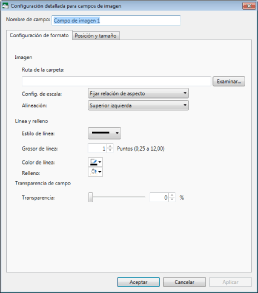
[Configuración detallada para campos de imagen]
|
[Nombre de campo]
|
Puede establecer el nombre de campo, que no debe superar los 63 caracteres.
|
Pestaña [Configuración de formato]
|
[Imagen]
|
Configure los ajustes de imagen.
|
|
[Ruta de la carpeta]
|
Al hacer clic en [Examinar] se muestra la ruta de la carpeta especificada. También puede introducir directamente la ruta de la carpeta que incluye el archivo de imagen.
|
|
[Examinar]
|
Si hace clic aquí, se mostrará la [Ruta de la carpeta]. Puede especificar la carpeta que incluye la imagen que desee utilizar.
|
|
[Config. de escala]
|
Seleccione el método de escala que desee utilizar en la lista que aparece al hacer clic en ▼.
[Fijar relación de aspecto]
[Ajustar a marco de campo]
[Mantener tamaño original]
|
|
[Alineación]
|
Seleccione el método de alineación que desee utilizar en la lista que aparece al hacer clic en ▼.
[Superior izquierda]
[Superior derecha]
[Centro]
[Inferior izquierda]
[Inferior derecha]
|
|
[Línea y relleno]
|
Configure los ajustes de línea y de relleno.
|
|
[Estilo de línea]
|
Seleccione el estilo de línea que desee utilizar en la lista que aparece al hacer clic en ▼.
|
|
[Grosor de línea]
|
Establezca el grosor de la línea. Puede especificar un grosor de línea de 0,25 a 12,00 puntos. También puede utilizar
para establecer el grosor. En caso de introducción directa, podrá introducir hasta dos decimales. |
|
[Color de línea]
|
Seleccione el color de línea que desea utilizar de la lista que se muestra al hacer clic en
. Si quiere utilizar un color que no esté disponible en la lista, seleccione [Más colores]. |
|
[Relleno]
|
Seleccione el color que desee utilizar para rellenar el campo de imagen en la lista que se muestra al hacer clic en
. Si quiere utilizar un color que no conste en la lista, seleccione [Más colores]. |
|
[Transparencia de campo]
|
Configure el grado de transparencia del campo.
|
|
[Transparencia]
|
La posición del control deslizante y el valor numérico indican el grado de transparencia del campo de imagen. Para cambiar el grado de transparencia, mueva el control deslizante a la izquierda o a la derecha, o bien escriba un valor numérico. También puede cambiar el grado de transparencia utilizando
. |
|
NOTA
|
|
Si selecciona [Más colores] en [Color de línea] o en [Relleno], se mostrará el [Color] y podrá establecer un color que no esté incluido en [Color de línea] o en [Relleno].
|
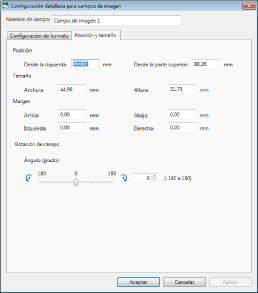
Pestaña [Posición y tamaño]
|
[Posición]
|
Configure la ubicación del campo de imagen.
|
|
[Desde la izquierda]
|
Configure la alineación del eje x. Introduzca un valor numérico si desea cambiar la posición.
|
|
[Desde la parte superior]
|
Configure la alineación del eje y. Introduzca un valor numérico si desea cambiar la posición.
|
|
[Tamaño]
|
Configure el tamaño del campo de imagen.
|
|
[Anchura]
|
Defina el ancho del campo de texto. Introduzca un valor numérico si desea modificar el ancho.
|
|
[Altura]
|
Defina el alto del campo de texto. Introduzca un valor numérico si desea modificar el alto.
|
|
[Margen]
|
Configure los márgenes del campo de imagen.
|
|
[Arriba]
|
Defina un margen superior. Introduzca un valor numérico si desea cambiar el tamaño del margen superior.
|
|
[Abajo]
|
Defina un margen inferior. Introduzca un valor numérico si desea cambiar el tamaño del margen inferior.
|
|
[Izquierda]
|
Defina un margen izquierdo. Introduzca un valor numérico si desea cambiar el tamaño del margen izquierdo.
|
|
[Derecha]
|
Defina un margen derecho. Introduzca un valor numérico si desea cambiar el tamaño del margen derecho.
|
|
[Rotación de campo]
|
Configure el ángulo del campo de imagen.
|
|
[Ángulo (grado)]
|
La posición del control deslizante muestra el ángulo del campo de imagen. Para cambiar el ángulo, desplace el control deslizante hacia la izquierda o hacia la derecha o introduzca un valor numérico. También puede ajustar el ángulo en unidades de un grado utilizando
. |