Insertar marcadores
Con Desktop Editor, puede insertar un marcador (rectángulo traslúcido sin marco) en un documento a modo de anotación.
1.
Haga clic en  (Marcador), en la cinta.
(Marcador), en la cinta.O haga clic en  (Marcador) en la Ventana Detalles.
(Marcador) en la Ventana Detalles.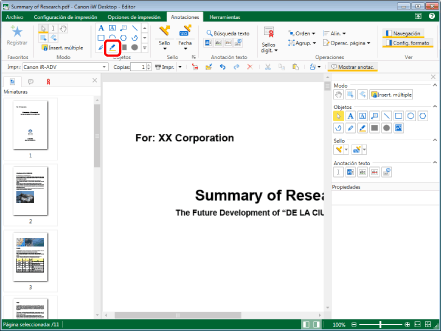
Las propiedades del marcador se muestran en la Ventana Detalles.
|
NOTA
|
|
Si no aparece la Ventana Detalles, consulte:
Esta operación también se puede realizar con los botones de herramienta. Si estos botones no aparecen en la barra de herramientas de Desktop Editor, siga estas indicaciones para visualizarlos.
También puede insertar marcadores varias veces. Para obtener más información, consulte:
|
2.
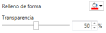
Configure las propiedades del marcador.
|
[Relleno de forma]
|
Seleccione el color que desea utilizar para rellenar de la lista que se muestra al hacer clic en
 . Si quiere utilizar un color que no esté disponible en la lista, seleccione [Más colores]. . Si quiere utilizar un color que no esté disponible en la lista, seleccione [Más colores]. |
|
[Transparencia]
|
La posición del control deslizante y el valor numérico indican el grado de transparencia del marcador. Para cambiar el grado de transparencia, mueva el control deslizante a la izquierda o a la derecha, o bien escriba un valor numérico. También puede utilizar
 para cambiar el grado de transparencia. para cambiar el grado de transparencia. |
|
NOTA
|
|
Si selecciona [Más colores], se mostrará [Color] y podrá establecer un color que no aparezca en [Relleno de forma].
Las propiedades también se pueden establecer con los comandos de cinta o con los botones de herramienta. A continuación encontrará más información sobre los comandos y botones de herramienta que pueden establecer propiedades.
|
3.
Arrastre el puntero del ratón hasta la Ventana de trabajo.
La forma del puntero del ratón cambia a  .
.
.|
NOTA
|
|
Para cancelar el proceso de inserción, realice una de las siguientes acciones.
Haga clic en
 (Seleccionar objeto) en la cinta. (Seleccionar objeto) en la cinta.Haga clic en
 (Seleccionar texto) en la cinta. (Seleccionar texto) en la cinta.Haga clic en
 (Modo de arrastre) en la cinta. (Modo de arrastre) en la cinta.Haga clic de nuevo en el comando seleccionado en la cinta
Haga clic en
 (Seleccionar objeto) en la Ventana Detalles (Seleccionar objeto) en la Ventana DetallesHaga clic en
 (Seleccionar texto) en la Ventana Detalles (Seleccionar texto) en la Ventana DetallesHaga clic en
 (Modo de arrastre) en la Ventana Detalles (Modo de arrastre) en la Ventana DetallesHaga clic de nuevo en el botón seleccionado en la Ventana Detalles.
Pulse la tecla [Esc] del teclado
|
4.
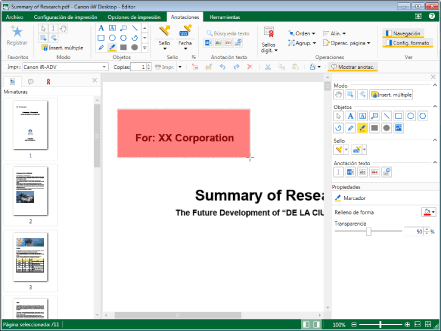
Arrastre el puntero del ratón desde el vértice inicial hasta el vértice final del área del marcador (rectángulo).
|
NOTA
|
|
Puede insertar un marcador cuadrado arrastrando el ratón mientras mantiene pulsada la tecla [Mayús] en el teclado.
Arrastre el ratón en diagonal desde el ángulo inicial hasta el ángulo final para crear un rectángulo.
|
5.
Haga clic en la Ventana de trabajo fuera del marcador que ha insertado para anular la selección del marcador.