Añadir un nuevo sello de imagen
Puede añadir nuevos sellos de imagen a Desktop Editor.
1.
Seleccione [Sello] en la cinta > [Administrar sellos].
O siga uno de los pasos que se describen a continuación.
Haga clic en  (Administrar sellos) en la cinta.
(Administrar sellos) en la cinta.Haga clic en [Adm. sellos] en la cinta.
Seleccione el menú [Archivo] > [Configuración/Administración] > [Administrar sellos]
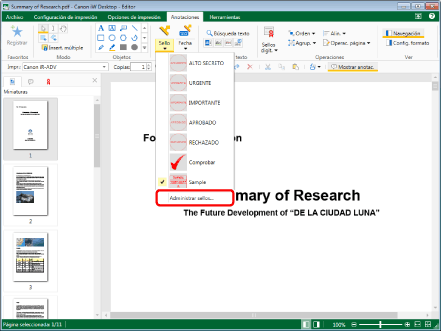
Se mostrará [Administrar sellos].
|
NOTA
|
|
Si los comandos no aparecen en la cinta de Desktop Editor, siga uno de los pasos indicados a continuación para visualizarlos.
Esta operación también se puede realizar con los botones de herramienta. Si estos botones no aparecen en la barra de herramientas de Desktop Editor, siga estas indicaciones para visualizarlos.
|
2.
Haga clic en [Agregar].
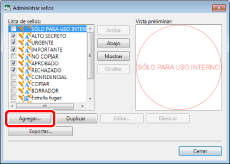
Se mostrará [Agregar nuevo sello].
3.
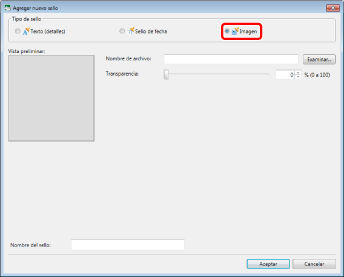
Seleccione [Imagen] en [Tipo de sello].
4.
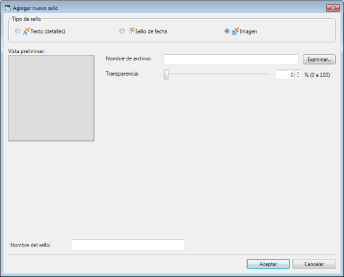
Seleccione la imagen que desea utilizar para el sello de imagen y ajuste la transparencia.
|
[Nombre de archivo]
|
Haga clic en [Examinar] y especifique el archivo de imagen que desea utilizar en el sello de imagen. O bien, especifique la ruta del archivo de imagen que desea utilizar en el sello de imagen utilizando un máximo de 259 caracteres (número total de caracteres de 2 bytes y de 1 byte).
|
|
[Transparencia]
|
La posición del control deslizante y el valor numérico indican el grado de transparencia del sello. Para cambiar el grado de transparencia, mueva el control deslizante a la izquierda o a la derecha, o bien escriba un valor numérico. También puede utilizar
 para cambiar el grado de transparencia. para cambiar el grado de transparencia. |
|
NOTA
|
|
Puede usar los siguientes formatos de archivo de imagen para los sellos de imagen.
BMP
TIFF (Para una imagen TIFF multi-página, se utiliza la primera página. Pueden utilizarse también imágenes TIFF que incluyan partes transparentes.)
JPEG
PNG
GIF
Es posible que pueda insertar más tipos de archivos de imagen en función de los códecs instalados en el ordenador.
|
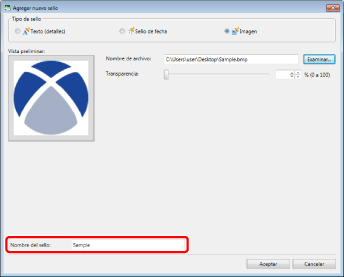
5.
Introduzca un nombre en [Nombre del sello].
|
NOTA
|
|
Introduzca el nombre del sello con un máximo de 31 caracteres.
No puede utilizar el nombre de un sello que ya existe.
|
6.
Confirme la vista preliminar y haga clic en [Aceptar].
[Administrar sellos] se mostrará de nuevo.
Se muestra el sello añadido en [Lista de sellos].
7.
Haga clic en [Cerrar].