Funciones de Quick Printing Tool
Quick Printing Tool se puede utilizar en el escritorio de Windows.
Quick Printing Tool Diseño de pantalla
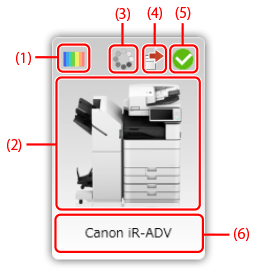
En esta sección se describen las pantallas de Quick Printing Tool. Si inicia Quick Printing Tool desde la List, aparecerá un icono como el que se indica a continuación en la pantalla de escritorio de Windows. Puede configurarlo para mostrar iconos de estado en función del estado de los dispositivos y trabajos.
|
(1) Icono de Modo de color
|
Icono que muestra la compatibilidad con color/blanco y negro de los dispositivos. Se puede ocultar.
|
|
(2) Icono de dispositivo
|
El icono de dispositivo. Por defecto, para la Quick Printing Tool, aparece el icono estándar. El icono se puede cambiar por la imagen que desee.
|
|
(3) Icono de conversión
|
Este icono aparece cuando se convierte un documento.
|
|
(4) Icono de estado de trabajo
|
Icono que muestra el estado de los trabajos. Solo se muestra durante la monitorización.
|
|
(5) Icono de estado de dispositivo
|
Icono que muestra el estado del dispositivo. Solo se muestra durante la monitorización.
|
|
(6) Nombre de dispositivo
|
Muestra el nombre del dispositivo. Se puede modificar. También se puede ocultar.
|
|
NOTA
|
|
Quick Printing Tool difiere de Printer Monitor en que el estado del dispositivo solo se monitoriza cuando el puntero del ratón se encuentra sobre el mismo. Si transcurre el período de monitorización de 30 segundos, el icono de estado del dispositivo se oculta.
|
Menús disponibles de Quick Printing Tool
En esta sección se describen los elementos del menú que aparecen en Quick Printing Tool y en la List.
Menús de Quick Printing Tool
Los elementos del menú que aparecen cuando se hace clic con el botón derecho del ratón en Quick Printing Tool son los siguientes:
|
[Mostrar registro de trabajos]
|
Muestra la [Lista de registro]. El registro se puede comprobar en las pestañas [Impreso], [Faxes enviados] y [Faxes recibidos].
|
|
[List for Quick Printing Tool]
|
Muestra la [List for Quick Printing Tool].
|
|
[Configuración detallada]
|
Muestra la [Configuración detallada de imageRUNNER ADVANCE Desktop Quick Printing Tool].
|
|
[Siempre mostrar adelante]
|
Siempre muestra Quick Printing Tool en la parte frontal.
|
|
[Mostrar IU remota]
|
Muestra la IU remoto.
|
|
[Usando Quick Printing Tool]
|
Muestra la [Usando imageRUNNER ADVANCE Desktop Quick Printing Tool].
|
|
[Corroborar licencia]
|
Muestra la [Corroborar licencia].
|
|
[Ocultar]
|
Oculta la Quick Printing Tool.
|
|
NOTA
|
|
[Corroborar licencia] solo aparece cuando no se ha completado la autenticación de Desktop, y le notifica los días restantes del período de prueba. Consulte la Guía de autentificación de la licencia para obtener más información sobre el método de autenticación de licencia.
También puede hacer doble clic en la pantalla deQuick Printing Tool para mostrar [Usando imageRUNNER ADVANCE Desktop Quick Printing Tool].
|
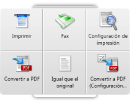
Los elementos del menú contextual que se muestran cuando se arrastra y suelta un documento en Quick Printing Tool son los siguientes:
|
[Imprimir]
|
Muestra la pantalla que permite especificar la plantilla que desea utilizar para imprimir.
|
|
[Fax]
|
Muestra la [Configuración de envío de faxes].
|
|
[Configuración de impresión]
|
Inicia Desktop Editor y muestra una vista preliminar.
|
|
[Convertir a PDF]
|
Convierte el documento original a PDF.
|
|
[Plantilla de configuración de impresión]
|
Inicia la impresión con la plantilla establecida en la [Lista de la plantilla de configuración de impresión].
|
|
[Convertir a PDF (Configuración detallada)]
|
Convierte el documento en un PDF con las opciones especificadas en [Configuración detallada para documento PDF].
|
Elementos de la List
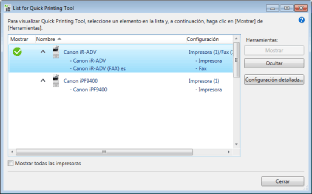
Los siguientes elementos aparecen en la List.
|
[Mostrar]
|
Indica el estado de visualización de la Quick Printing Tool.
 se adjunta a Quick Printing Tool. Para ordenar la lista, haga clic en [Mostrar]. se adjunta a Quick Printing Tool. Para ordenar la lista, haga clic en [Mostrar]. |
|
[Nombre]
|
Muestra el nombre de Quick Printing Tool y el nombre del dispositivo asignado a la Quick Printing Tool. El dispositivo asignado a la Quick Printing Tool se puede cambiar. Para cambiar la visualización de la lista de dispositivos asignada a Quick Printing Tool, haga clic en
 . Para ordenar la lista, haga clic en [Nombre]. . Para ordenar la lista, haga clic en [Nombre]. |
|
[Configuración]
|
Muestra el tipo y número de dispositivos asignados en la List. Para ordenar la lista, haga clic en [Configuración].
|
|
[Herramientas]
|
Muestra y oculta la Quick Printing Tool seleccionada en la List.
|
|
[Mostrar]
|
Muestra la Quick Printing Tool seleccionada en la List.
|
|
[Ocultar]
|
Oculta laQuick Printing Tool seleccionada en la List.
|
|
[Configuración detallada]
|
Muestra la [Configuración detallada de imageRUNNER ADVANCE Desktop Quick Printing Tool], lo que le permite establecer la configuración básica, el menú, la vista, las opciones de monitorización, etc. de Quick Printing Tool.
|
|
[Mostrar todas las impresoras]
|
Muestra todas las impresoras y faxes en la List.
|
|
[Usando Quick Printing Tool]
|
Muestra [Usando imageRUNNER ADVANCE Desktop Quick Printing Tool] al hacer clic en [
 ]. ]. |
|
NOTA
|
|
A continuación encontrará más información sobre la configuración de Quick Printing Tool.
De forma predeterminada, solo las impresoras y faxes Canon aparecen en la List. Seleccione la casilla de verificación [Mostrar todas las impresoras] para mostrar todas las impresoras, incluidas aquellas de otros fabricantes. Hay funciones no disponibles cuando aparece una impresora que no sea Canon como Quick Printing Tool.
|
Funciones principales de Quick Printing Tool
Las funciones principales de Quick Printing Tool son las siguientes:
Monitorización de impresoras registradas
Monitorización de trabajos de impresión/trabajos de transmisión de fax
Monitorización de trabajos de recepción de fax
Impresión/envío de faxes
Visualización de vistas preliminares de impresión en Desktop Editor
Conversión de documentos en archivos PDF
|
Monitorización del estado de los faxes/impresoras registrados
|
Cuando el puntero del ratón se sitúa sobre Quick Printing Tool, monitoriza el estado de los dispositivos y lo muestra en forma de icono. Esto permite confirmar el estado de los dispositivos externos.
|
|
Monitorización de trabajos de impresión/trabajos de transmisión de fax
|
Quick Printing Tool muestra los registros de trabajos de impresión/transmisión fax en la ventana [Lista de registro]. Los resultados de los trabajos de impresión/trabajos de transmisión de fax pueden notificarse por medio de Barra de tareas o un mensaje de confirmación.
|
|
Monitorización de trabajos de recepción de fax
|
Quick Printing Tool muestra los registros de trabajos de transmisión de fax recibidos por dispositivos externos en la ventana [Lista de registro]. Los resultados de la recepción de un fax se pueden notificar por medio de un mensaje de confirmación o un sonido.
|
|
Impresión/envío de faxes
|
Arrastre y suelte un documento o carpeta en Quick Printing Tool para imprimir/enviar un fax. Al imprimir, puede utilizar también plantillas de impresión registradas en Desktop Editor.
|
|
Visualización de vistas preliminares de impresión en Desktop Editor
|
Arrastre y suelte un documento o carpeta en Quick Printing Tool para iniciar Desktop Editor y visualizar una vista preliminar de la impresión.
|
|
Conversión de documentos en archivos PDF
|
Arrastre y suelte un documento en Quick Printing Tool para convertirlo a documento PDF.
|