Inicio y salida de Quick Printing Tool
En esta sección se explica cómo iniciar y salir de laQuick Printing Tool.
|
NOTA
|
|
Quick Printing Tool está vinculada con Printer Monitor. Por eso Quick Printing Tool se inicia automáticamente cuando se ha iniciadoPrinter Monitor. Además, Quick Printing Tool se cierra cuando se cierra Printer Monitor.
|
Inicio y salida de List
En esta sección se explica cómo iniciar y salir de la List. Puede visualizar/ocultar la Quick Printing Tool a través de la List for Quick Printing Tool.
Inicio de List
1.
Seleccione el menú [Iniciar] > [Todos los programas] > [Canon iW Desktop] > [List for Quick Printing Tool].
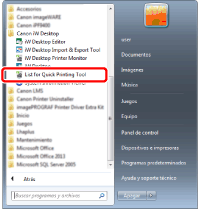
Se inicia la [List for Quick Printing Tool].
|
NOTA
|
|
Para Windows 8.1, haga clic en
 en la pantalla [Inicio] > [List for Quick Printing Tool]. La pantalla cambia al escritorio y se inicia List. en la pantalla [Inicio] > [List for Quick Printing Tool]. La pantalla cambia al escritorio y se inicia List.Para Windows 10, seleccione el menú [Inicio] > [Canon iW Desktop] > [List for Quick Printing Tool]. Se iniciará la List.
|
Salida de List
1.
Haga clic en [Cerrar] en la List.
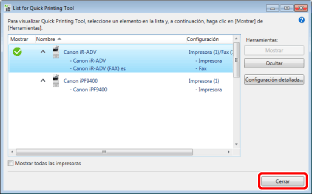
Saldrá de la [List for Quick Printing Tool].
|
NOTA
|
|
Si sale de Printer Monitor, también saldrá de la List
|
Inicio y salida de Quick Printing Tool
En esta sección se describe cómo iniciar Quick Printing Tool desde la List.
Inicio de Quick Printing Tool
|
NOTA
|
|
Cuando inicie la List, Quick Printing Tool se iniciará de forma automática en el mismo estado que cuando se cerró la última vez.
Quick Printing Tool crea combinaciones de dispositivos de forma automática de acuerdo con la información de las impresoras y faxes del ordenador. Estas combinaciones son como se indica a continuación.
Una combinación de impresora y fax con la misma dirección IP que está registrada en su ordenador
Solo una impresora si no hay fax
Solo un fax si no hay impresora
Si se sale de Printer Monitor o se apaga el ordenador con Quick Printing Tool en ejecución, si iniciará Quick Printing Tool con el mismo estado la próxima vez que se inicie Printer Monitor.
|
1.
Muestra la [List for Quick Printing Tool].
|
NOTA
|
|
A continuación encontrará más información sobre la visualización de la [List for Quick Printing Tool].
|
2.
Seleccione Quick Printing Tool para comenzar desde la List y haga clic en [Mostrar].
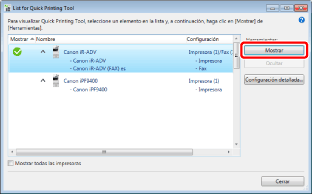
Quick Printing Tool se inicia.
Cómo salir de Quick Printing Tool
En esta sección se describe cómo salir de Quick Printing Tool.
1.
Seleccione Quick Printing Tool para salir de la List y haga clic en [Ocultar].
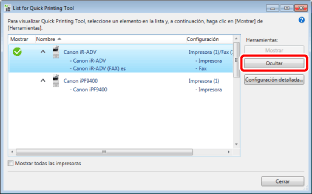
Quick Printing Tool saldrá.
|
NOTA
|
|
Si no aparece la List, consulte la siguiente información.
También puede hacer clic con el botón derecho del ratón en Quick Printing Tool y seleccionar [Ocultar] para realizar la misma operación.
Si sale de Printer Monitor, también saldrá de Quick Printing Tool.
|