Personalizar cintas
Esta sección describe cómo personalizar la cinta de Desktop Browser y Desktop Editor.
|
NOTA
|
|
Los comandos de la cinta que aparecen por defecto no se pueden eliminar. Para ocultarlos, oculte la pestaña o grupo que incluye los comandos.
|
Añadir comandos a las pestañas
Puede personalizar la cinta creando pestañas y grupos nuevos en la cinta y colocando comandos que no se muestran por defecto o comandos utilizados con frecuencia.
Desktop Browser
En esta sección se describe cómo agregar comandos a la cinta de Desktop Browser.
1.
Haga clic con el botón derecho del ratón en la cinta o la barra de herramientas y seleccione [Personalizar la cinta de opciones].
O bien seleccione el menú [Archivo] > [Opción] > [Personalizar la cinta de opciones].
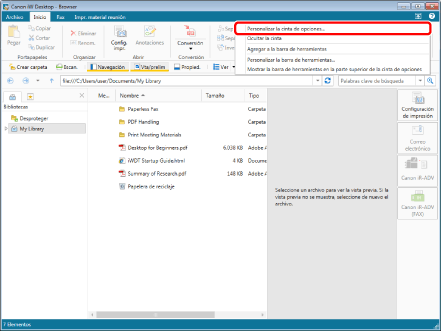
Se muestra la [Personalizar la cinta de opciones].
2.
Añadir una pestaña o grupo nuevos.
Para obtener más información sobre cómo añadir nuevas pestañas o grupos a la cinta, consulte:
3.
Cambie el nombre de la pestaña o grupo añadido, según sea necesario.
Para obtener más información sobre cómo cambiar el nombre de la pestaña o el grupo, consulte:
4.
Seleccione el grupo para añadir el comando de la lista de la derecha.
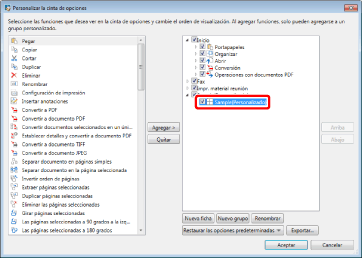
5.
Seleccione el comando para añadir de la lista de la izquierda.
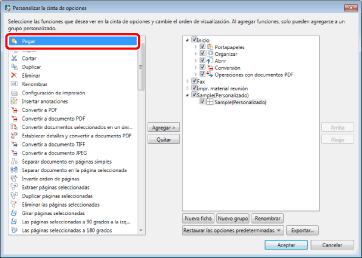
6.
Haga clic en [Agregar].
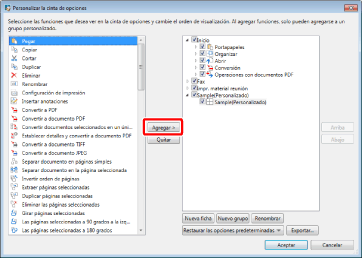
El comando se añade al grupo seleccionado.
7.
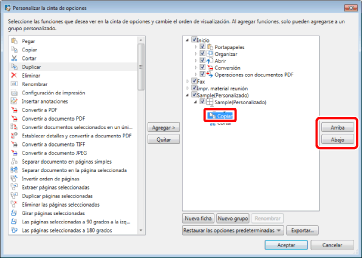
Para cambiar el orden de visualización de las pestañas, los grupos y los comandos añadidos, seleccione la pestaña, el grupo o el comando del que quiera cambiar el orden de visualización en la lista de la derecha y haga clic en [Arriba]/[Abajo].
8.
Haga clic en [Aceptar].
El comando se añade a la cinta.
Desktop Editor
En esta sección se describe cómo agregar comandos a la cinta de Desktop Editor.
1.
Haga clic con el botón derecho del ratón en la cinta o la barra de herramientas y seleccione [Personalizar la cinta de opciones].
O bien seleccione el menú [Archivo] > [Opción] > [Personalizar la cinta de opciones].
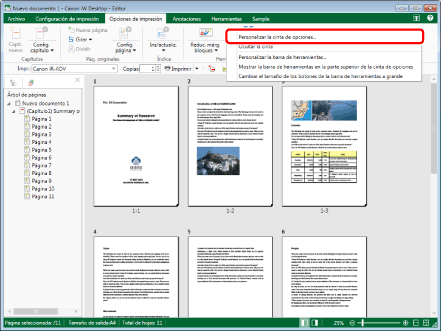
Se muestra la [Personalizar la cinta de opciones].
2.
Añadir una pestaña o grupo nuevos.
Para obtener más información sobre cómo añadir nuevas pestañas o grupos a la cinta, consulte:
3.
Cambie el nombre de la pestaña o grupo añadido, según sea necesario.
Para obtener más información sobre cómo cambiar el nombre de la pestaña o el grupo, consulte:
4.
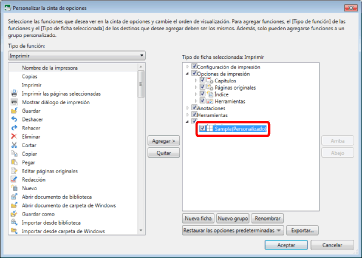
Seleccione el grupo para añadir el comando de la lista de la derecha.
Para añadir un grupo, seleccione la pestaña que desea añadir.
5.
En la lista desplegable [Tipo de función], seleccione el mismo modo que [Tipo de ficha seleccionada].
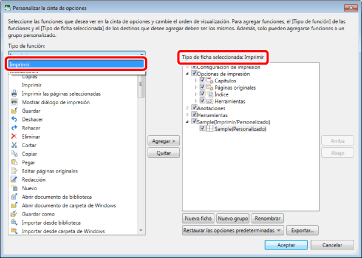
Los comandos/grupos que pertenecen al modo seleccionado se muestran en la lista de la izquierda.
6.
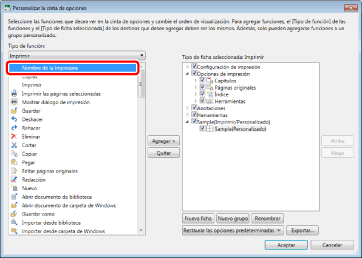
Seleccione el comando o grupo para añadir de la lista de la izquierda.
7.
Haga clic en [Agregar].
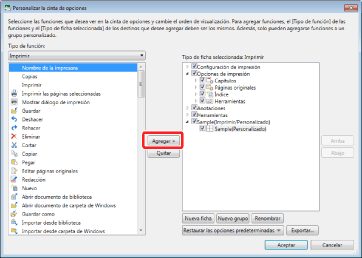
El comando se añade al grupo seleccionado.
8.
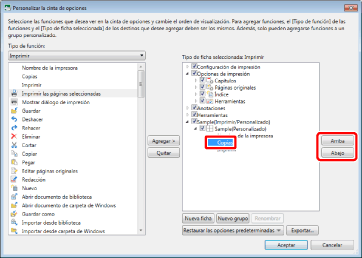
Para cambiar el orden de visualización de las pestañas, los grupos y los comandos añadidos, seleccione la pestaña, el grupo o el comando del que quiera cambiar el orden de visualización en la lista de la derecha y haga clic en [Arriba]/[Abajo].
9.
Haga clic en [Aceptar].
El comando se añade a la cinta.
Añadir pestañas/grupos nuevos a la cinta
Se pueden añadir nuevas pestañas y grupos a la cinta.
Añadir pestañas nuevas a la cinta
En esta sección se describe cómo añadir pestañas nuevas a la cinta.
1.
Haga clic con el botón derecho del ratón en la cinta o la barra de herramientas y seleccione [Personalizar la cinta de opciones].
O bien seleccione el menú [Archivo] > [Opción] > [Personalizar la cinta de opciones].
Se muestra la [Personalizar la cinta de opciones].
Para añadir una pestaña nueva a la cinta de Desktop Browser, vaya al paso 3.
Para añadir una pestaña nueva a la cinta de Desktop Editor, vaya al paso 2.
2.
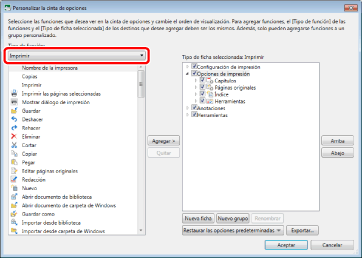
Seleccione el modo para la pestaña a añadir en la lista desplegable [Tipo de función].
3.
Haga clic en [Nueva ficha].
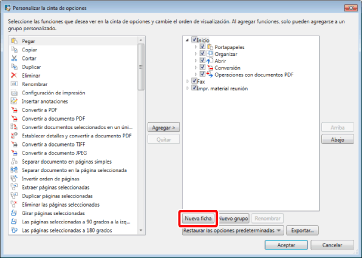
[Nueva ficha] se añade a la lista de la derecha.
[Nuevo grupo] se agrega debajo de la [Nueva ficha] que se ha añadido.
4.
Para cambiar el orden de visualización de las pestañas, seleccione la pestaña de la que quiera cambiar el orden de visualización en la lista de la derecha y haga clic en [Arriba]/[Abajo].
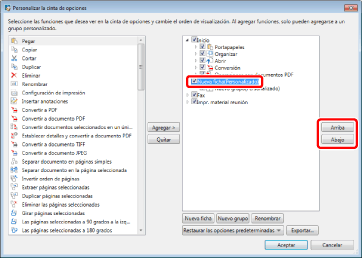
5.
Especifique si desea mostrar/ocultar la pestaña, según sea necesario.
Para ocultar la pestaña, deseleccione la casilla de verificación para la pestaña.
Para mostrar la pestaña, seleccione la casilla de verificación para la pestaña.
6.
Haga clic en [Aceptar].
La nueva pestaña se añade a la cinta.
Añadir grupos nuevos a las cintas
En esta sección se describe cómo añadir grupos nuevos a la cinta.
1.
Haga clic con el botón derecho del ratón en la cinta o la barra de herramientas y seleccione [Personalizar la cinta de opciones].
O bien seleccione el menú [Archivo] > [Opción] > [Personalizar la cinta de opciones].
Se muestra la [Personalizar la cinta de opciones].
2.
Seleccione la pestaña para añadir un grupo nuevo de la lista de la derecha.
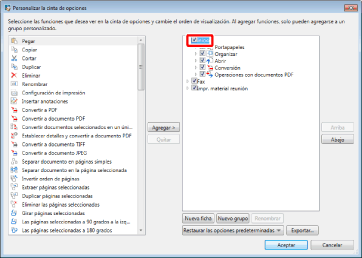
3.
Haga clic en [Nuevo grupo].
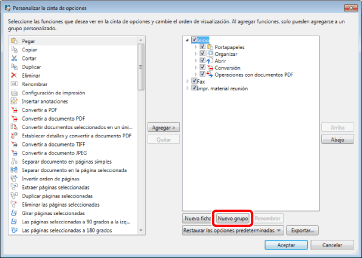
[Nuevo grupo] se añade a la lista de la derecha.
4.
Para cambiar el orden de visualización de los grupos, seleccione el grupo del que quiera cambiar el orden de visualización en la lista de la derecha y haga clic en [Arriba]/[Abajo].
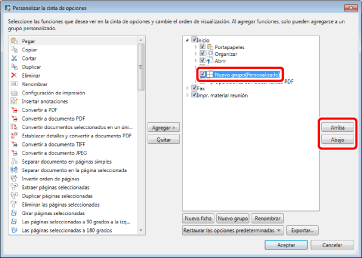
5.
Especifique si desea mostrar/ocultar el grupo mostrado en la cinta, según sea necesario.
Para ocultar un grupo, deseleccione la casilla de verificación para el grupo.
Para mostrar el grupo, seleccione la casilla de verificación para el grupo.
6.
Haga clic en [Aceptar].
El nuevo grupo se añade a la cinta.
Cambiar el nombre de las pestañas y grupos añadidos a la cinta
Puede cambiar el nombre de las pestañas y grupos añadidos a la cinta.
1.
Haga clic con el botón derecho del ratón en la cinta o la barra de herramientas y seleccione [Personalizar la cinta de opciones].
O bien seleccione el menú [Archivo] > [Opción] > [Personalizar la cinta de opciones].
Se muestra la [Personalizar la cinta de opciones].
2.
Seleccione la pestaña o grupo para cambiar el nombre de la lista de la derecha.
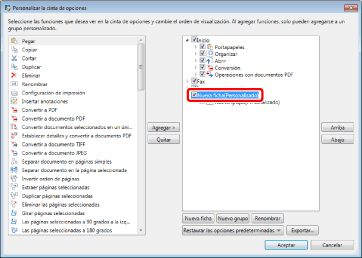
3.
Haga clic en [Renombrar].
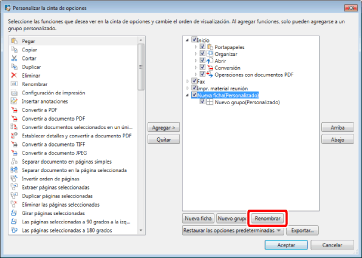
Se muestra la [Renombrar].
4.
Introduzca el nombre nuevo en [Mostrar nombre] y haga clic en [Aceptar].
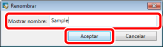
5.
Haga clic en [Aceptar].
Se cambia el nombre de la pestaña o grupo de la cinta seleccionados.
Eliminar comandos de las cintas
Se pueden eliminar comandos añadidos a la cinta.
1.
Haga clic con el botón derecho del ratón en la cinta o la barra de herramientas y seleccione [Personalizar la cinta de opciones].
O bien seleccione el menú [Archivo] > [Opción] > [Personalizar la cinta de opciones].
Se muestra la [Personalizar la cinta de opciones].
2.
Seleccione el comando para eliminar de la lista de la derecha.
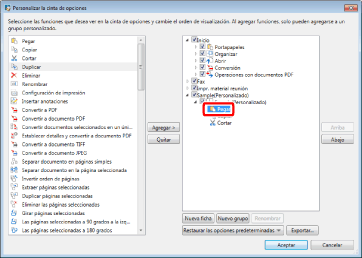
3.
Haga clic en [Quitar].
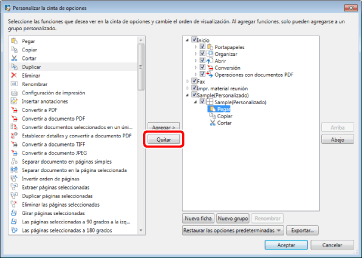
4.
Haga clic en [Aceptar].
El comando seleccionado se elimina de la cinta.
Eliminar pestañas/grupos añadidos a la cinta
Puede eliminar las pestañas y grupos añadidos a la cinta.
1.
Haga clic con el botón derecho del ratón en la cinta o la barra de herramientas y seleccione [Personalizar la cinta de opciones].
O bien seleccione el menú [Archivo] > [Opción] > [Personalizar la cinta de opciones].
Se muestra la [Personalizar la cinta de opciones].
2.
Seleccione la pestaña o grupo para eliminar de la lista de la derecha.
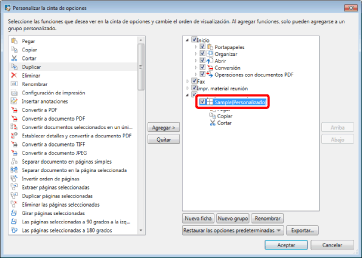
3.
Haga clic en [Quitar].
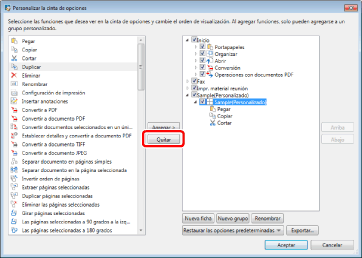
4.
Haga clic en [Aceptar].
Se elimina la pestaña o grupo de la cinta seleccionados.
Mostrar/ocultar cintas
La cinta puede mostrarse u ocultarse. Si oculta la cinta, la Ventana de trabajo se mostrará más grande.
En esta sección se describe cómo ocultar la cinta.
1.
Haga clic en  (Ocultar la cinta) en la cinta.
(Ocultar la cinta) en la cinta.O siga uno de los pasos que se describen a continuación.
Haga doble clic en el nombre de una pestaña de la cinta.
Haga clic con el botón derecho del ratón en la cinta o la barra de herramientas y seleccione [Ocultar la cinta].
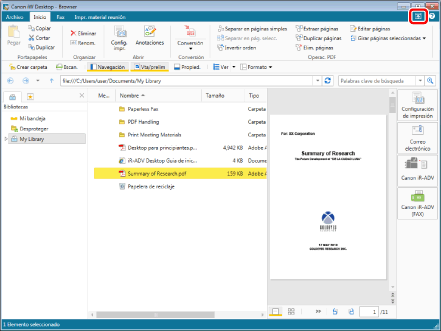
La cinta está oculta.