Optimisation de l'envoi et de la réception de télécopies
La numérisation de documents lors de la réception de télécopies permet ensuite de modifier ces documents et de répondre aux télécopies ou courriers électroniques de manière plus efficace.
Prenons par exemple le cas d'un bon de commande qu'un partenaire vous a envoyé par télécopie. Vous devez vérifier son contenu, décider du délai et répondre au partenaire. Cette section décrit comment effectuer ces tâches le plus efficacement possible à partir de l'onglet [Télécopie] qui a été enregistré lors de l'installation de Desktop. L'onglet [Télécopie] est prédéfini et propose des fonctions propres à l'envoi et à la réception de télécopies.
Paramètres initiaux de l'onglet [Télécopie]
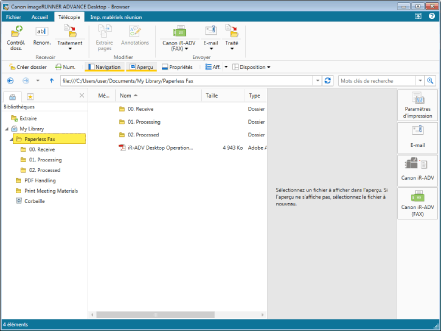
Les fonctions suivantes sont disponibles par défaut sur l'onglet [Télécopie].
[Recevoir]
Paramètres de contrôle des dossiers
Renommage
Dossier de destination du document (Traitement)
[Modifier]
Extraction des pages sélectionnées
Démarrage de la fonction d'annotation de Desktop Editor
[Envoyer]
Bouton de sortie [Télécopieur]
Bouton de sortie [E-mail]
Dossier de destination du document (Traité)
|
REMARQUE
|
|
Les pilotes détectés sont automatiquement enregistrés sur le bouton de sortie [Télécopieur].
|
Personnalisation
L'onglet [Télécopie] enregistré lors de l'installation peut également être personnalisé. Il convient de personnaliser l'onglet en fonction du travail à effectuer. Pour plus d'informations sur la personnalisation du ruban, voir la section suivante.
|
REMARQUE
|
|
Les commandes créées automatiquement lors du démarrage initial ne peuvent pas être supprimées.
|
Paramètres préliminaires
Les fonctions configurées au préalable doivent également être préparées avant de pouvoir réaliser le travail. Les paramètres préliminaires requis pour pouvoir utiliser les fonctions de l'onglet [Télécopie] sont indiqués ci-dessous.
L'enregistrement des télécopies comme documents PDF dans le dossier des documents reçus requiert les paramètres du périphérique.
Pour plus d'informations, consultez le manuel d'instructions du périphérique.
L'envoi de courriers électroniques requiert les paramètres de profil et de compte de messagerie.
Configurer les paramètres selon votre environnement.
Procédure
Étape 1 : Contrôler la réception des télécopies
Il convient de configurer une notification à afficher en cas de réception d'une télécopie sur le périphérique multifonction et de son enregistrement dans le dossier "00. Receive". Cela élimine le besoin de se rendre physiquement auprès du périphérique pour vérifier la réception éventuelle d'une télécopie.
1.
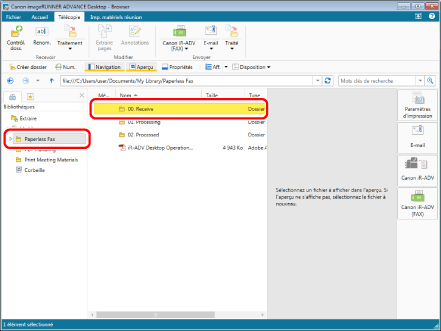
Sélectionner l'onglet [Télécopie] pour changer l'affichage du ruban. Dans l'onglet "Paperless Fax", sélectionner le dossier "00. Receive".
2.
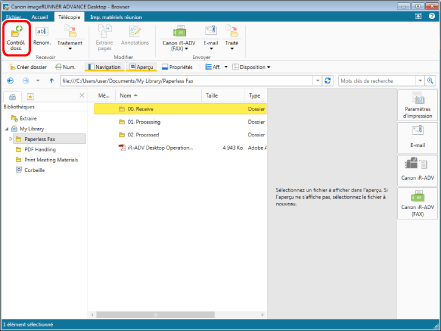
Cliquer sur [Contrôl. doss.] dans l'onglet [Télécopie].
3.
L'icône du dossier "00. Receive" se transforme en  et une notification est affichée sur l'ordinateur en cas d'enregistrement d'une télécopie dans le dossier.
et une notification est affichée sur l'ordinateur en cas d'enregistrement d'une télécopie dans le dossier.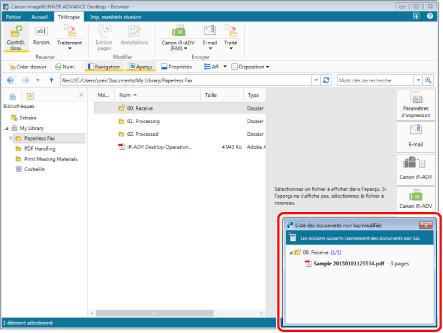
Étape 2 : Vérifier et trier des télécopies reçues
Lorsqu'une télécopie est enregistrée dans le dossier "00. Receive", la fenêtre [Liste des documents non lus/modifiés] s'affiche sur l'écran de l'ordinateur.
Le nom des documents qui n'ont pas encore été vérifiés est indiqué en gras dans Desktop Browser, permettant de les détecter en un clin d'œil. Il est possible de vérifier le contenu des documents sans même les ouvrir grâce à la Fenêtre d'aperçu.
Après avoir vérifié le document, il s'agit de le trier dans un dossier de travail. Vous pouvez renommer le document et le déplacer en un simple clic de souris.
1.
Pour afficher le contenu du dossier "00. Receive", il suffit de double-cliquer dessus dans la [Liste des documents non lus/modifiés]. Les documents ajoutés sont inscrits en gras.
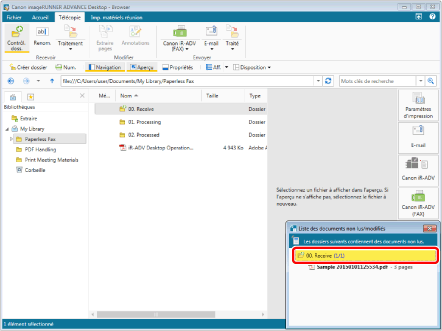
Pour plus d'informations sur le paramétrage des notifications, voir la section suivante.
2.
Sélectionner le document "Sample 20150101125534.pdf". Un aperçu du document apparaît dans le cadre rouge de l'écran. Consulter la deuxième page pour vérifier qu'il s'agit d'un bon de commande. Pour changer de page affichée, utiliser les icônes  ou
ou .
.
ou.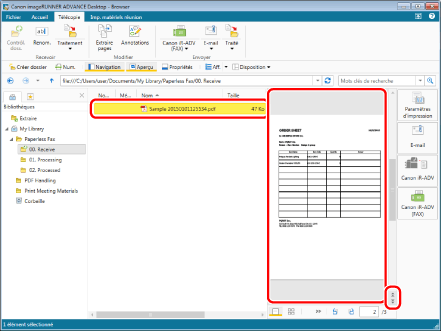
3.
Pour faire suivre le bon de commande à la personne qui est chargée de son traitement, cliquer sur  (Traitement) dans l'onglet [Télécopie].
(Traitement) dans l'onglet [Télécopie].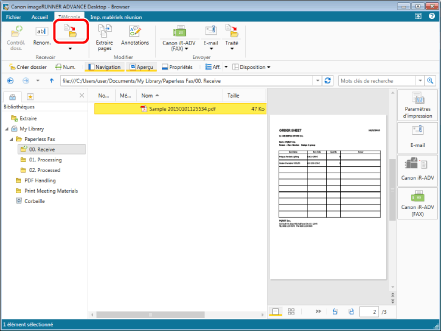
4.
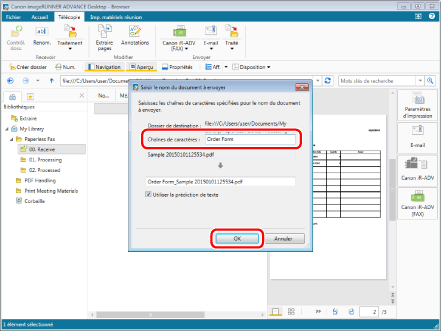
La chaîne saisie dans la fenêtre [Chaînes de caractères] de [Saisir le nom du document à envoyer] est ajoutée au nom du document. Pour cet exemple, saisissez "Order Form", puis cliquez sur [OK].
5.
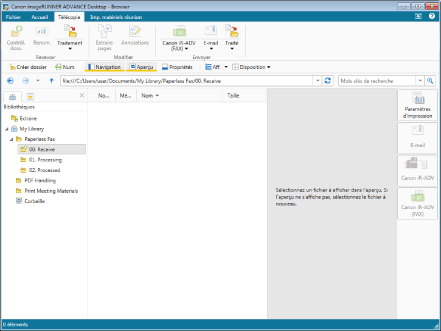
Le document est renommé en "Order Form_Sample 20150101125534.pdf" et est déplacé vers le dossier "01. Processing". Ces deux opérations se produisent simultanément.
6.
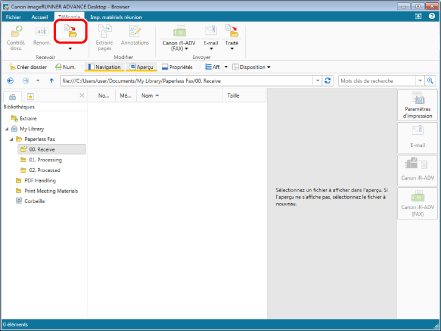
Sans sélectionner de dossier ou de document, cliquez sur [Traitement] dans l'onglet [Télécopie]. Le contenu du dossier "01. Processing" est affiché. (Cela peut être utilisé comme raccourci.)
Étape 3 : Créer un document de réponse
Extraire les pages inutiles d'une télécopie reçue
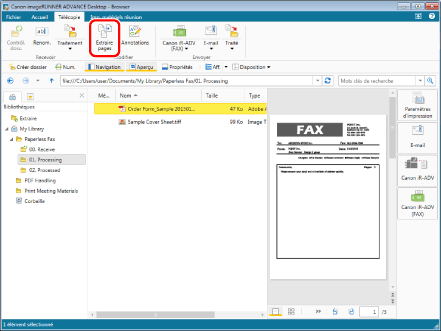
Dans l'écran d'aperçu, il s'agit d'extraire les pages inutiles d'un document sans ouvrir celui-ci. Dans cet exemple, extraire la première page, c'est-à-dire, la page de garde.
1.
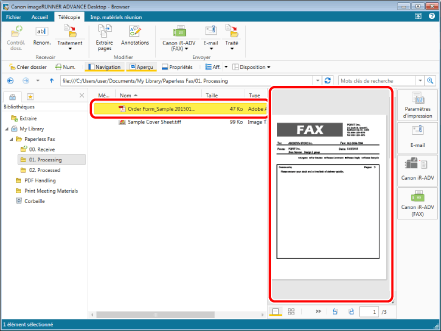
Sélectionner "Order Form_Sample 20150101125534.pdf" et afficher la page inutile (ici, la première page, la page de garde) dans l'écran d'aperçu.
2.
Cliquez sur [Extraire pages] dans l'onglet [Télécopie].
3.
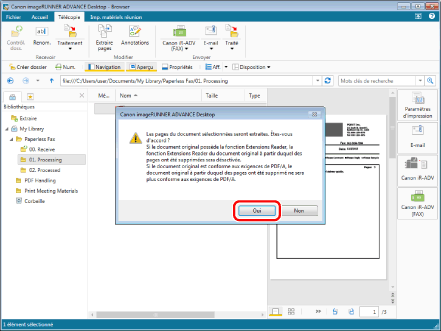
Cliquez sur [Oui] dans le message de confirmation qui s'affiche. La page extraite est enregistrée. (Dans cet exemple "Order Form_Sample 20150101125534_1.pdf".)
Insérer une page de garde
Pour répondre par télécopie, il convient d'ajouter une page de garde au début du bon de commande à l'aide de Desktop Editor. Comme page de garde, vous pouvez utiliser un document créé dans une application, telle que Word ou Excel.
1.
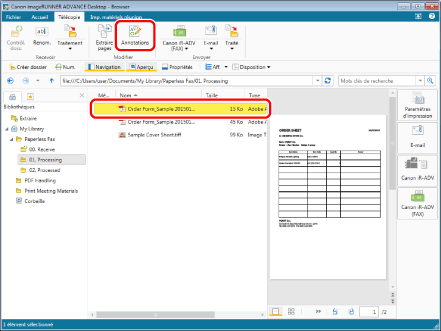
Sélectionner "Order Form_Sample 20150101125534.pdf" et cliquer sur [Annotations] dans l'onglet [Télécopie]. Desktop Editor démarre dans un autre écran.
2.
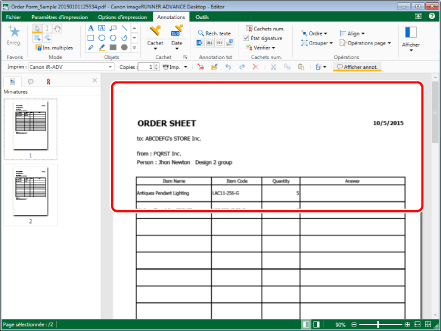
Faire glisser le fichier "Sample Cover Sheet.tiff" du dossier "01. Processing" à l'intérieur du cadre rouge de l'écran Desktop Editor, puis vérifier que le pointeur affiche le message contextuel [Ajouter au début du document] avant de lâcher le bouton de la souris. Le contenu du fichier "Sample Cover Sheet.tiff" est ajouté au début du document.
Entrer une date d'échéance
Pour entrer une échéance dans un bon de commande, passez par Desktop Editor.
1.
Cliquer sur  (Zone txt) sous l'onglet [Annotations], insérer une zone de texte et y saisir une date d'échéance.
(Zone txt) sous l'onglet [Annotations], insérer une zone de texte et y saisir une date d'échéance.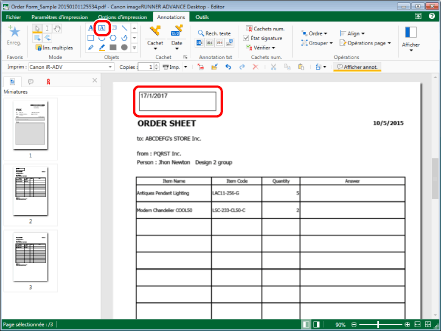
Pour plus d'informations sur l'insertion de zones de texte, consulter la section suivante.
Appliquer le cachet de la personne responsable
Pour insérer le cachet de la personne responsable dans le bon de commande, utilisez Desktop Editor.
1.
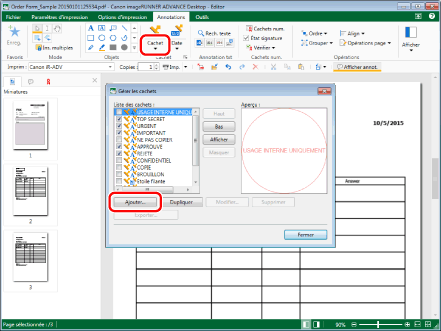
Sélectionnez [Cachet] dans l'onglet [Annotations] > [Gérer cachets], puis cliquez sur [Ajouter] dans [Gérer les cachets].
2.
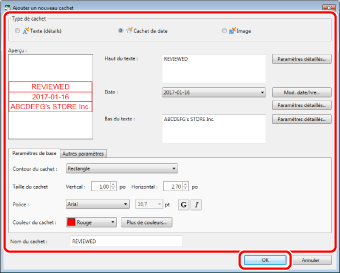
À partir de l'écran illustré ici à titre de référence, entrez le contenu du cachet. Cela fait, cliquez sur [OK], puis sur [Fermer] dans la fenêtre [Gérer les cachets].
3.
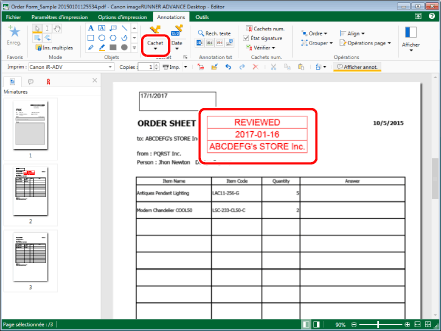
Sélectionnez le cachet que vous avez créé dans [Cachet] sous l'onglet [Annotations], puis insérez-le dans le document. Cela fait, cliquez sur  .
.
.
Pour plus d'informations sur l'insertion de cachets, voir la section suivante.
4.
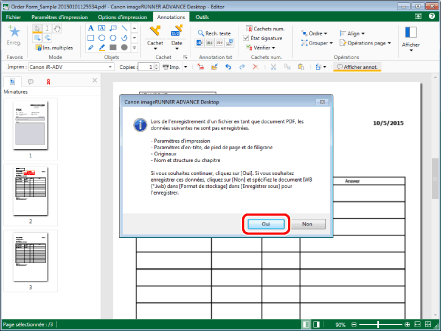
Cliquez sur [Oui] dans le message de confirmation qui s'affiche, puis cliquez de nouveau sur [Oui] dans le message de confirmation suivant. Le document est enregistré et Desktop Editor se ferme.
|
REMARQUE
|
|
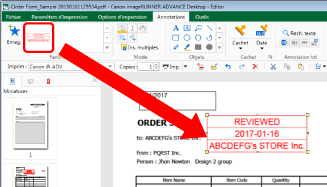
Vous pouvez enregistrer un cachet dans les favoris en sélectionnant le cachet inséré, puis en cliquant sur [Enreg.] dans l'onglet [Annotations]. L'enregistrement d'un cachet vous permet d'insérer facilement des cachets via les favoris.
 |
Étape 4. Envoyer une télécopie
Envoyez le bon de commande dans lequel vous avez indiqué une échéance, etc. à un destinataire comme réponse par télécopie.
1.
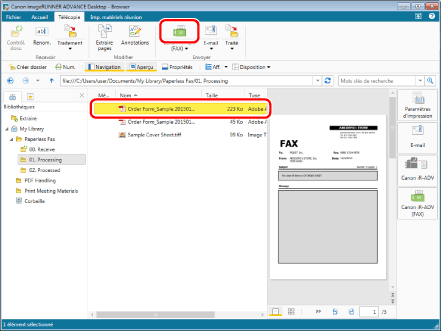
Sélectionnez le bon de commande pour la réponse (dans cet exemple, "Order Form_Sample 20150101125534.pdf"), puis cliquez sur le bouton de sortie [Télécopieur] sous l'onglet [Télécopie].
2.
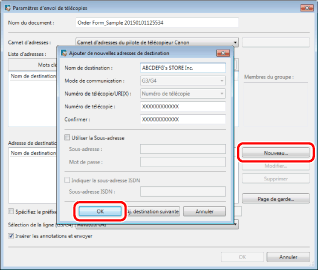
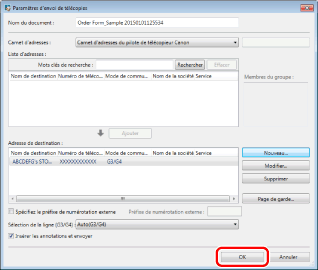
Cliquez sur [Nouveau] dans [Paramètres d'envoi de télécopies], saisissez les informations relatives au destinataire dans [Ajouter de nouvelles adresses de destination], puis cliquez sur [OK].
3.
Cliquer sur [OK] pour envoyer la télécopie au destinataire.
Étape 5 : Marquer une télécopie envoyée comme étant traitée
Pour identifier les bons de commande traités, déplacez les documents télécopiés vers le dossier "02. Processed".
1.
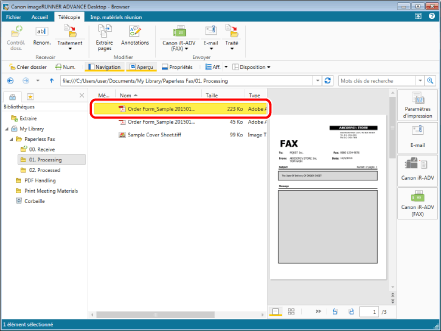
Sélectionner la télécopie envoyée dans le dossier "01. Processing" (dans cet exemple, "Order Form_Sample 20150101125534.pdf").
2.
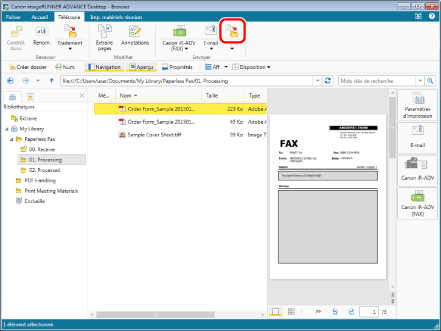
Cliquez sur [Traité] dans l'onglet [Télécopie].
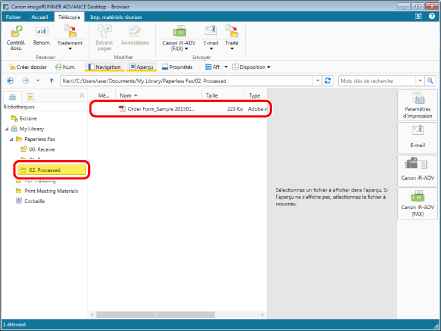
3.
Après avoir vérifié que le document a été déplacé vers le dossier "02. Processed", le travail est terminé.