Elimination des erreurs d'impression afin de réduire les coûts
Desktop permet d'enregistrer des paramètres d'impression spécifiés avec un document ou de les enregistrer sous la forme d'un modèle. Il est, en outre, possible d'imprimer un document après avoir consulté un aperçu avant impression avec les paramètres d'impression appliqués, ce qui permet d'éviter les mauvaises impressions.
Supposons, par exemple, qu'une société organise une réunion mensuelle. Étant donné que divers documents sont nécessaires au cours de ces réunions, ils doivent être collectés et imprimés. En utilisant l'onglet [Imp. matériels réunion] enregistré lors de l'installation de Desktop, il est possible de préparer efficacement ces documents. L'onglet [Imp. matériels réunion] comprend des fonctions spécialisées pour les travaux d'impression.
Paramètres initiaux de l'onglet [Imp. matériels réunion]
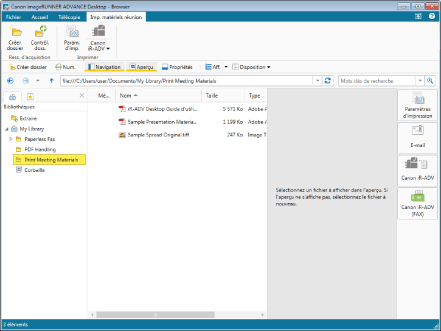
Les fonctions suivantes sont disponibles par défaut sur l'onglet [Imp. matériels réunion].
[Ress. d'acquisition]
Création d'un dossier
Paramètres de contrôle des dossiers
[Imprimer]
Démarrage de la fonction des paramètres d'impression de Desktop Editor
Bouton de sortie [Imprimante]
|
REMARQUE
|
|
Les pilotes détectés sont automatiquement enregistrés sur les boutons de sortie [Imprimante].
|
Personnalisation
L'onglet [Imp. matériels réunion] enregistré lors de l'installation peut également être personnalisé. Personnaliser le ruban en fonction du travail à effectuer. Pour plus d'informations sur la personnalisation du ruban, voir la section suivante.
|
REMARQUE
|
|
Les commandes créées automatiquement lors du démarrage initial ne peuvent pas être supprimées.
|
Procédure
Étape 1 : Organiser les documents de travail nécessaires
Créer un dossier unique dans lequel organiser les documents créés par d'autres personnes. Organiser les documents qui y sont enregistrés avec Desktop Editor et les fusionner en un document IWB (Canon Desktop Document).
1.
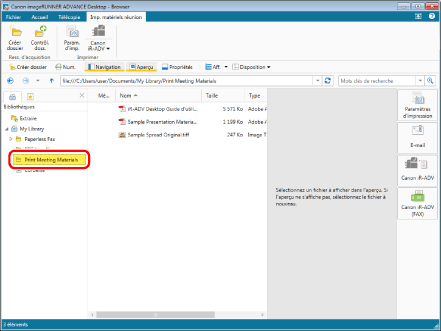
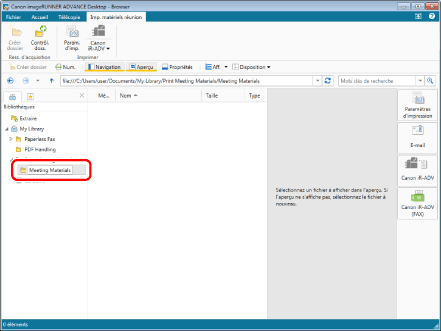
Sélectionner le dossier "Print Meeting Materials".
2.
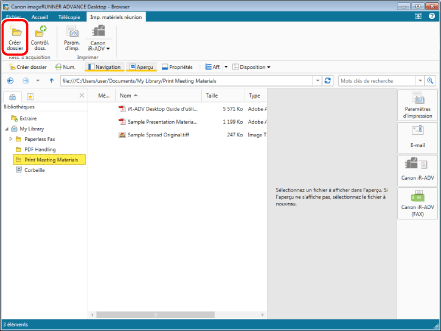
Cliquer sur [Créer dossier] dans l'onglet [Imp. matériels réunion].
3.
Saisir le nom du dossier (dans cet exemple, "Meeting Materials" est utilisé).
4.
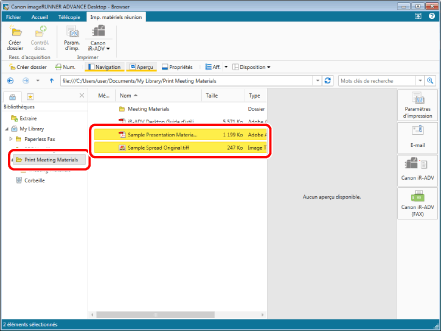
Sélectionner le dossier "Print Meeting Materials", puis les documents "Sample Presentation Materials.pdf" et "Sample Spread Original.tiff" tout en maintenant la touche [Shift] enfoncée.
5.
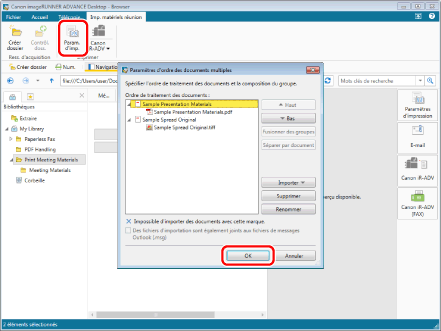
Cliquez sur [Paramètres d'impression] dans l'onglet [Imp. matériels réunion], puis cliquez sur [OK] dans [Paramètres d'ordre des documents multiples].
6.
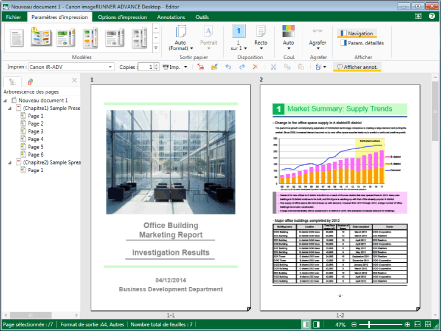
Un document IWB est créé, dans lequel chaque document devient un chapitre individuel (dans cet exemple, le premier chapitre est "Sample Presentation Materials" et le deuxième, "Sample Spread Original").
Étape 2 : Configurer les résultats d'impression convenant le mieux
Configurer les paramètres d'impression tout en affichant l'aperçu des résultats d'impression dans Desktop Editor. Il est possible de vérifier les résultats d'impression avant de lancer l'impression.
Configurer le périphérique multifonction à utiliser pour l'impression
1.
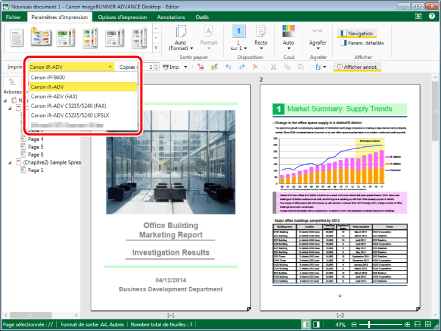
Sélectionnez dans la liste déroulante [Imprim] de la barre d'outils le périphérique multifonction à utiliser pour l'impression. Il est possible de configurer les fonctions du périphérique multifonction sélectionné.
Configurer les documents de travail pour une impression étendue/recto verso
1.
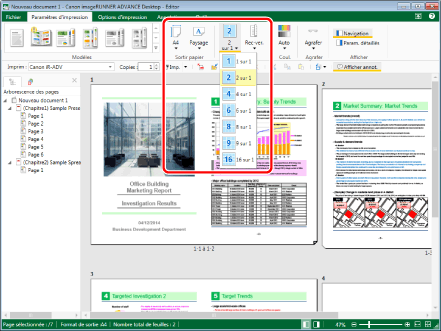
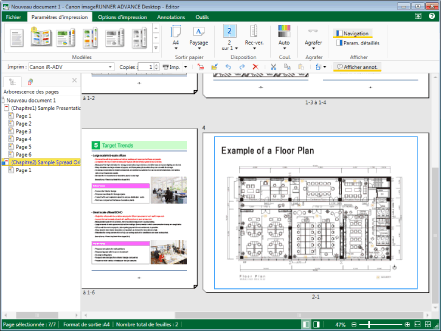
Sous l'onglet [Paramètres d'impression], cliquer sur [Sortir papier] et sélectionner [A4] et [Paysage] dans la liste déroulante. Cliquer ensuite sur [Disposition] et sélectionner [2 sur 1] et [Impression recto verso] dans la liste déroulante.
2.
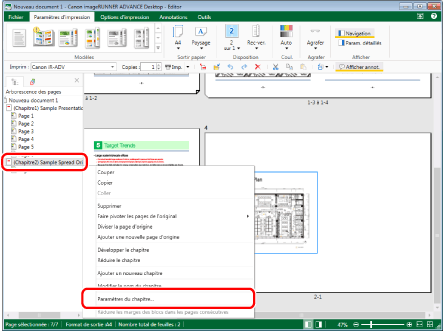
Dans l'Arborescence des pages, sélectionner "(Chapitre 2) Sample Spread Original", puis cliquer avec le bouton droit de la souris et sélectionner [Paramètres du chapitre].
3.
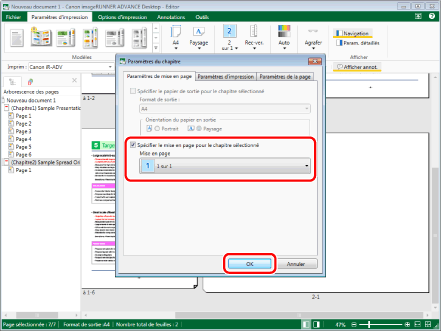
Cochez la case [Spécifier le mise en page pour le chapitre sélectionné] dans [Paramètres du chapitre]. Sélectionnez ensuite [1 sur 1] dans [Mise en page], puis cliquez sur [OK].
4.
La page du chapitre 2 est adaptée à la page entière et affichée.
Configurer les documents de travail pour une impression brochure
1.
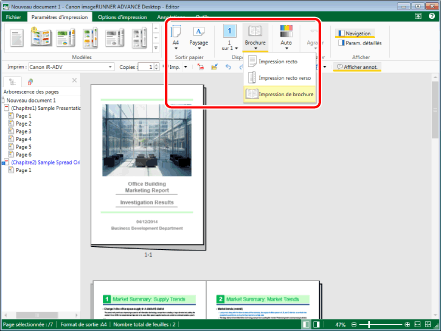
Sous l'onglet [Paramètres d'impression], cliquer sur [Sortir papier] et sélectionner [A4] et [Paysage] dans la liste déroulante. Cliquer ensuite sur [Disposition] et sélectionner [1 sur 1] et [Impression de brochure] dans la liste déroulante.
2.
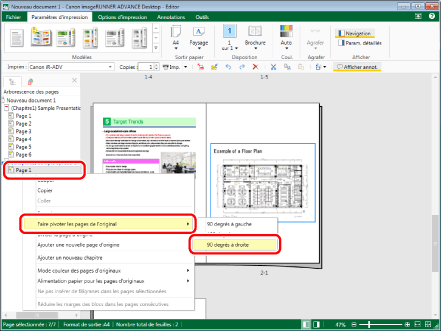
Dans l'Arborescence des pages, sélectionner Page 1 sur "(Chapitre 2) Sample Spread Original", puis cliquer avec le bouton droit de la souris et sélectionner [Faire pivoter les pages de l'original] > [90 degrés à droite].
3.
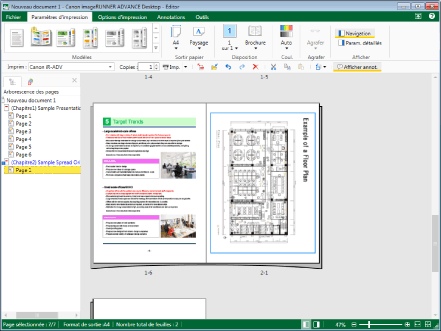
L'orientation de la page est modifiée, et la page s'affiche plus grande.
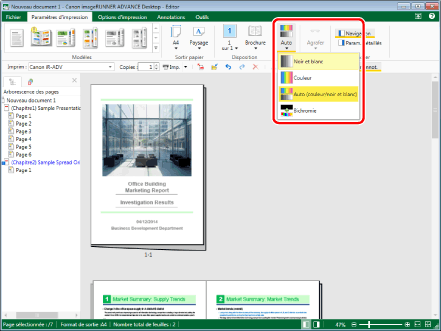
Définir le mode de couleur sur noir et blanc
1.
Sélectionnez [Noir et blanc] dans la liste déroulante [Couleur] sous l'onglet [Paramètres d'impression]. Les paramètres d'impression pour l'ensemble du document sont définis sur noir et blanc.
Étape 3 : Spécifier le nombre de copies à imprimer
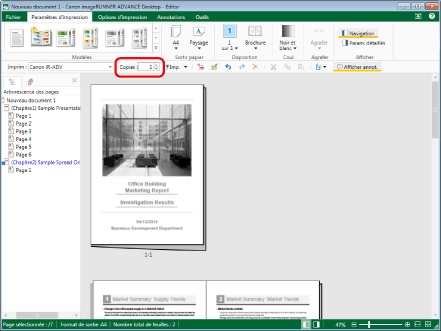
1.
Saisir le nombre de copies à imprimer dans le champ [Copies] de la barre d'outils. Le nombre de copies peut être spécifié en entrant directement un nombre ou en cliquant sur le sélecteur  .
.
.
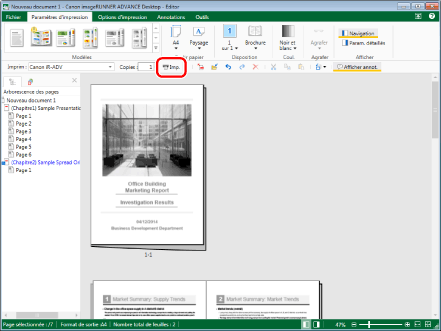
2.
Cliquer sur [Imp.] dans la barre d'outils.
Étape 4 : Enregistrer les paramètres d'impression
En enregistrant un document en tant que document IWB, les paramètres d'impression tels que la mise en page qui sont spécifiés dans Desktop Editor peuvent être enregistrés avec le document.
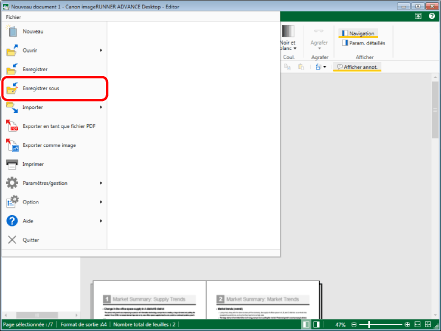
1.
Cliquez sur le menu [Fichier], puis sélectionnez [Enregistrer sous] > [Enregistrer dans la bibliothèque].
2.
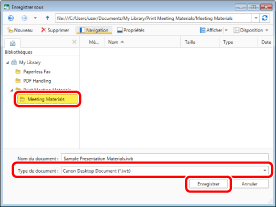
Sélectionner le dossier "Meeting Materials", vérifier que le [Type de document] est défini sur [Canon Desktop Document (*.iwb)], puis cliquer sur [Enregistrer].