Conversion de documents de différents formats en documents PDF en toute simplicité
Desktop permet de convertir plusieurs documents de formats différents en un seul fichier PDF et de les modifier aisément en modifiant les pages qui composent les documents PDF.
Par exemple, en utilisant un fichier qui a déjà été créé, il est possible de créer un document nécessaire. Dans ce cas, le fichier existant doit être modifié. En utilisant l'onglet [Accueil] enregistré lors de l'installation de Desktop, il est possible de préparer efficacement ces documents. L'onglet [Accueil] contient, par défaut, des fonctions spécialisées pour convertir des documents et pour utiliser des documents PDF.
Paramètres initiaux de l'onglet [Accueil]
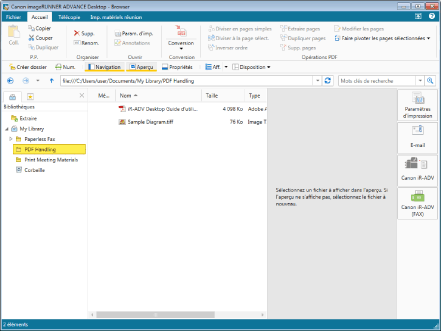
Utiliser les fonctions suivantes, disponibles par défaut sur l'onglet [Accueil].
[Ouvrir]
Lance la fonction d'annotation de Desktop Editor.
[Conversion]
Convertit le document au format PDF.
[Opérations PDF]
Divise un document en pages séparées.
Extraire la page sélectionnée
Lancer le Mode Modifier les pages
Faire pivoter et enregistrer la page sélectionnée
Personnalisation
L'onglet [Accueil] enregistré lors de l'installation peut également être personnalisé. Personnaliser le ruban en fonction du travail à effectuer. Pour plus d'informations sur la personnalisation du ruban, voir la section suivante.
|
REMARQUE
|
|
Les commandes créées automatiquement lors du démarrage initial ne peuvent pas être supprimées.
|
Procédure
Étape 1 : Convertir en document PDF
Le fichier "Sample Diagram.tiff" contenu dans le dossier "PDF Handling" est converti au format PDF. Desktop permet de convertir facilement en documents PDF des documents avec diverses extensions.
1.
Sélectionner "Sample Diagram.tiff" dans le dossier "PDF Handling".
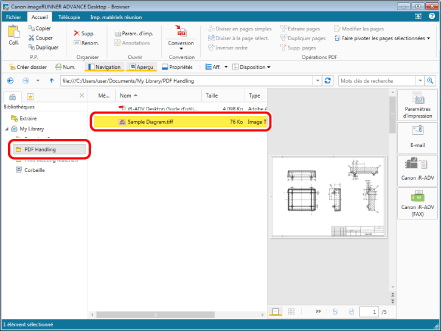
2.
Cliquez sur [Conversion] dans l'onglet [Accueil].
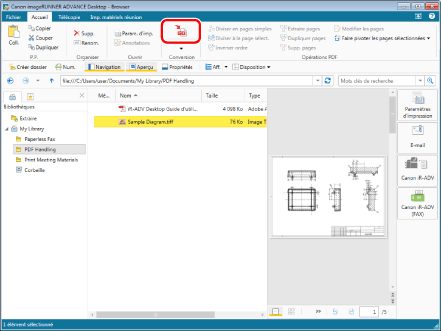
3.
Le document est converti en document PDF et est enregistré dans le même dossier.
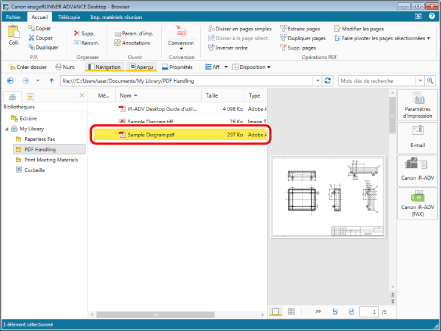
Étape 2 : Modifier un document PDF
Lors de la réalisation d'un travail de bureau, les tâches requises peuvent consister à extraire des pages spécifiques d'un document PDF, réorganiser des pages ou fusionner plusieurs documents PDF en un seul document. Desktop permet d'effectuer facilement toutes ces opérations.
Diviser un document PDF
Il est possible de diviser un document PDF en pages individuelles sans avoir besoin de l'ouvrir. En modifiant l'ordre d'affichage du document PDF divisé, les pages peuvent être réorganisées.
1.
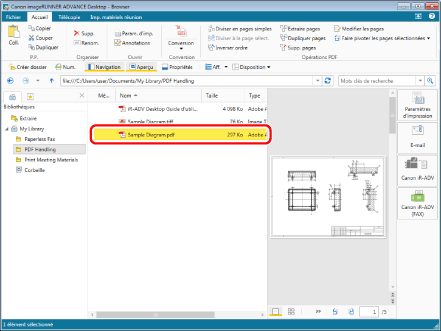
Sélectionner le fichier "Sample Diagram.pdf" que vous avez créé à l'étape "Convertir en document PDF".
2.
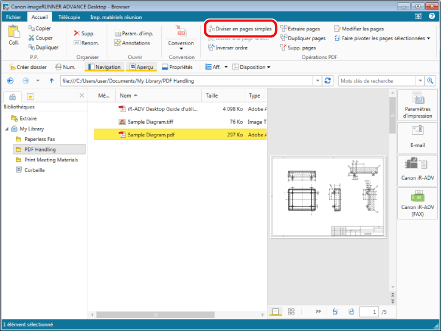
Cliquer sur [Diviser en pages simples] dans l'onglet [Accueil].
3.
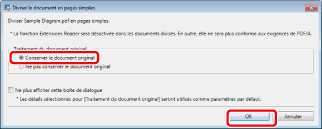
Vérifier que la case [Conserver le document original] est cochée et cliquer sur [OK]. Le document PDF est divisé en pages individuelles et stocké au même emplacement.
Extraire une seule page d'un document PDF
Il est possible d'extraire une page spécifique d'un document PDF sans l'ouvrir.
1.
Sélectionner le fichier "Sample Diagram.pdf" que vous avez créé à l'étape "Convertir en document PDF".
2.
Cliquer sur  ou sur
  pour afficher la page à extraire dans le cadre rouge affiché à l'écran.
ou sur pour afficher la page à extraire dans le cadre rouge affiché à l'écran.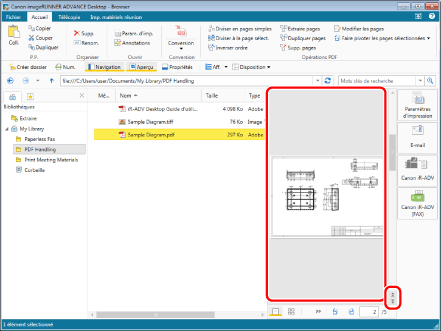
3.
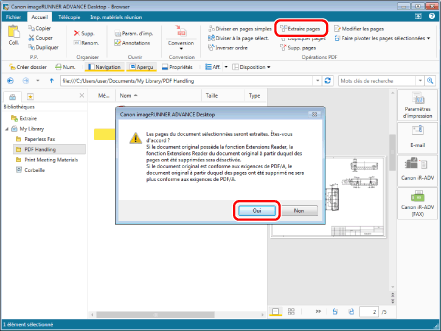
Cliquez sur [Extraire pages] dans l'onglet [Accueil], puis cliquez sur [Oui] dans le message de confirmation qui s'affiche. La page extraite est stockée au même emplacement.
Rotation des pages d'un document PDF
Vous pouvez faire pivoter les pages d'un document PDF sans ouvrir ce dernier.
1.
Sélectionner le fichier "Sample Diagram.pdf" que vous avez créé à l'étape "Convertir en document PDF", puis cliquer sur ou sur pour afficher la page à faire pivoter dans le cadre rouge affiché à l'écran.
ou sur pour afficher la page à faire pivoter dans le cadre rouge affiché à l'écran.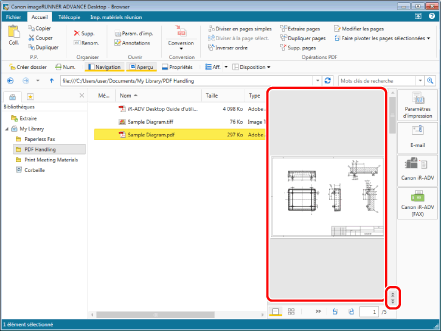
2.
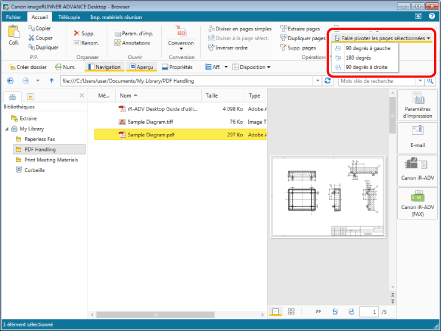
Cliquer sur [Faire pivoter les pages sélectionnées] dans l'onglet [Accueil], puis sélectionner [90 degrés à gauche], [180 degrés] ou [90 degrés à droite].
3.
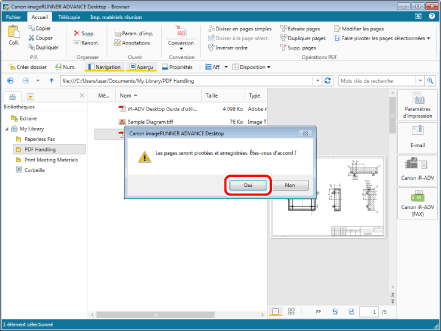
Cliquez sur [Oui] dans le message de confirmation qui s'affiche. La page est pivotée et le document est enregistré.
Réorganisation des pages d'un document PDF
Vous pouvez réorganiser les pages d'un document PDF sans ouvrir ce dernier.
1.
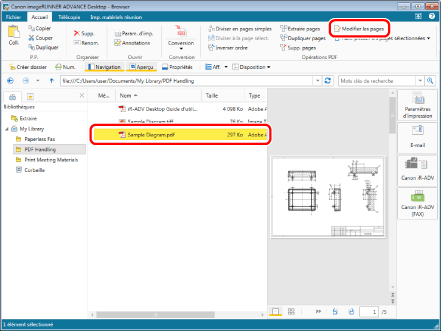
Sélectionner le fichier "Sample Diagram.pdf" que vous avez créé à l'étape "Convertir en document PDF", puis cliquer sur [Modifier les pages] dans l'onglet [Accueil]. Le Mode Modifier les pages démarre.
2.
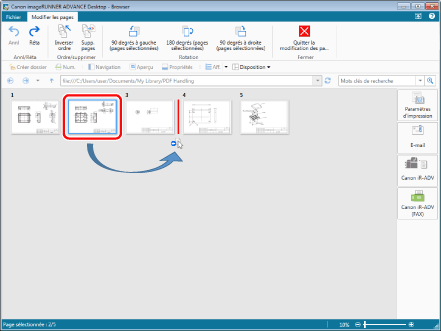
Sélectionner la page à déplacer, puis l'ajouter à la destination par glisser-déplacer.
3.
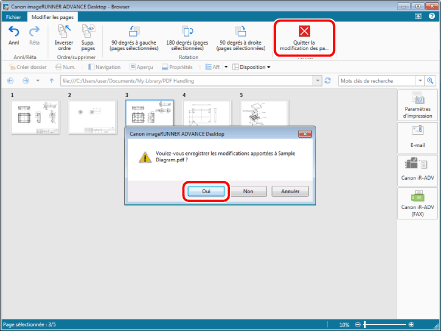
Cliquez sur [Quitter la modification des pages] dans l'onglet [Modifier les pages], puis cliquez sur [Oui] dans le message de confirmation qui s'affiche. Le document est enregistré.
Organiser des documents PDF
Il est possible de fusionner plusieurs documents par simple glisser-déposer, et de les organiser en un seul document PDF.
1.
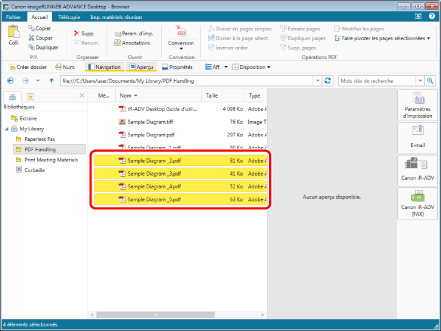
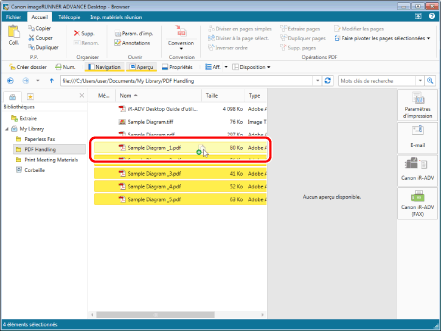
Sélectionner les documents "Sample Diagram_2.pdf" à "Sample Diagram_5.pdf" qui ont été divisés à l'étape "Diviser un document PDF".
2.
Faire glisser les documents sélectionnés et les déposer sur "Sample Diagram _1.pdf".
3.
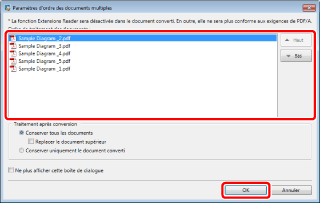
Régler l'ordre des documents à fusionner et cliquer sur [OK] pour fusionner les documents.
Étape 3 : Écrire dans un document PDF
Il est possible d'utiliser Desktop Editor pour ajouter facilement des annotations à des documents PDF.
Ajouter du texte à un document
1.
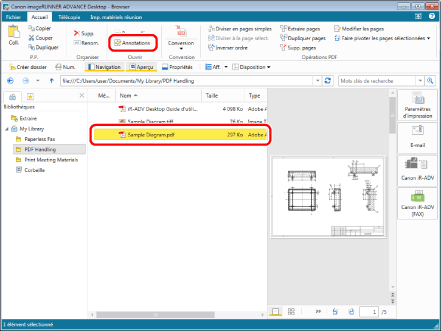
Sélectionner le fichier "Sample Diagram.pdf" que vous avez créé à l'étape "Convertir en document PDF", puis cliquer sur [Annotations] dans l'onglet [Accueil].
2.
Cliquer sur  (Zone txt) sous l'onglet [Annotations], puis cliquer sur une position pour y insérer du texte et saisir le texte.
(Zone txt) sous l'onglet [Annotations], puis cliquer sur une position pour y insérer du texte et saisir le texte.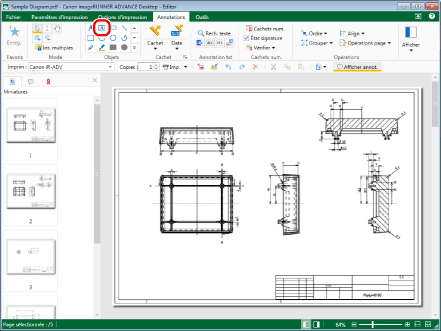
3.
Cliquer sur le groupe [Afficher] > [Param. format] dans l'onglet [Annotations], puis configurer les propriétés de l'annotation.
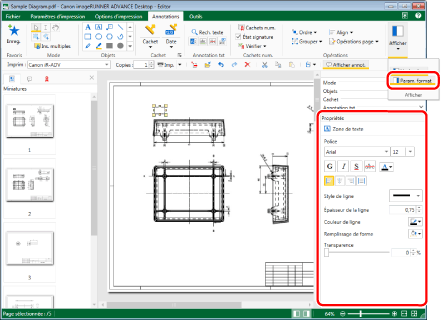
Pour plus d'informations sur l'insertion de zones de texte, consulter la section suivante.
Ajouter des commentaires à un document
1.
Sélectionner le fichier "Sample Diagram.pdf" que vous avez créé à l'étape "Convertir en document PDF", puis cliquer sur [Annotations] dans l'onglet [Accueil].
2.
Cliquer sur  (Comm.) sous l'onglet [Annotations], puis cliquer sur une position pour y insérer un commentaire. Après l'insertion, saisir le texte dans la zone de texte.
(Comm.) sous l'onglet [Annotations], puis cliquer sur une position pour y insérer un commentaire. Après l'insertion, saisir le texte dans la zone de texte.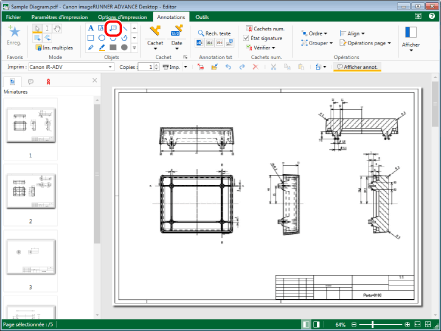
3.
Cliquer sur le groupe [Afficher] > [Param. format] dans l'onglet [Annotations], puis configurer les propriétés de l'annotation.
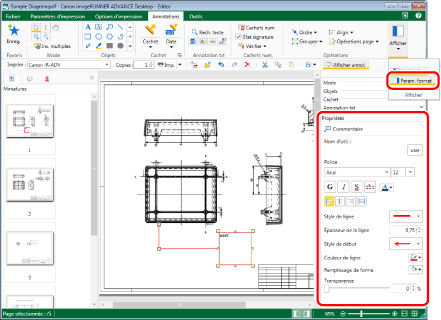
Pour plus d'informations sur l'insertion de commentaires, consulter la section suivante.
Masquer le texte inutile
1.
Sélectionner le fichier "Sample Diagram.pdf" que vous avez créé à l'étape "Convertir en document PDF", puis cliquer sur [Annotations] dans l'onglet [Accueil].
2.
Cliquer sur  (Msq (rectangle)) ou sur
  (Msq (ovale)) sous l'onglet [Annotations], puis faire glisser la souris sur le texte à masquer.
(Msq (rectangle)) ou sur (Msq (ovale)) sous l'onglet [Annotations], puis faire glisser la souris sur le texte à masquer.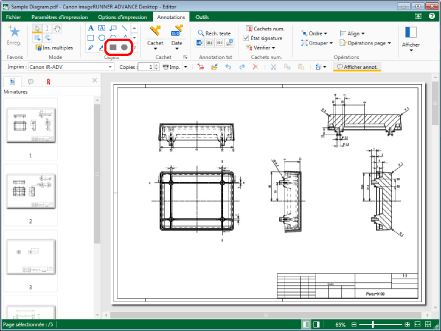
3.
Cliquer sur le groupe [Afficher] > [Param. format] dans l'onglet [Annotations], puis configurer les propriétés de l'annotation.
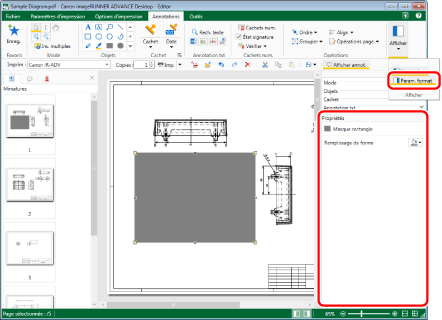
Pour plus d'informations sur l'insertion de masques, consulter la section suivante.