Activation de Desktop Office Toolbar
Desktop peut afficher Desktop Office Toolbar en tant que module complémentaire dans la barre d'outils d'applications Microsoft Office (Word/Excel/PowerPoint).
L'activation de Desktop Office Toolbar permet une intégration complète du produit dans certaines applications Microsoft Office.
|
IMPORTANT
|
|
Microsoft Office 2010/2013/2016 et [Composants partagés d'Office] - [Visual Basic for Applications] doivent être installés pour pouvoir utiliser Desktop Office Toolbar.
|
|
REMARQUE
|
|
Pour plus d'informations sur la Desktop Office Toolbar, consultez « Guide de l'utilisateur ».
La fenêtre [Paramètres système] peut être affichée depuis les modules Desktop Browser et Desktop Editor, et l'icône Document Monitor de la Barre des tâches. Cette section utilise en guise d'exemple la procédure depuis Desktop Browser.
|
1.
Sélectionnez le menu [Démarrer] > [Tous les programmes] > [Canon imageRUNNER ADVANCE Desktop] > [imageRUNNER ADVANCE Desktop].
Desktop Browser démarre.
|
REMARQUE
|
|
Sous Windows 8.1, cliquez sur [
 ] dans l'écran [Accueil] > [imageRUNNER ADVANCE Desktop]. ] dans l'écran [Accueil] > [imageRUNNER ADVANCE Desktop].Pour Windows 10, sélectionnez le menu [Démarrer] > [Canon imageRUNNER ADVANCE Desktop] > [imageRUNNER ADVANCE Desktop].
|
2.
Sélectionnez le menu [Fichier] > [Option] > [Paramètres système].
L'écran [Paramètres système] s'affiche.
3.
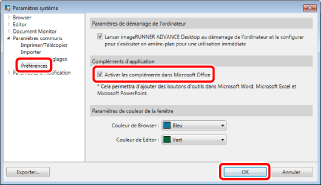
Cliquez sur [Paramètres communs] > cochez la case [Activer les compléments dans Microsoft Office] dans [Préférences], et cliquez sur [OK].
4.
Si l'un des messages ci-dessous apparaît, suivez les instructions indiquées dans ce message.
[Les composants nécessaires à l'activation de la fonctionnalité complémentaire des applications ne sont pas installés. Vous devez réparer l'installation de imageRUNNER ADVANCE Desktop pour utiliser cette fonctionnalité.]
Pour plus d'informations sur la réparation de Desktop, consultez :
[Les composants nécessaires à l'activation de la fonctionnalité complémentaire des applications ne sont pas installés. Sélectionnez l'application nécessaire dans le Panneau de configuration, cliquez sur [Modifier], puis mettez l'installation à jour. Reportez-vous au manuel pour plus d'informations sur les étapes requises pour cette opération.]
Pour plus d'informations sur la réparation de Microsoft Office, consultez les manuels de Microsoft Office.