Personnalisation des rubans
Cette section explique comment personnaliser ruban de Desktop Browser et de Desktop Editor.
|
REMARQUE
|
|
Il est impossible de supprimer les commandes qui figurent par défaut dans le ruban. Pour masquer des commandes du ruban, masquez l'onglet ou le groupe les contenant.
|
Ajout de commandes à des rubans
Il est possible de personnaliser de ruban en y créant de nouveaux onglets et de nouveaux groupes et en y insérant des commandes qui n'y figurent pas par défaut ou des commandes d'usage fréquent.
Desktop Browser
Cette section explique comment ajouter des commandes au ruban de Desktop Browser.
1.
Cliquer avec le bouton droit de la souris sur le ruban ou la barre d'outils, puis sélectionner [Personnaliser le ruban].
Ou bien, sélectionnez le menu [Fichier] > [Option] > [Personnaliser le ruban].
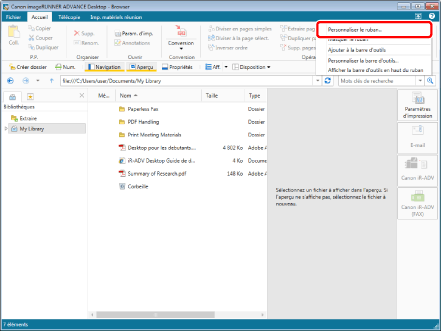
[Personnaliser le ruban] est affiché.
2.
Ajout d'un nouveau groupe ou onglet
Pour plus d'informations sur l'ajout de groupes ou d'onglets au ruban, consulter la rubrique suivante :
3.
Au besoin, renommer l'onglet ou le groupe qui a été ajouté.
Pour plus d'informations sur le changement de nom d'un onglet ou d'un groupe, consulter la rubrique suivante :
4.
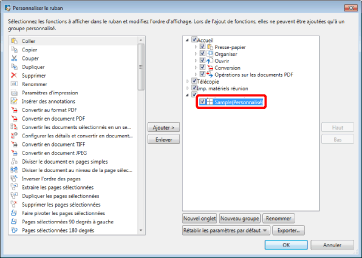
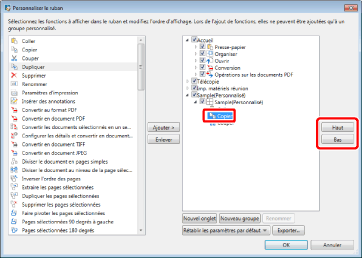
Sélectionner le groupe auquel ajouter la commande dans la liste située à droite.
5.
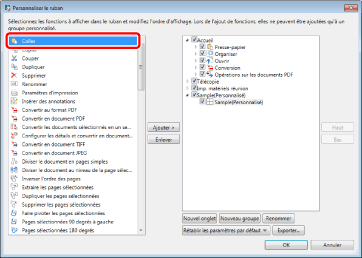
Sélectionner la commande à ajouter dans la liste située à gauche.
6.
Cliquez sur [Ajouter].
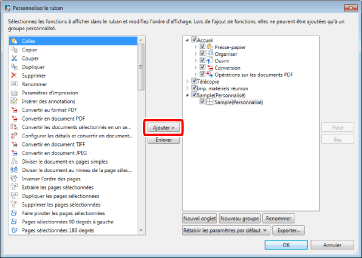
La commande est ajoutée au groupe sélectionné.
7.
Pour changer l'ordre d'affichage des onglets, groupes et commandes ajoutées, sélectionner l'élément souhaité dans la liste située à droite, puis cliquer sur [Haut]/[Bas].
8.
Cliquez sur [OK].
La commande est ajoutée au ruban.
Desktop Editor
Cette section explique comment ajouter des commandes au ruban de Desktop Editor.
1.
Cliquer avec le bouton droit de la souris sur le ruban ou la barre d'outils, puis sélectionner [Personnaliser le ruban].
Ou bien, sélectionnez le menu [Fichier] > [Option] > [Personnaliser le ruban].
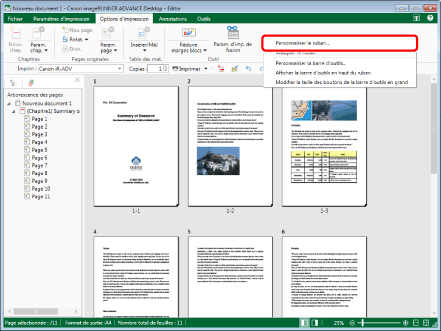
[Personnaliser le ruban] est affiché.
2.
Ajout d'un nouveau groupe ou onglet
Pour plus d'informations sur l'ajout de groupes ou d'onglets au ruban, consulter la rubrique suivante :
3.
Au besoin, renommer l'onglet ou le groupe qui a été ajouté.
Pour plus d'informations sur le changement de nom d'un onglet ou d'un groupe, consulter la rubrique suivante :
4.
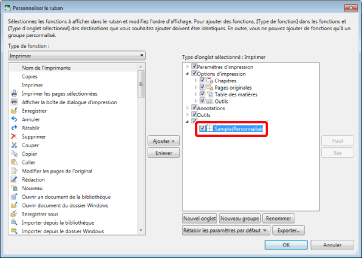
Sélectionner le groupe auquel ajouter la commande dans la liste située à droite.
Pour ajouter un groupe à un onglet, sélectionner l'onglet concerné.
5.
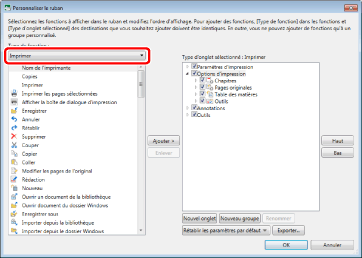
Dans la liste déroulante [Type de fonction], sélectionner le même mode que [Type d'onglet sélectionné].
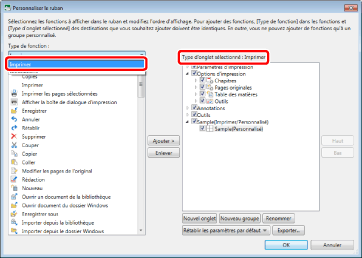
Les commandes/groupes appartenant au mode sélectionné s'affichent dans la liste située à gauche.
6.
Sélectionner la commande ou le groupe à ajouter dans la liste située à gauche.
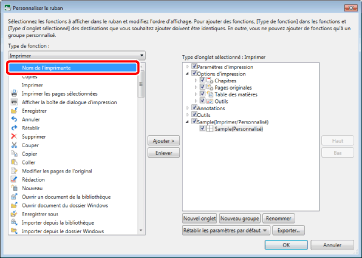
7.
Cliquez sur [Ajouter].
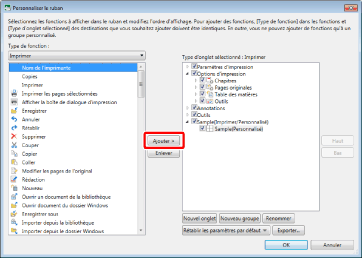
La commande est ajoutée au groupe sélectionné.
8.
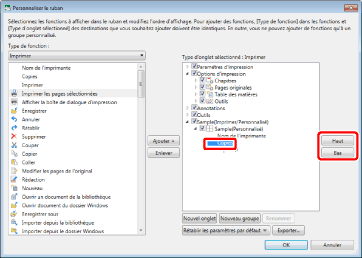
Pour changer l'ordre d'affichage des onglets, groupes et commandes ajoutées, sélectionner l'élément souhaité dans la liste située à droite, puis cliquer sur [Haut]/[Bas].
9.
Cliquez sur [OK].
La commande est ajoutée au ruban.
Ajout d'onglets/groupes au ruban
Il est possible d'ajouter des onglets et des groupes au ruban.
Ajout d'onglets au ruban
Cette section explique comment ajouter des onglets au ruban.
1.
Cliquer avec le bouton droit de la souris sur le ruban ou la barre d'outils, puis sélectionner [Personnaliser le ruban].
Ou bien, sélectionnez le menu [Fichier] > [Option] > [Personnaliser le ruban].
[Personnaliser le ruban] est affiché.
Pour ajouter un nouvel onglet au ruban de Desktop Browser, passer à l'étape 3.
Pour ajouter un nouvel onglet au ruban de Desktop Editor, passer à l'étape 2.
2.
Sélectionner le mode de l'onglet à ajouter dans la liste déroulante [Type de fonction].
3.
Cliquez sur [Nouvel onglet].
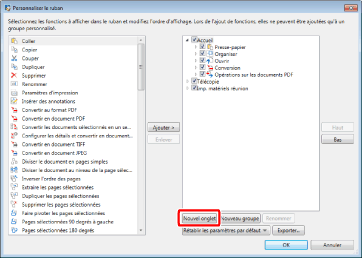
[Nouvel onglet] est ajouté dans la liste de droite.
[Nouveau groupe] est ajouté sous le [Nouvel onglet] qui a été ajouté.
4.
Pour changer l'ordre d'affichage des onglets, sélectionner celui à déplacer dans la liste située à droite, puis cliquer sur [Haut]/[Bas].
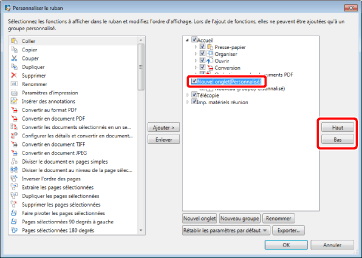
5.
Indiquer si l'onglet doit être affiché/masqué.
Pour masquer l'onglet, désactiver la case à cocher correspondante.
Pour afficher l'onglet, cocher la case correspondante.
6.
Cliquez sur [OK].
Le nouvel onglet est ajouté au ruban.
Ajout de groupes à des rubans
Cette section explique comment ajouter des groupes au ruban.
1.
Cliquer avec le bouton droit de la souris sur le ruban ou la barre d'outils, puis sélectionner [Personnaliser le ruban].
Ou bien, sélectionnez le menu [Fichier] > [Option] > [Personnaliser le ruban].
[Personnaliser le ruban] est affiché.
2.
Sélectionner l'onglet auquel ajouter un nouveau groupe dans la liste située à droite.
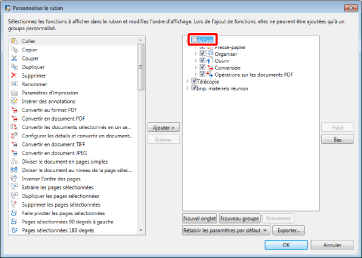
3.
Cliquez sur [Nouveau groupe].
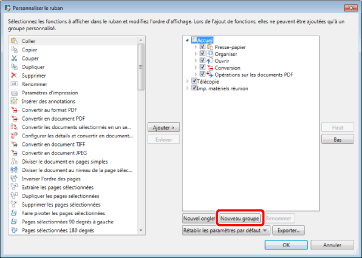
[Nouveau groupe] est ajouté dans la liste de droite.
4.
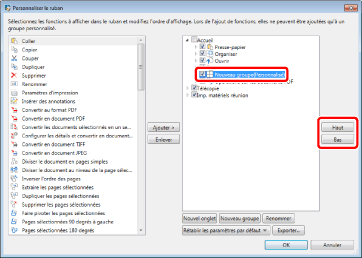
Pour changer l'ordre d'affichage des groupes, sélectionner celui à déplacer dans la liste située à droite, puis cliquer sur [Haut]/[Bas].
5.
Indiquer si le groupe doit être affiché/masqué dans le ruban.
Pour masquer un groupe, désactiver la case à cocher correspondante.
Pour afficher le groupe, cocher la case correspondante.
6.
Cliquez sur [OK].
Le nouveau groupe est ajouté au ruban.
Modification du nom des onglets et des groupes ajoutés au ruban
Il est possible de renommer les onglets et groupes ajoutés au ruban.
1.
Cliquer avec le bouton droit de la souris sur le ruban ou la barre d'outils, puis sélectionner [Personnaliser le ruban].
Ou bien, sélectionnez le menu [Fichier] > [Option] > [Personnaliser le ruban].
[Personnaliser le ruban] est affiché.
2.
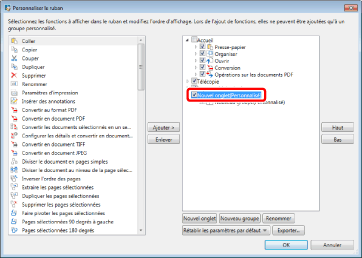
Sélectionner l'onglet ou le groupe à renommer dans la liste située à droite.
3.
Cliquez sur [Renommer].
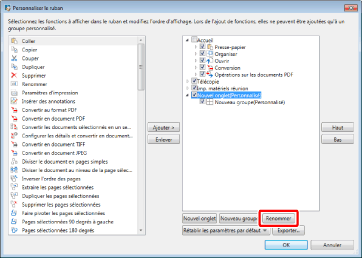
[Renommer] est affiché.
4.
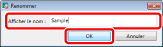
Saisir le nouveau nom du document dans [Afficher le nom], puis cliquer sur [OK].
5.
Cliquez sur [OK].
Le groupe ou onglet de ruban sélectionné est renommé.
Suppression de commandes des rubans
Il est possible de supprimer des commandes ajoutées au ruban.
1.
Cliquer avec le bouton droit de la souris sur le ruban ou la barre d'outils, puis sélectionner [Personnaliser le ruban].
Ou bien, sélectionnez le menu [Fichier] > [Option] > [Personnaliser le ruban].
[Personnaliser le ruban] est affiché.
2.
Sélectionner la commande à supprimer dans la liste située à droite.
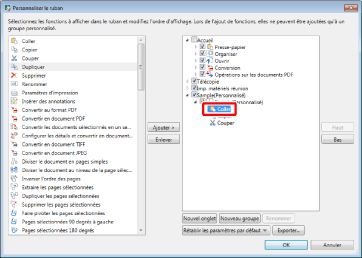
3.
Cliquez sur [Enlever].
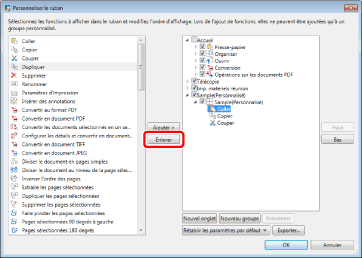
4.
Cliquez sur [OK].
La commande sélectionnée est supprimée du ruban.
Suppression des onglets/groupes ajoutés au ruban
Il est possible de supprimer les onglets et groupes qui ont été ajoutés au ruban.
1.
Cliquer avec le bouton droit de la souris sur le ruban ou la barre d'outils, puis sélectionner [Personnaliser le ruban].
Ou bien, sélectionnez le menu [Fichier] > [Option] > [Personnaliser le ruban].
[Personnaliser le ruban] est affiché.
2.
Sélectionner l'onglet ou le groupe à supprimer dans la liste située à droite.
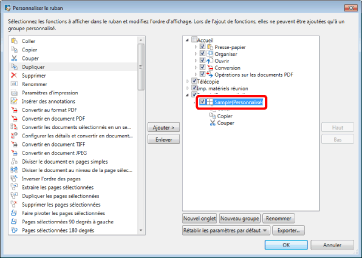
3.
Cliquez sur [Enlever].
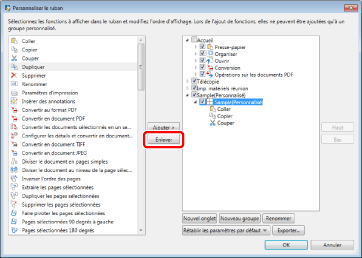
4.
Cliquez sur [OK].
Le groupe ou l'onglet de ruban sélectionné est supprimé.
Afficher/masquer des rubans
Le ruban peut être affiché ou masqué. La Fenêtre de travail dispose de plus d'espace lorsqu'il est masqué.
Cette section explique comment masquer le ruban.
1.
Cliquer sur  (Masquer le ruban) dans le ruban.
(Masquer le ruban) dans le ruban.Ou suivez l'une des étapes décrites ci-dessous.
Double-cliquer sur un nom d'onglet du ruban.
Cliquer avec le bouton droit de la souris sur le ruban ou la barre d'outils, puis sélectionner [Masquer le ruban].
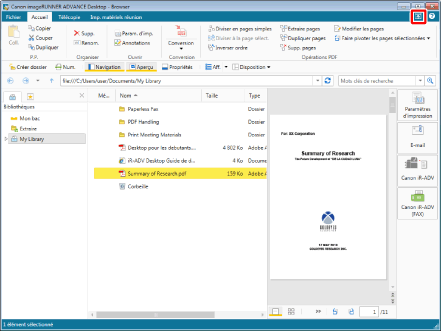
Le ruban est masqué.