Guardar documentos PDF con Desktop Editor
Puede guardar un documento editado con Desktop Editor como documento PDF (*.pdf).
|
NOTA
|
|
La versión en PDF del documento guardado es 1.6.
|
Almacenamiento mediante sobrescritura
En esta sección se describe cómo sobrescribir un documento PDF.
|
NOTA
|
|
Para obtener más información sobre cómo sobrescribir un documento PDF en Therefore, consulte:
Guardar documentos en Therefore desde Desktop Editor (Guía del administrador)
|
1.
Haga clic en [Gdar] en la cinta.
O, seleccione el menú [Archivo] > [Guardar].
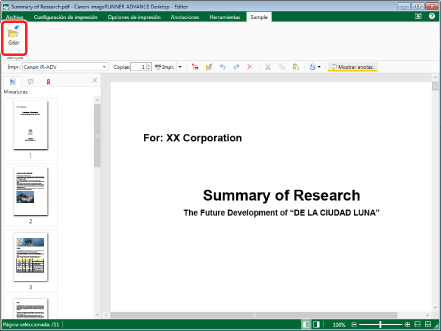
Se sobrescribe el documento PDF.
|
NOTA
|
|
Si cambia a la pestaña [Configuración de impresión] o la pestaña [Opciones de impresión] de la cinta, al sobrescribir aparece un mensaje de confirmación. Para sobrescribir el documento PDF, haga clic en [Sí].
Si los comandos no aparecen en la cinta de Desktop Editor, siga uno de los pasos indicados a continuación para visualizarlos.
Se puede realizar la misma operación con los botones de herramienta. Si estos botones no aparecen en la barra de herramientas de Desktop Editor, siga estas indicaciones para visualizarlos.
Cuando guarde un elemento en una biblioteca para la cual esté activado [Requerir desprotección], realice la protección si fuera necesario.
Si aparece el siguiente cuadro de diálogo después de haber guardado, seleccione el proceso de actualización apropiado y haga clic en [Aceptar].
[Confirmación de documentos desprotegidos]
[Modificar documento compartido]
Si no ha marcado la casilla de verificación [Proteger automáticamente tras salir de la aplicación que está editando documentos], tendrá que proteger y desproteger los documentos manualmente.
Menú [Archivo] > [Opción] > [Configuración del sistema] > [Browser] > [Administración de documentos compartidos] > [Proteger automáticamente tras salir de la aplicación que está editando documentos]
|
Almacenamiento con un nombre
En esta sección se describe cómo guardar un documento como documento PDF con un nombre.
|
NOTA
|
|
Al guardar en el formato PDF, la siguiente información establecida en Desktop Editor no se guarda.
Ajustes de impresión
Opciones de configuración del encabezado/pie de página
Configuraciones de filigranas
Documentos originales
Nombres y estructura de capítulos
Al guardar en el formato PDF, no es posible especificar los siguientes ajustes.
Hacer que el formato del documento se ajuste al formato PDF/A
Habilitar la función OCR
Exportar el documento en formato PDF para especificar los ajustes anteriores. Para obtener más información, consulte lo siguiente.
|
1.
Haga clic en [Guardar como] en la cinta.
O bien seleccione el menú [Archivo] > [Guardar como], y seleccione una de las siguientes opciones.
[Guardar en biblioteca]
[Guardar en carpeta de Windows]
[Guardar en Therefore]
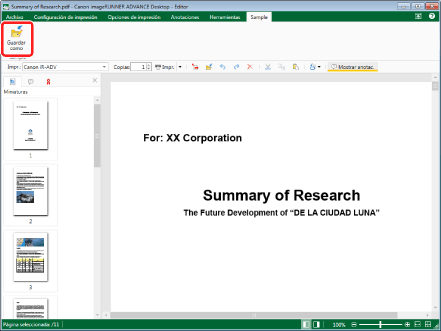
Si se muestra [Seleccionar destino de almacenamiento], vaya al paso 2.
Si se muestra [Guardar como], vaya al paso 3.
|
NOTA
|
|
Si los comandos no aparecen en la cinta de Desktop Editor, siga uno de los pasos indicados a continuación para visualizarlos.
Se puede realizar la misma operación con los botones de herramienta. Si estos botones no aparecen en la barra de herramientas de Desktop Editor, siga estas indicaciones para visualizarlos.
Se mostrará [Seleccionar destino de almacenamiento] si selecciona dos o más de las siguientes casilla de verificación en [Destino mostrado en el cuadro de diálogo de destino de almacenamiento al guardar/exportar] en [Configuración del sistema].
[Biblioteca]
[Carpeta de Windows]
[Therefore]
Si solo se selecciona una de las casillas de verificación, aparecerá [Guardar como].
Menú [Archivo] > [Opción] > [Configuración del sistema] > [Editor] > [Opciones] > [Destino mostrado en el cuadro de diálogo de destino de almacenamiento al guardar/exportar]
A continuación encontrará más información sobre las operaciones disponibles cuando se selecciona el menú [Archivo] > [Guardar como] > [Guardar en Therefore].
Guardar documentos en Therefore desde Desktop Editor (Guía del administrador)
|
2.
Seleccione el destino donde se guardará y haga clic en [Aceptar].
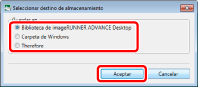
Se mostrará [Guardar como].
|
NOTA
|
|
A continuación encontrará más información sobre las operaciones disponibles si se selecciona [Therefore].
Guardar documentos en Therefore desde Desktop Editor (Guía del administrador)
|
3.
Seleccione una biblioteca o una Carpeta de Windows para guardar el documento.
4.
Especifique [Nombre del documento] o [Nombre].
5.
Seleccione [Archivo PDF (*.pdf)] en [Tipo de documento] o [Tipo].
6.
Si desea guardar el documento en formato PDF con especificación de ajustes avanzados, haga clic en [Configuración detallada].
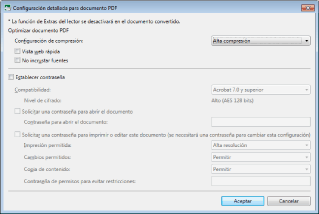
Se mostrará [Configuración detallada para documento PDF].
7.
Especifique los ajustes detallados para el documento PDF.
|
[Configuración de compresión]
|
Establezca el nivel de compresión del documento PDF.
|
|
[Vista web rápida]
|
Seleccione esta casilla de verificación para optimizar la visualización del documento PDF en la web.
La conversión de un documento PDF con este cuadro seleccionado permite descargar el documento página a página (con carga de bytes) tras cargar el PDF en la web.
|
|
[No incrustar fuentes]
|
Seleccione esta casilla para convertir sin utilizar fuentes incrustadas cuando se cree el documento PDF.
La conversión a un documento PDF sin utilizar fuentes incrustadas permite reducir el tamaño del documento PDF.
|
|
[Establecer contraseña]
|
Si por motivos de seguridad desea restringir el acceso, la impresión y la edición del PDF, seleccione esta casilla.
|
|
[Compatibilidad]
|
Seleccione los ajustes de compatibilidad de seguridad del documento PDF.
|
|
[Solicitar una contraseña para abrir el documento]
|
Marque esta casilla de verificación para establecer una contraseña para abrir el documento.
|
|
[Contraseña para abrir el documento]
|
Introduzca la contraseña del documento PDF.
|
|
[Solicitar una contraseña para imprimir o editar este documento (se necesitará una contraseña para cambiar esta configuración)]
|
Seleccione esta casilla para restringir la impresión, la edición y la copia de documentos PDF.
|
|
[Impresión permitida]
|
Establezca el permiso de impresión del documento PDF.
|
|
[Cambios permitidos]
|
Establezca el permiso de edición del documento PDF.
|
|
[Copia de contenido]
|
Establezca el permiso de copia del contenido del documento PDF.
|
|
[Contraseña de permisos para evitar restricciones]
|
Introduzca la contraseña para desactivar las restricciones de impresión y edición del documento.
|
|
IMPORTANTE
|
|
Si crea un documento PDF con la casilla [No incrustar fuentes] marcada, el contenido mostrado en el documento podría cambiar. Para evitar cambios, instale las fuentes usadas en el documento PDF en el ordenador en el que se mostrará el documento. Si el contenido mostrado en el documento PDF cambia, guarde de nuevo el documento con la casilla [No incrustar fuentes] sin marcar.
|
8.
Haga clic en [Aceptar].
Si establece una contraseña para abrir el documento, aparecerá [Confirmar contraseña para abrir el documento]. En este caso, vaya al paso 9.
Si establece restricciones a la impresión y edición del documento, se mostrará [Confirmar contraseña de permisos]. En este caso, vaya al paso 10.
Si no protege el documento con contraseña, se mostrará de nuevo [Guardar como]. En este caso, vaya al paso 11.
|
NOTA
|
|
[Confirmar contraseña para abrir el documento] se mostrará cuando se seleccione la casilla [Solicitar una contraseña para abrir el documento].
[Confirmar contraseña de permisos] se mostrará cuando se seleccione la casilla [Solicitar una contraseña para imprimir o editar este documento (se necesitará una contraseña para cambiar esta configuración)].
|
9.
Introduzca la contraseña en [Contraseña para abrir el documento] y haga clic en [Aceptar].
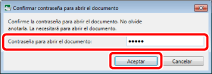
Si establece restricciones a la impresión y edición del documento, se mostrará [Confirmar contraseña de permisos]. En este caso, vaya al paso 10.
Si no se establecen restricciones a la impresión ni a la edición del documento, se mostrará de nuevo [Guardar como]. En este caso, vaya al paso 11.
10.
Introduzca la contraseña en [Contraseña de permisos] y haga clic en [Aceptar].
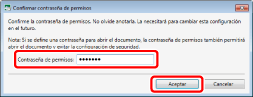
Se mostrará de nuevo [Guardar como].
11.
Haga clic en [Guardar].
Si se muestra un mensaje de confirmación, vaya al paso 12.
Se mostrará [Especificar datos de índice] si se especifica una Biblioteca de Therefore como destino para guardar. Vaya al paso 13.
12.
Haga clic en [Sí].
El documento se guarda como documento PDF con el nombre de documento especificado.
|
NOTA
|
|
Si aparece el siguiente cuadro de diálogo después de haber guardado, seleccione el proceso de actualización apropiado y haga clic en [Aceptar].
[Confirmación de documentos desprotegidos]
[Modificar documento compartido]
Si no ha seleccionado la casilla de verificación [Proteger automáticamente tras salir de la aplicación que está editando documentos] en [Configuración del sistema], tendrá que proteger y desproteger manualmente.
Menú [Archivo] > [Opción] > [Configuración del sistema] > [Browser] > [Administración de documentos compartidos] > [Proteger automáticamente tras salir de la aplicación que está editando documentos]
|
13.
Especifique el valor de los datos de índice y haga clic en [Aceptar].
Si aparece un mensaje de confirmación, vaya al paso 14.
14.
Haga clic en [Sí].
El documento se guarda como documento PDF con el nombre de documento especificado.