Creación de documentos de Office con Desktop Editor
Puede exportar documentos en formato Word (*.docx) o Excel (*.xlsx) con el intervalo de páginas especificado en Desktop Editor.
|
NOTA
|
|
Las opciones de impresión especificadas para el documento no se reflejan en el documento de Word/Excel exportado.
Las anotaciones añadidas a un documento PDF no se convierten.
|
Exportación como documento de Word
En esta sección se describe cómo exportar un documento como documento de Word.
1.
Abra un documento con Desktop Editor.
Para obtener más información sobre cómo abrir un documento con Desktop Editor, consulte:
2.
Haga clic en [Exp. en formato Word] en la cinta.
O bien seleccione el menú [Archivo] > [Exportar] > [Exportar en formato Word], y seleccione una de las siguientes opciones.
[Exportar a biblioteca]
[Exportar a la carpeta de Windows]
[Exportar a Therefore]
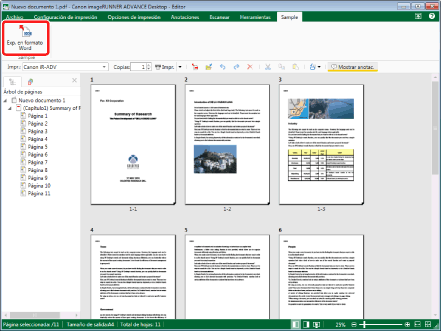
Si se muestra [Seleccionar destino de exportación], vaya al paso 3.
Si se muestra [Exportar en formato Word], vaya al paso 4.
|
NOTA
|
|
Si los comandos no aparecen en la cinta de Desktop Editor, siga uno de los pasos indicados a continuación para visualizarlos.
Se puede realizar la misma operación con los botones de herramienta. Si estos botones no aparecen en la barra de herramientas de Desktop Editor, siga estas indicaciones para visualizarlos.
Se mostrará [Seleccionar destino de exportación] si selecciona dos o más de las siguientes casilla de verificación en [Destino mostrado en el cuadro de diálogo de destino de almacenamiento al guardar/exportar] en [Configuración del sistema].
[Biblioteca]
[Carpeta de Windows]
[Therefore]
Se mostrará [Exportar en formato Word] si se selecciona solo una casilla de verificación.
Menú [Archivo] > [Opción] > [Configuración del sistema] > [Editor] > [Opciones] > [Destino mostrado en el cuadro de diálogo de destino de almacenamiento al guardar/exportar]
A continuación encontrará más información sobre las operaciones disponibles cuando se selecciona el menú [Archivo] > [Exportar] > [Exportar en formato Word] > [Exportar a Therefore].
Exportar un documento editado con Desktop Editor en Therefore (Guía del administrador)
|
3.
Seleccione el destino de la exportación y haga clic en [Aceptar].
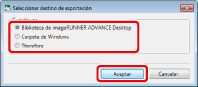
Se mostrará [Exportar en formato Word].
|
NOTA
|
|
A continuación encontrará más información sobre las operaciones disponibles si se selecciona [Therefore].
Exportar un documento editado con Desktop Editor en Therefore (Guía del administrador)
|
4.
Seleccione la biblioteca o Carpeta de Windows a la que se exportará el documento.
5.
Especifique [Nombre del documento] o [Nombre].
6.
Para especificar las páginas para exportar, seleccione [Páginas originales] en [Intervalo de exportación] y especifique el número de página en el [Especificar intervalo] mostrado.
Puede usar los siguientes formatos para especificar un intervalo de número de páginas.
Cuando exporta desde la página "a" hasta la última página: a-
("a" indica el número de página de inicio de la exportación)
Cuando exporta desde la primera página hasta la página "b": -b
("b" indica el número de página de final de la exportación)
Cuando exporta páginas continuas: a-b
("a" y "b" indican los números de página de inicio y final de la exportación respectivamente)
Cuando exporta páginas discontinuas: c,d
("c" y "d" indican los números de página individuales que se exportarán, separados por comas)
|
NOTA
|
|
El orden de entrada de [Especificar intervalo] no es el orden de las páginas del documento que se van a exportar. Aunque introduzca "1.2" o "2.1", las páginas se exportarán en el orden "1.2".
|
7.
Si desea exportar el documento con especificación de ajustes avanzados, haga clic en [Configuración detallada].
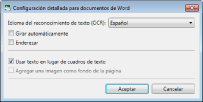
Se mostrará [Configuración detallada para documentos de Word].
8.
Especifique las opciones avanzadas del documento de Word.
|
[Idioma del reconocimiento de texto (OCR)]
|
Seleccione el idioma de la función OCR en la lista desplegable.
|
|
[Girar automáticamente]
|
Si se selecciona esta casilla de verificación, la orientación vertical del documento se corregirá. Seleccione esta casilla de verificación cuando el documento incluya páginas orientadas tanto verticalmente como horizontalmente.
|
|
[Enderezar]
|
Seleccione esta casilla de verificación para corregir la inclinación del documento. Seleccione esta casilla de verificación cuando el documento esté inclinado.
|
|
[Usar texto en lugar de cuadros de texto]
|
Si se desmarca esta casilla de verificación, el diseño utilizará cuadros de texto. Si se selecciona esta casilla de verificación, el diseño utilizará párrafos.
|
|
[Agregar una imagen como fondo de la página]
|
Seleccione esta casilla de verificación para insertar una imagen detrás del texto.
|
|
IMPORTANTE
|
|
Aunque se haya seleccionado correctamente el [Idioma del reconocimiento de texto (OCR)] en [Configuración detallada para documentos de Word], es posible que se utilicen caracteres diferentes, dependiendo de los caracteres y el formato del documento.
Cuando se convierte un documento en un documento de Word, es posible que el diseño varíe con respecto al documento original.
|
|
NOTA
|
|
Aunque se haya seleccionado la casilla de verificación [Usar texto en lugar de cuadros de texto], es posible que el diseño utilice cuadros de texto.
Si se selecciona la casilla de verificación [Agregar una imagen como fondo de la página], aumentará el tamaño del archivo Word exportado.
|
9.
Haga clic en [Aceptar].
Se mostrará de nuevo [Exportar en formato Word].
10.
Haga clic en [Guardar].
El documento se exportará como documento de Word cuando se especifique una biblioteca que no sea Biblioteca de Therefore o Carpeta de Windows como destino de la exportación.
Se mostrará [Especificar datos de índice] cuando se especifique una Biblioteca de Therefore como destino de la exportación. Vaya al paso 11.
|
NOTA
|
|
Si aparece un mensaje pidiéndole que confirme si desea continuar con el proceso de exportación, haga clic en [Sí].
Si aparece el siguiente cuadro de diálogo después de haber guardado, seleccione el proceso de actualización apropiado y haga clic en [Aceptar].
[Confirmación de documentos desprotegidos]
[Modificar documento compartido]
Si no ha seleccionado la casilla de verificación [Proteger automáticamente tras salir de la aplicación que está editando documentos] en [Configuración del sistema], tendrá que proteger y desproteger manualmente.
Menú [Archivo] > [Opción] > [Configuración del sistema] > [Browser] > [Administración de documentos compartidos] > [Proteger automáticamente tras salir de la aplicación que está editando documentos]
|
11.
Especifique el valor de los datos de índice y haga clic en [Aceptar].
El documento se exportará como documento de Word.
Exportación como documento de Excel
En esta sección se describe cómo exportar un documento como documento de Excel.
|
NOTA
|
|
Cada página del documento original se convertirá en una hoja de un documento de Excel.
|
1.
Abra un documento con Desktop Editor.
Para obtener más información sobre cómo abrir un documento con Desktop Editor, consulte:
2.
Haga clic en [Exp. en formato Excel] en la cinta.
O bien seleccione el menú [Archivo] > [Exportar] > [Exportar en formato Excel], y seleccione una de las siguientes opciones.
[Exportar a biblioteca]
[Exportar a la carpeta de Windows]
[Exportar a Therefore]
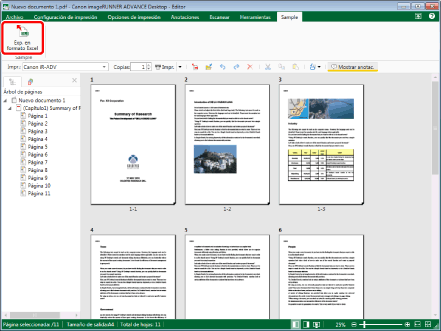
Si se muestra [Seleccionar destino de exportación], vaya al paso 3.
Si se muestra [Exportar en formato Excel], vaya al paso 4.
|
NOTA
|
|
Si los comandos no aparecen en la cinta de Desktop Editor, siga uno de los pasos indicados a continuación para visualizarlos.
Se puede realizar la misma operación con los botones de herramienta. Si estos botones no aparecen en la barra de herramientas de Desktop Editor, siga estas indicaciones para visualizarlos.
Se mostrará [Seleccionar destino de exportación] si selecciona dos o más de las siguientes casilla de verificación en [Destino mostrado en el cuadro de diálogo de destino de almacenamiento al guardar/exportar] en [Configuración del sistema].
[Biblioteca]
[Carpeta de Windows]
[Therefore]
Se mostrará [Exportar en formato Excel] si se selecciona solo una casilla de verificación.
Menú [Archivo] > [Opción] > [Configuración del sistema] > [Editor] > [Opciones] > [Destino mostrado en el cuadro de diálogo de destino de almacenamiento al guardar/exportar]
A continuación encontrará más información sobre las operaciones disponibles cuando se selecciona el menú [Archivo] > [Exportar] > [Exportar en formato Excel] > [Exportar a Therefore].
Exportar un documento editado con Desktop Editor en Therefore (Guía del administrador)
|
3.
Seleccione el destino de la exportación y haga clic en [Aceptar].
Se mostrará [Exportar en formato Excel].
|
NOTA
|
|
A continuación encontrará más información sobre las operaciones disponibles si se selecciona [Therefore].
Exportar un documento editado con Desktop Editor en Therefore (Guía del administrador)
|
4.
Seleccione la biblioteca o Carpeta de Windows a la que se exportará el documento.
5.
Especifique [Nombre del documento] o [Nombre del archivo].
6.
Para especificar las páginas para exportar, seleccione [Páginas originales] en [Intervalo de exportación] y especifique el número de página en el [Especificar intervalo] mostrado.
Puede usar los siguientes formatos para especificar un intervalo de número de páginas.
Cuando exporta desde la página "a" hasta la última página: a-
("a" indica el número de página de inicio de la exportación)
Cuando exporta desde la primera página hasta la página "b": -b
("b" indica el número de página de final de la exportación)
Cuando exporta páginas continuas: a-b
("a" y "b" indican los números de página de inicio y final de la exportación respectivamente)
Cuando exporta páginas discontinuas: c,d
("c" y "d" indican los números de página individuales que se exportarán, separados por comas)
|
NOTA
|
|
El orden de entrada de [Especificar intervalo] no es el orden de las páginas exportadas. Aunque introduzca "1.2" o "2.1", las páginas se exportarán en el orden "1.2".
|
7.
Si desea exportar el documento con especificación de ajustes avanzados, haga clic en [Configuración detallada].
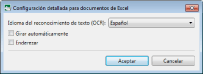
Se mostrará [Configuración detallada para documentos de Excel].
8.
Especifique las opciones avanzadas del documento de Excel.
|
[Idioma del reconocimiento de texto (OCR)]
|
Seleccione el idioma de la función OCR en la lista desplegable.
|
|
[Girar automáticamente]
|
Si se selecciona esta casilla de verificación, la orientación vertical del documento se corregirá. Seleccione esta casilla de verificación cuando el documento incluya páginas orientadas tanto verticalmente como horizontalmente.
|
|
[Enderezar]
|
Seleccione esta casilla de verificación para corregir la inclinación del documento. Seleccione esta casilla de verificación cuando el documento esté inclinado.
|
|
IMPORTANTE
|
|
Aunque se haya seleccionado correctamente el [Idioma del reconocimiento de texto (OCR)] en [Configuración detallada para documentos de Excel], es posible que se utilicen caracteres diferentes, dependiendo de los caracteres y el formato del documento.
Cuando se convierte un documento en un documento de Excel, es posible que el diseño varíe con respecto al documento original.
|
9.
Haga clic en [Aceptar].
Se mostrará de nuevo [Exportar en formato Excel].
10.
Haga clic en [Guardar].
El documento se exportará como documento de Excel cuando se especifique una biblioteca que no sea Biblioteca de Therefore o una Carpeta de Windows como destino de la exportación.
Se mostrará [Especificar datos de índice] cuando se especifique una Biblioteca de Therefore como destino de la exportación. Vaya al paso 11.
|
NOTA
|
|
Si aparece un mensaje pidiéndole que confirme si desea continuar con el proceso de exportación, haga clic en [Sí].
Si aparece el siguiente cuadro de diálogo después de haber guardado, seleccione el proceso de actualización apropiado y haga clic en [Aceptar].
[Confirmación de documentos desprotegidos]
[Modificar documento compartido]
Si no ha seleccionado la casilla de verificación [Proteger automáticamente tras salir de la aplicación que está editando documentos] en [Configuración del sistema], tendrá que proteger y desproteger manualmente.
Menú [Archivo] > [Opción] > [Configuración del sistema] > [Browser] > [Administración de documentos compartidos] > [Proteger automáticamente tras salir de la aplicación que está editando documentos]
|
11.
Especifique el valor de los datos de índice y haga clic en [Aceptar].
El documento se exportará como documento de Excel.