Edición de las propiedades de un documento
Hay cierta información sobre un documento de una biblioteca o de Mi bandeja que se guarda con el documento como propiedades del documento.
Las propiedades del documento pueden ser objetivos de una búsqueda de documentos.
Cuando se encuentre en la pantalla de Desktop Browser, puede editar una parte de las propiedades del documento.
|
IMPORTANTE
|
|
Si cierra Desktop Browser mientras se están editando las propiedades, los valores que se están editando se descartan y no se reflejan en las propiedades del documento.
|
|
NOTA
|
|
Cuando seleccione múltiples documentos, solo se mostrarán las propiedades que tengan los mismos ajustes. Las propiedades que tengan distintos ajustes no se mostrarán.
Cuando se seleccionan una carpeta y un documento simultáneamente, las propiedades no se visualizan.
Los elementos de propiedades mostrados de un documento varían en función de la biblioteca.
|
Editar las propiedades de un documento en una Biblioteca personal
Algunos de los elementos de propiedades de un documento almacenado en una Biblioteca personal se pueden editar.
1.
Seleccione un documento en una Biblioteca personal en la Ventana de visualización de la lista de archivos.
Las propiedades del documento seleccionado se muestran en la Ventana de propiedades.
Si no aparece la Ventana de propiedades, haga clic en [Propied.] en la cinta.
|
[Editar propiedades]
|
Edita las propiedades.
|
|
[Deshacer cambios]
|
Deshace el valor de propiedad que se está editando.
|
|
[Nombre]
|
Muestra el nombre del documento. Puede editarse.
|
|
[Ubicación]
|
Muestra la ubicación del documento. No puede modificarse.
|
|
[Tipo]
|
Muestra el tipo del documento. No puede modificarse.
|
|
[Extensiones]
|
Muestra la extensión del documento. No puede modificarse.
|
|
[Fecha de creación]
|
Muestra la fecha y hora de creación del documento. No puede modificarse.
|
|
[Fecha de modificación]
|
Muestra la fecha y hora de actualización del documento. No puede modificarse.
|
|
[Tamaño]
|
Muestra el tamaño del documento. No puede modificarse.
|
|
[Páginas]
|
Muestra el número de páginas solo para documentos PDF. No se puede editar.
|
|
[Título]
|
Muestra el título del documento. Puede introducir un máximo de 255 caracteres.
|
|
[Anotaciones insertadas]
|
Muestra si el documento tiene una anotación o no. Si el documento tiene anotaciones aparece una marca de verificación. Sin embargo, las anotaciones creadas con la versión 2.0.1 o anterior de Desktop no se muestran. No se puede editar.
|
|
[Texto1]
|
Este campo está vacío por defecto. Puede especificar un máximo de 255 caracteres.
|
|
[Texto2]
|
Este campo está vacío por defecto. Puede especificar un máximo de 255 caracteres.
|
|
[Texto3]
|
Este campo está vacío por defecto. Puede especificar un máximo de 255 caracteres.
|
|
[Texto4]
|
Este campo está vacío por defecto. Puede especificar un máximo de 255 caracteres.
|
|
[Texto5]
|
Este campo está vacío por defecto. Puede especificar un máximo de 255 caracteres.
|
|
[Comentarios]
|
Este campo está vacío por defecto. Puede especificar un máximo de 255 caracteres.
|
|
[Fecha]
|
Este campo está vacío por defecto. Puede especificar un valor temporal. La fecha puede seleccionarse usando el calendario.
|
|
[Valor 1]
|
De forma predeterminada, este campo está vacío. Pueden escribirse números, signos y puntos decimales (de un byte). Para los signos, puntos decimales y separadores de agrupación de dígitos, se aplican los ajustes [Panel de control] > [Reloj, idioma y región] > [Configuración regional y de idioma].
|
|
[Valor 2]
|
De forma predeterminada, este campo está vacío. Pueden escribirse números, signos y puntos decimales (de un byte). Para los signos, puntos decimales y separadores de agrupación de dígitos, se aplican los ajustes [Panel de control] > [Reloj, idioma y región] > [Configuración regional y de idioma].
|
|
NOTA
|
|
Si una carpeta de un Espacio avanzado se registra como biblioteca, la información de propiedades de anotaciones de texto no se muestra si no lo configura para ello.
Si los comandos no aparecen en la cinta de Desktop Browser, siga uno de los pasos indicados a continuación para visualizarlos.
Esta operación también se puede realizar con los botones de herramienta. Si estos botones no aparecen en la barra de herramientas de Desktop Browser, siga estas indicaciones para visualizarlos.
|
2.
Haga clic en [Editar propiedades] en la Ventana de propiedades y edite las propiedades.
O bien haga clic en [Editar propied.] en la cinta y edite las propiedades.
|
NOTA
|
|
Los valores introducidos en el campo [Fecha] se convierten a hora UTC (Coordinated Universal Time) y se guardan como cadenas con [Fecha corta] en [Panel de control] > [Reloj, idioma y región] > [Configuración regional y de idioma] aplicada.
Ejecute uno de los siguientes pasos para revertir las propiedades a los valores anteriores a la edición.
Haga clic en [Deshacer cambios] en la Ventana de propiedades.
Haga clic en [Desh. cambios] en la cinta.
Haga clic en [Desh. cambios] en la barra de herramientas.
Haga clic con el botón derecho del ratón en un documento y seleccione [Deshacer cambios en Propiedades]
Si los comandos no aparecen en la cinta de Desktop Browser, siga uno de los pasos indicados a continuación para visualizarlos.
Esta operación también se puede realizar con los botones de herramienta. Si estos botones no aparecen en la barra de herramientas de Desktop Browser, siga estas indicaciones para visualizarlos.
|
3.
Haga clic en [Editar propiedades] en la Ventana de propiedades para finalizar la edición.
O bien haga clic en [Editar propied.] en la cinta para finalizar la edición.
Algunos de los elementos de las propiedades de un documento almacenado en la Biblioteca de Document Server pueden editarse.
|
NOTA
|
|
En la Biblioteca de Document Server no puede editar las propiedades de un documento almacenado en una ubicación para la que no tiene permiso de edición o un permiso superior.
|
1.
Seleccione un documento en una Biblioteca de Document Server en la Ventana de visualización de la lista de archivos.
Las propiedades del documento seleccionado se muestran en la Ventana de propiedades.
Si no aparece la Ventana de propiedades, haga clic en [Propied.] en la cinta.
|
[Editar propiedades]
|
Edita las propiedades.
|
|
[Deshacer cambios]
|
Deshace el valor de propiedad que se está editando.
|
|
[Nombre]
|
Muestra el nombre del documento. Puede editarse.
|
|
[Ubicación]
|
Muestra la ubicación del documento. No puede modificarse.
|
|
[Tipo]
|
Muestra el tipo del documento. No puede modificarse.
|
|
[Extensiones]
|
Muestra la extensión del documento. No puede modificarse.
|
|
[Fecha de creación]
|
Muestra la fecha y hora de creación del documento. No puede modificarse.
|
|
[Fecha de modificación]
|
Muestra la fecha y hora de actualización del documento. No puede modificarse.
|
|
[Tamaño]
|
Muestra el tamaño del documento. No puede modificarse.
|
|
[Autor]
|
Muestra el autor del documento. No puede modificarse.
|
|
[Modificado por]
|
Muestra el usuario que ha modificado el documento. No puede modificarse.
|
|
[Desprotegido por]
|
Muestra el nombre del usuario que ha desprotegido el documento. No puede modificarse.
|
|
[Versión]
|
Muestra la versión actual del documento. No puede modificarse.
|
|
[Título]
|
Muestra el título del documento. Puede editarse.
|
|
[Anotaciones insertadas]
|
Muestra si el documento tiene una anotación o no. Si el documento tiene anotaciones aparece una marca de verificación. Sin embargo, las anotaciones creadas con la versión 2.0.1 o anterior de Desktop no se muestran. No se puede editar.
|
|
[Páginas]
|
Muestra el número de páginas solo para documentos PDF. El número de páginas solo se muestra para la versión 2.1 y posteriores de Document Server. No puede editarse.
|
|
[Índice]
|
Muestra los elementos del índice configurados en la librería.
|
|
NOTA
|
|
Si los comandos no aparecen en la cinta de Desktop Browser, siga uno de los pasos indicados a continuación para visualizarlos.
Esta operación también se puede realizar con los botones de herramienta. Si estos botones no aparecen en la barra de herramientas de Desktop Browser, siga estas indicaciones para visualizarlos.
|
2.
Haga clic en [Editar propiedades] en la Ventana de propiedades y edite las propiedades.
O bien haga clic en [Editar propied.] en la cinta y edite las propiedades.
|
NOTA
|
|
Para editar las propiedades de un documento guardado en una Biblioteca de Document Server, debe desproteger el documento en la Biblioteca de Document Server. Si no va a editar las propiedades, no es necesario que lo desproteja.
Si realiza cambios en las propiedades de un documento en una Biblioteca de Document Server, aparecerá un mensaje para confirmar si se desea proteger o desproteger. En ese caso, haga clic en [Sí]. El mensaje que aparece al desproteger también puede ocultarse. Para obtener más información, consulte:
Si edita las propiedades de un documento de Office mientras está abierto y desprotegido desde una Biblioteca de Document Server y luego hace clic en el documento de Office, las propiedades editadas vuelven a ser las mismas que cuando el documento estaba desprotegido.
Al editar las propiedades de los documentos de Office, edite las propiedades sin abrir los documentos de Office.
Si la carpeta de desprotección contiene un documento y ha desprotegido dicho documento, no puede renombrarlo. Renombre el documento después de bloquearlo.
Ejecute uno de los siguientes pasos para revertir las propiedades a los valores anteriores a la edición.
Haga clic en [Deshacer cambios] en la Ventana de propiedades.
Haga clic en [Desh. cambios] en la cinta.
Haga clic en [Desh. cambios] en la barra de herramientas.
Haga clic con el botón derecho del ratón en un documento y seleccione [Deshacer cambios en Propiedades]
Si los comandos no aparecen en la cinta de Desktop Browser, siga uno de los pasos indicados a continuación para visualizarlos.
Esta operación también se puede realizar con los botones de herramienta. Si estos botones no aparecen en la barra de herramientas de Desktop Browser, siga estas indicaciones para visualizarlos.
|
3.
Haga clic en [Editar propiedades] en la Ventana de propiedades para finalizar la edición.
O bien haga clic en [Editar propied.] en la cinta para finalizar la edición.
Edición de las propiedades de un documento en una Biblioteca de Therefore
Se pueden editar algunos elementos de las propiedades de un documento almacenado en la Biblioteca de Therefore.
1.
Seleccione un documento de una Biblioteca de Therefore en la Ventana de visualización de la lista de archivos.
Las propiedades del documento seleccionado se muestran en la Ventana de propiedades.
Si no aparece la Ventana de propiedades, haga clic en [Propied.] en la cinta.
|
[Editar propiedades]
|
Edita las propiedades.
|
|
[Deshacer cambios]
|
Deshace el valor de propiedad que se está editando.
|
|
[Datos de índice]
|
Muestra la lista de campos de índice en el documento. No se puede editar.
|
|
[ID]
|
Muestra el ID del documento. No se puede editar.
|
|
[Tipo]
|
Muestra el tipo del documento. No puede modificarse.
|
|
[Extensiones]
|
Muestra la extensión del documento. No puede modificarse.
|
|
[Fecha de creación]
|
Muestra la fecha y hora de creación del documento. No puede modificarse.
|
|
[Fecha de modificación]
|
Muestra la fecha y hora de actualización del documento. No puede modificarse.
|
|
[Fecha de desprotección]
|
Muestra la hora y la fecha en la que se desprotegió el documento. No se puede editar.
|
|
[Tamaño]
|
Muestra el tamaño del documento. No puede modificarse.
|
|
[Autor]
|
Muestra el autor del documento. No puede modificarse.
|
|
[Modificado por]
|
Muestra el usuario que ha modificado el documento. No puede modificarse.
|
|
[Desprotegido por]
|
Muestra el usuario que desprotegió el documento. No se puede editar.
|
|
[Versión]
|
Muestra la versión del documento. No se puede editar.
|
|
(Campo de índice)
|
Muestra los campos de índice establecidos por Therefore. Se puede editar.
|
|
NOTA
|
|
Si los comandos no aparecen en la cinta de Desktop Browser, siga uno de los pasos indicados a continuación para visualizarlos.
Esta operación también se puede llevar a cabo con los botones de herramienta. Si los botones de herramienta no aparecen en Desktop Browser, consulte la siguiente información para mostrarlos.
|
2.
Haga clic en [Editar propiedades] en la Ventana de propiedades y edite las propiedades.
O bien haga clic en [Editar propied.] en la cinta y edite las propiedades.
|
NOTA
|
|
Para editar las propiedades de un documento guardado en una Biblioteca de Therefore tendrá que proteger el documento de la Biblioteca de Therefore. No necesita protegerlo si no va a editar las propiedades.
Si realiza cambios en las propiedades de un documento en una Biblioteca de Therefore, se mostrará un mensaje para confirmar si desea protegerlo o desprotegerlo. En este caso, haga clic en [Sí]. El mensaje que aparezca al protegerlo también se puede ocultar. A continuación encontrará más información.
Si edita las propiedades de un documento de Office mientras está abierto y desprotegido en una Biblioteca de Therefore y después lo protege, las propiedades editadas volverán a ser las mismas que cuando el documento estaba desprotegido. Edite las propiedades de los documentos de Office sin abrirlos.
Si la carpeta de desprotección contiene un documento y ha desprotegido dicho documento, no puede renombrarlo. Renombre el documento después de bloquearlo.
Ejecute uno de los siguientes pasos para revertir las propiedades a los valores anteriores a la edición.
Haga clic en [Deshacer cambios] en la Ventana de propiedades.
Haga clic en [Deshacer cambios] en la cinta.
Haga clic en [Deshacer cambios] en la barra de herramientas.
Haga clic con el botón derecho del ratón en un documento y seleccione [Deshacer cambios en Propiedades]
Si los comandos no aparecen en la cinta de Desktop Browser, siga uno de los pasos indicados a continuación para visualizarlos.
Esta operación también se puede llevar a cabo con los botones de herramienta. Si los botones de herramienta no aparecen en Desktop Browser, consulte la siguiente información para mostrarlos.
|
3.
Haga clic en [Editar propiedades] en la Ventana de propiedades para finalizar la edición.
O bien haga clic en [Editar propied.] en la cinta para finalizar la edición.
Cambio de propiedades de un documento en una Biblioteca de Therefore
Puede cambiar los campos de índice de los documentos de una Biblioteca de Therefore a la configuración registrada en el botón de salida de [Cambiar datos de índice de documentos].
1.
Seleccione un documento de una Biblioteca de Therefore en la Ventana de visualización de la lista de archivos.
|
NOTA
|
|
Para editar las propiedades de un documento guardado en una Biblioteca de Therefore tendrá que proteger el documento de la Biblioteca de Therefore. No necesita protegerlo si no va a editar las propiedades.
|
2.
Haga clic en el botón de salida de [Cambiar datos de índice de documentos].
O bien arrastre y suelte el documento en el botón de salida de [Cambiar datos de índice de documentos].
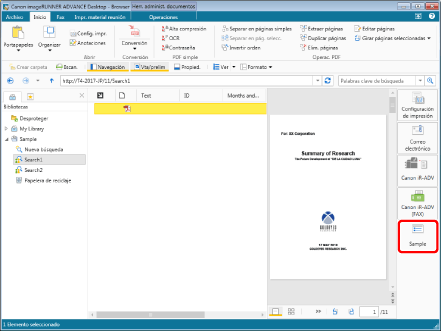
Se mostrará [Especificar datos de índice].
|
NOTA
|
|
Si no aparecen los comandos en el botón de salida de [Cambiar datos de índice de documentos], consulte la siguiente información para mostrarlos.
Si [Operaciones de documentos] se establece en [Aplicar los cambios a los datos de índice inmediatamente] en la configuración del botón de salida de [Cambiar datos de índice de documentos], se cambian las propiedades sin que se muestre [Especificar datos de índice]. Para obtener más información, consulte lo siguiente.
Si aparece [Confirmar desprotección de documentos], haga clic en [Sí].
Cuando aparezca [Introducir comentarios de la versión], introduzca un comentario según sea necesario y haga clic en [Aceptar].
|
3.
Haga clic en [Aceptar].
Las propiedades del documento se cambiarán por aquellas que estén registradas en el botón de salida de [Cambiar datos de índice de documentos].
Editar las propiedades de un documento en una Biblioteca de SharePoint Server
Algunos de los elementos de propiedades de un documento almacenado en la Biblioteca de SharePoint Server se pueden editar.
|
NOTA
|
|
En la Biblioteca de SharePoint Server, no puede editar las propiedades de un documento almacenado en una ubicación para la que no tiene permiso de edición o un permiso superior.
|
1.
Seleccione un documento en una Biblioteca de SharePoint Server en la Ventana de visualización de la lista de archivos.
Las propiedades del documento seleccionado se muestran en la Ventana de propiedades.
Si no aparece la Ventana de propiedades, haga clic en [Propied.] en la cinta.
|
[Editar propiedades]
|
Edita las propiedades.
|
|
[Deshacer cambios]
|
Deshace el valor de propiedad que se está editando.
|
|
[Nombre]
|
Muestra el nombre del documento. Puede editarse.
|
|
[Ubicación]
|
Muestra la ubicación del documento. No puede modificarse.
|
|
[Tipo]
|
Muestra el tipo del documento. No puede modificarse.
|
|
[Extensiones]
|
Muestra la extensión del documento. No puede modificarse.
|
|
[Fecha de creación]
|
Muestra la fecha y hora de creación del documento. No puede modificarse.
|
|
[Fecha de modificación]
|
Muestra la fecha y hora de actualización del documento. No puede modificarse.
|
|
[Tamaño]
|
Muestra el tamaño del documento. No puede modificarse.
|
|
[Autor]
|
Muestra el autor del documento. No puede modificarse.
|
|
[Modificado por]
|
Muestra el usuario que ha modificado el documento. No puede modificarse.
|
|
[Desprotegido por]
|
Muestra el nombre del usuario que ha desprotegido el documento. No puede modificarse.
|
|
[Versión]
|
Muestra la versión actual del documento. No puede modificarse.
|
|
[Título]
|
Muestra el título del documento. Puede editarse.
|
|
[Índice]
|
Muestra los elementos del índice configurados en la librería.
|
|
NOTA
|
|
Si los comandos no aparecen en la cinta de Desktop Browser, siga uno de los pasos indicados a continuación para visualizarlos.
Esta operación también se puede realizar con los botones de herramienta. Si estos botones no aparecen en la barra de herramientas de Desktop Browser, siga estas indicaciones para visualizarlos.
|
2.
Haga clic en [Editar propiedades] en la Ventana de propiedades y edite las propiedades.
O bien haga clic en [Editar propied.] en la cinta para editarlas.
|
NOTA
|
|
Para editar las propiedades de un documento guardado en una Biblioteca de SharePoint Server, debe desproteger el documento en la Biblioteca de SharePoint Server. Si no va a editar las propiedades, no es necesario que lo desproteja.
Cuando realiza cambios en las propiedades de un documento de una Biblioteca de SharePoint Server, aparecerá un mensaje para confirmar si se desea proteger o desproteger. En este caso, haga clic en [Sí]. Sin embargo, en los casos siguientes no hace falta ninguna operación porque la desprotección o la protección se realiza sin mostrar ningún mensaje de confirmación.
Si se ha anulado la selección de la casilla de verificación [Mostrar un mensaje de confirmación al desproteger los documentos] en [Configuración del sistema] > [Browser] > [Mostrar cuadro de diálogo] > [Desproteger/Proteger]
Si ha marcado la casilla de verificación [No mostrar este mensaje de confirmación de nuevo al desproteger documentos] en el cuadro de diálogo de confirmación para desproteger el documento
Si se ha anulado la selección de la casilla de verificación [Mostrar un mensaje de confirmación al proteger los documentos] en [Configuración del sistema] > [Browser] > [Mostrar cuadro de diálogo] > [Desproteger/Proteger]
Si se ha seleccionado la casilla de verificación [No mostrar este mensaje de confirmación de nuevo al proteger documentos] en [Registrar documento]
Si edita las propiedades de un documento de Office mientras está abierto y desprotegido desde una Biblioteca de SharePoint Server y luego hace clic en el documento de Office, las propiedades editadas vuelven a ser las mismas que cuando el documento estaba desprotegido.
Al editar las propiedades de los documentos de Office, edite las propiedades sin abrir los documentos de Office.
Ejecute uno de los siguientes pasos para revertir las propiedades a los valores anteriores a la edición.
Haga clic en [Deshacer cambios] en la Ventana de propiedades.
Haga clic en [Desh. cambios] en la cinta.
Haga clic en [Desh. cambios] en la barra de herramientas.
Haga clic con el botón derecho del ratón en un documento y seleccione [Deshacer cambios en Propiedades]
Si los comandos no aparecen en la cinta de Desktop Browser, siga uno de los pasos indicados a continuación para visualizarlos.
Esta operación también se puede realizar con los botones de herramienta. Si estos botones no aparecen en la barra de herramientas de Desktop Browser, siga estas indicaciones para visualizarlos.
|
3.
Haga clic en [Editar propiedades] en la Ventana de propiedades para finalizar la edición.
O bien haga clic en [Editar propied.] en la cinta para finalizar la edición.
Editar las propiedades de un documento en una Biblioteca de red
Algunos de los elementos de propiedades de un documento almacenado en una Biblioteca de red se pueden editar.
1.
Seleccione un documento en una Biblioteca de red en la Ventana de visualización de la lista de archivos.
Las propiedades del documento seleccionado se muestran en la Ventana de propiedades.
Si no aparece la Ventana de propiedades, haga clic en [Propied.] en la cinta.
|
[Editar propiedades]
|
Edita las propiedades.
|
|
[Deshacer cambios]
|
Deshace el valor de propiedad que se está editando.
|
|
[Nombre]
|
Muestra el nombre del documento. Puede editarse.
|
|
[Ubicación]
|
Muestra la ubicación del documento. No puede modificarse.
|
|
[Tipo]
|
Muestra el tipo del documento. No puede modificarse.
|
|
[Extensiones]
|
Muestra la extensión del documento. No puede modificarse.
|
|
[Fecha de creación]
|
Muestra la fecha y hora de creación del documento. No puede modificarse.
|
|
[Fecha de modificación]
|
Muestra la fecha y hora de actualización del documento. No puede modificarse.
|
|
[Tamaño]
|
Muestra el tamaño del documento. No puede modificarse.
|
|
[Anotaciones insertadas]
|
Muestra si el documento tiene una anotación o no. Si el documento tiene anotaciones aparece una marca de verificación. Se muestra para una Biblioteca de red (base de datos). Sin embargo, las anotaciones creadas con la versión 2.0.1 o anterior de Desktop no se muestran. No se puede editar.
|
|
[Páginas]
|
Muestra el número de páginas solo para documentos PDF. Aparece para una Biblioteca de red (base de datos). No puede editarse.
|
|
NOTA
|
|
Para obtener más información sobre las Bibliotecas de red (bases de datos), consulte:
Si los comandos no aparecen en la cinta de Desktop Browser, siga uno de los pasos indicados a continuación para visualizarlos.
Esta operación también se puede realizar con los botones de herramienta. Si estos botones no aparecen en la barra de herramientas de Desktop Browser, siga estas indicaciones para visualizarlos.
|
2.
Haga clic en [Editar propiedades] en la Ventana de propiedades y edite las propiedades.
O bien haga clic en [Editar propied.] en la cinta y edite las propiedades.
|
NOTA
|
|
Ejecute uno de los siguientes pasos para revertir las propiedades a los valores anteriores a la edición.
Haga clic en [Deshacer cambios] en la Ventana de propiedades.
Haga clic en [Desh. cambios] en la cinta.
Haga clic en [Desh. cambios] en la barra de herramientas.
Haga clic con el botón derecho del ratón en un documento y seleccione [Deshacer cambios en Propiedades]
Si los comandos no aparecen en la cinta de Desktop Browser, siga uno de los pasos indicados a continuación para visualizarlos.
Esta operación también se puede realizar con los botones de herramienta. Si estos botones no aparecen en la barra de herramientas de Desktop Browser, siga estas indicaciones para visualizarlos.
|
3.
Haga clic en [Editar propiedades] en la Ventana de propiedades para finalizar la edición.
O bien haga clic en [Editar propied.] en la cinta para finalizar la edición.
Edición de las propiedades de un documento en Mi bandeja
Algunos de los elementos de propiedades de un documento almacenado en Mi bandeja se pueden editar.
1.
Seleccione un documento de Mi bandeja en la Ventana de visualización de la lista de archivos.
Las propiedades del documento seleccionado se muestran en la Ventana de propiedades.
Si no aparece la Ventana de propiedades, haga clic en [Propied.] en la cinta.
|
[Editar propiedades]
|
Edita las propiedades.
|
|
[Deshacer cambios]
|
Deshace el valor de propiedad que se está editando.
|
|
[Nombre]
|
Muestra el nombre del documento. Puede editarse.
|
|
[Tipo]
|
Muestra el tipo del documento. No puede modificarse.
|
|
[Extensiones]
|
Muestra la extensión del documento. No puede modificarse.
|
|
[Fecha de creación]
|
Muestra la fecha y hora de creación del documento. No puede modificarse.
|
|
[Fecha de modificación]
|
Muestra la fecha y hora de actualización del documento. No puede modificarse.
|
|
[Tamaño]
|
Muestra el tamaño del documento. No puede modificarse.
|
|
[Fecha de transferencia]
|
Muestra la fecha en que se transfirió el documento a Mi bandeja. No puede modificarse.
|
|
[Categoría]
|
Muestra si un documento es un documento circulado o un documento de un dispositivo externo. No puede modificarse.
|
|
[Páginas]
|
Muestra el número de páginas solo para documentos PDF. No se puede editar.
|
|
[Título]
|
Muestra el título del documento. Puede introducir un máximo de 255 caracteres.
|
|
[Anotaciones insertadas]
|
Muestra si el documento tiene una anotación o no. Si el documento tiene anotaciones aparece una marca de verificación. Sin embargo, las anotaciones creadas con la versión 2.0.1 o anterior de Desktop no se muestran. No se puede editar.
|
|
[Texto1]
|
Este campo está vacío por defecto. Puede especificar un máximo de 255 caracteres.
|
|
[Texto2]
|
Este campo está vacío por defecto. Puede especificar un máximo de 255 caracteres.
|
|
[Texto3]
|
Este campo está vacío por defecto. Puede especificar un máximo de 255 caracteres.
|
|
[Texto4]
|
Este campo está vacío por defecto. Puede especificar un máximo de 255 caracteres.
|
|
[Texto5]
|
Este campo está vacío por defecto. Puede especificar un máximo de 255 caracteres.
|
|
[Comentarios]
|
Este campo está vacío por defecto. Puede especificar un máximo de 255 caracteres.
|
|
[Fecha]
|
Este campo está vacío por defecto. Puede especificar un valor temporal. La fecha puede seleccionarse usando el calendario.
|
|
[Valor 1]
|
De forma predeterminada, este campo está vacío. Pueden escribirse números, signos y puntos decimales (de un byte). Para los signos, puntos decimales y separadores de agrupación de dígitos, se aplican los ajustes [Panel de control] > [Reloj, idioma y región] > [Configuración regional y de idioma].
|
|
[Valor 2]
|
De forma predeterminada, este campo está vacío. Pueden escribirse números, signos y puntos decimales (de un byte). Para los signos, puntos decimales y separadores de agrupación de dígitos, se aplican los ajustes [Panel de control] > [Reloj, idioma y región] > [Configuración regional y de idioma].
|
|
NOTA
|
|
Si los comandos no aparecen en la cinta de Desktop Browser, siga uno de los pasos indicados a continuación para visualizarlos.
Esta operación también se puede realizar con los botones de herramienta. Si estos botones no aparecen en la barra de herramientas de Desktop Browser, siga estas indicaciones para visualizarlos.
|
2.
Haga clic en [Editar propiedades] en la Ventana de propiedades y edite las propiedades.
O bien haga clic en [Editar propied.] en la cinta y edite las propiedades.
|
NOTA
|
|
Ejecute uno de los siguientes pasos para revertir las propiedades a los valores anteriores a la edición.
Haga clic en [Deshacer cambios] en la Ventana de propiedades.
Haga clic en [Desh. cambios] en la cinta.
Haga clic en [Desh. cambios] en la barra de herramientas.
Haga clic con el botón derecho del ratón en un documento y seleccione [Deshacer cambios en Propiedades]
Si los comandos no aparecen en la cinta de Desktop Browser, siga uno de los pasos indicados a continuación para visualizarlos.
Esta operación también se puede realizar con los botones de herramienta. Si estos botones no aparecen en la barra de herramientas de Desktop Browser, siga estas indicaciones para visualizarlos.
|
3.
Haga clic en [Editar propiedades] en la Ventana de propiedades para finalizar la edición.
O bien haga clic en [Editar propied.] en la cinta para finalizar la edición.