Apertura con Desktop Editor
Con Desktop Editor, puede abrir un documento incluido en una biblioteca.
|
IMPORTANTE
|
|
La función Reader Extensions se elimina de un documento PDF con Reader Extensions.
Si edita y guarda un documento PDF en el formato PDF/A con Desktop Editor, el documento no se ajustará al formato PDF/A.
Si la función Reader Extensions se añade a un documento IWB creado con una versión anterior de Desktop, la función Reader Extensions se eliminará al abrir el documento IWB. No obstante, la función Reader Extensions no se elimina del documento original.
|
|
NOTA
|
|
No puede abrir dos instancias de un único documento en una biblioteca con el Modo de anotación al mismo tiempo.
Los documentos siguientes se pueden abrir en el "modo de solo lectura". En este caso, no puede guardar los documentos sobrescribiendo los archivos existentes.
Documentos guardados en una Biblioteca de Document Server para la que no tiene permisos de actualización o superiores con Document Server
Documentos guardados en una Biblioteca de SharePoint Server para la que no tiene permisos de actualización o superiores con SharePoint Server
Un documento que otro usuario está desprotegiendo actualmente
|
Abrir en el Modo de impresión de Desktop Editor
1.
Seleccione los documentos o las carpetas en la Ventana de visualización de la lista de archivos.
2.
Haga clic en el botón de salida de [Configuración de impresión].
O siga uno de los pasos que se describen a continuación.
Arrastre y suelte los documentos/carpetas en el botón de salida de [Configuración de impresión].
Arrastre y suelte los documentos o carpetas en el acceso directo de Desktop Editor creado en el escritorio.
Haga clic con el botón derecho del ratón en los documentos o carpetas y seleccione [Editar y configuración de impresión con Editor].
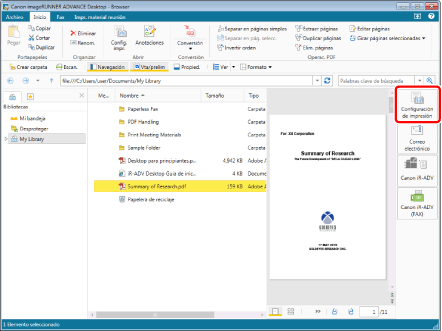
Se inicia Desktop Editor en el Modo de impresión y se muestra una vista previa del documento.
|
NOTA
|
|
También puede utilizar uno de los siguientes métodos para realizar la misma operación.
Haga clic en [Config. impr.] en la cinta.
Haga clic en [Config. impr.] en la barra de herramientas.
Si los comandos no aparecen en la cinta de Desktop Browser, siga uno de los pasos indicados a continuación para visualizarlos.
Si abre un documento en una Biblioteca de Document Server, aparecerá un mensaje para confirmar si se desea proteger o desproteger. En ese caso, haga clic en [Sí]. El mensaje que aparece al desproteger también puede ocultarse. Para obtener más información, consulte:
Si selecciona varios documentos y los abre en Desktop Editor, se unirán y se abrirán como nuevo documento.
Si selecciona una carpeta o varios documentos, se mostrará la [Configuración del orden de varios documentos]. A continuación encontrará más información.
Si hace clic en el botón de salida de [Configuración de impresión] sin seleccionar ningún documento/carpeta, se iniciará Desktop Editor sin elementos mostrados en la Ventana de trabajo.
El resalte se elimina de los documentos resaltados y no leídos de la carpeta monitorizada.
|
Abrir en el Modo de anotación de Desktop Editor
1.
Seleccione el documento IWB o PDF en la Ventana de visualización de la lista de archivos.
2.
Haga clic en [Anotaciones] en la cinta.
O haga clic con el botón derecho en el documento IWB o PDF y seleccione [Insertar anotaciones].
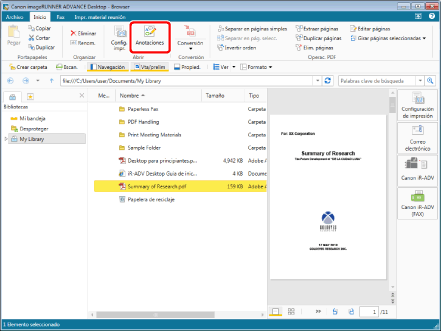
Se inicia Desktop Editor en el Modo de anotación y se muestra una vista previa del documento.
|
NOTA
|
|
Si selecciona un documento PDF con Reader Extensions, se muestra un mensaje para confirmar que la función Reader Extensions será eliminada.
Si no le importa eliminar la función Reader Extensions al editar el documento, haga clic en [Abrir].
Para abrir el documento manteniendo la función Reader Extensions, haga clic en [Abrir modo lectura].
Si selecciona un documento PDF en formato PDF/A, se muestra un mensaje confirmando que el documento ya no se ajustará al formato PDF/A.
Si no le importa que el documento ya no se ajustará al formato PDF/A al editar el documento, haga clic en [Abrir].
Para abrir el documento manteniendo el formato PDF/A, haga clic en [Abrir modo lectura].
Esta operación también se puede realizar con los botones de herramienta. Si estos botones no aparecen en la barra de herramientas de Desktop Browser, siga estas indicaciones para visualizarlos.
Si abre un documento en una Biblioteca de Document Server, aparecerá un mensaje para confirmar si se desea proteger o desproteger. En ese caso, haga clic en [Sí]. El mensaje que aparece al desproteger también puede ocultarse. Para obtener más información, consulte:
Si selecciona varios documentos, puede abrirlos en pantallas Desktop Editor separadas. Si selecciona [Priorizar Editor], los documentos pueden abrirse de manera separada realizando las siguientes operaciones.
Haga clic en [Abrir]/[Abrir documento] en la cinta o en la barra de herramientas
Haga clic con el botón derecho del ratón y seleccione [Abrir]
Pulse la tecla [Entrar] del teclado
Menú [Archivo] > [Opción] > [Configuración del sistema] > [Browser] > [Editar/operación de documentos] > [Seleccionar programa]
En estos casos, ocurre lo siguiente:
Si se incluyen extensiones diferentes o se incluyen archivos de acceso directo (*.iwl), no se pueden abrir las pantallas separadas Desktop Editor con una única operación.
En una única operación puede abrirse un máximo de 10 documentos. Si selecciona 11 o más, solo se abrirán los primeros.
Si selecciona 11 o más documentos, no puede utilizar la tecla [Entrar].
El resalte se elimina de los documentos resaltados y no leídos de la carpeta monitorizada.
|