Rotar la página en la Ventana de vista preliminar
Puede rotar y guardar la página seleccionada en la Ventana de vista preliminar.
|
IMPORTANTE
|
|
Si rota la página de un documento PDF con Reader Extensions, la función Reader Extensions se suspende.
Si rota la página de un documento PDF en el formato PDF/A, el documento no se ajustará al formato PDF/A.
|
|
NOTA
|
|
Solo se pueden rotar las páginas de documentos PDF.
Las páginas de los siguientes documentos no pueden rotarse.
Documentos en la carpeta desprotegida y la Papelera de reciclaje
Documentos en carpetas para las cuales no dispone de permiso de acceso
Documentos que se hayan editado en el Modo de anotaciones de Desktop Editor
Documentos cifrados
Documentos con una contraseña
Si rota la página de un documento PDF con un atributo como "Solo lectura" (Windows), el atributo quedará invalidado en el documento PDF tras rotar la página.
|
Rotar páginas en la Ventana de vista preliminar
Rotar la página seleccionada
1.
Seleccione el documento PDF con la página que va a rotarse en la Ventana de visualización de la lista de archivos.
2.
Muestre la página que desea rotar en la Ventana de vista preliminar.
Si está usando una vista de miniaturas, seleccione la página que desea rotar.
Si no aparece la Ventana de vista preliminar, haga clic en [Vta/prelim] en la cinta.
|
NOTA
|
|
Si la [Vta/prelim] no aparece en la cinta de Desktop Browser, siga estas indicaciones para poder visualizarla.
Esta operación también se puede realizar con los botones de herramienta. Si estos botones no aparecen en la barra de herramientas de Desktop Browser, siga estas indicaciones para visualizarlos.
En la vista de miniaturas, puede seleccionar múltiples páginas haciendo clic en ellas mientras mantiene pulsada la tecla [Mayús] o la tecla [Ctrl] del teclado.
Cuando utilice la vista de miniaturas, puede arrastrar el ratón desde un área de la Ventana de vista preliminar en la que no se muestre nada para seleccionar varias páginas.
|
3.
Haga clic en [Girar páginas seleccionadas] en la cinta y seleccione el ángulo de rotación.
O siga uno de los pasos que se describen a continuación.
Haga clic en [Girar páginas seleccionadas] en la cinta y seleccione el ángulo de rotación.
Haga clic en [90 grados a la izquierda (páginas seleccionadas)]/[180 grados (páginas seleccionadas)]/[90 grados a la derecha (páginas seleccionadas)] en la cinta.
Haga clic con el botón derecho del ratón en la página y seleccione [Girar páginas seleccionadas] > [90 grados a la izquierda]/[180 grados]/[90 grados a la derecha]
Haga clic en  (Girar las páginas seleccionadas 90 grados a la izquierda y guardar)/
  (Girar las páginas seleccionadas 90 grados a la derecha y guardar) en la Ventana de vista preliminar.
(Girar las páginas seleccionadas 90 grados a la izquierda y guardar)/ (Girar las páginas seleccionadas 90 grados a la derecha y guardar) en la Ventana de vista preliminar.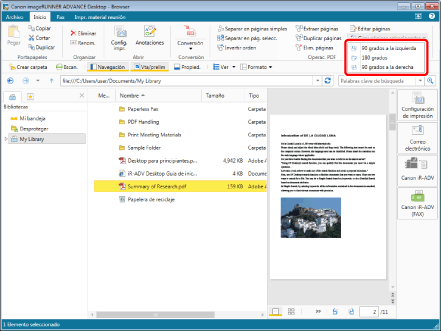
Aparece un mensaje de confirmación.
|
NOTA
|
|
Esta operación también se puede realizar con los botones de herramienta. Si estos botones no aparecen en la barra de herramientas de Desktop Browser, siga estas indicaciones para visualizarlos.
Si rota una página mediante
 (Girar vista preliminar 90 grados a la izquierda)/ (Girar vista preliminar 90 grados a la izquierda)/  (Girar vista preliminar 90 grados a la derecha) en la Ventana de vista preliminar, el resultado de la rotación no se guarda en el documento original. (Girar vista preliminar 90 grados a la derecha) en la Ventana de vista preliminar, el resultado de la rotación no se guarda en el documento original. |
4.
Haga clic en [Sí].
Las páginas seleccionadas no se rotan y se guarda el documento PDF.
|
NOTA
|
|
Si vuelve a aparecer un mensaje de confirmación, haga clic en [Sí].
Si realiza la operación anterior tras rotar una página mediante
(Girar vista preliminar 90 grados a la izquierda)/ (Girar vista preliminar 90 grados a la derecha) en la Ventana de vista preliminar, se mostrará un mensaje informando de que la vista preliminar se restaurará. En tal caso, haga clic en [Aceptar] para restaurar la visualización y realizar de nuevo la operación. |
Rotar todas las páginas
1.
Seleccione el documento PDF con la página que va a rotarse en la Ventana de visualización de la lista de archivos.
2.
Haga clic en [Girar todas las páginas] en la cinta y seleccione el ángulo de rotación.
O bien haga clic en [90 grados a la izquierda (todas las páginas)]/[180 grados (todas las páginas)]/[90 grados a la derecha (todas las páginas)] en la cinta.
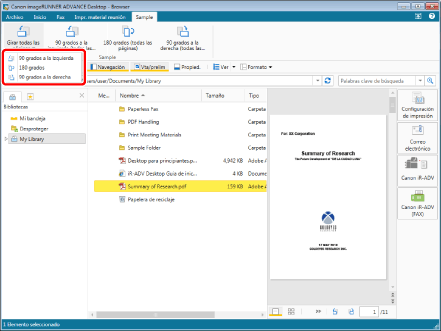
Aparece un mensaje de confirmación.
|
NOTA
|
|
Si los comandos no aparecen en la cinta de Desktop Browser, siga uno de los pasos indicados a continuación para visualizarlos.
Esta operación también se puede realizar con los botones de herramienta. Si estos botones no aparecen en la barra de herramientas de Desktop Browser, siga estas indicaciones para visualizarlos.
Si rota una página mediante
(Girar vista preliminar 90 grados a la izquierda)/ (Girar vista preliminar 90 grados a la derecha) en la Ventana de vista preliminar, el resultado de la rotación no se guarda en el documento original. |
3.
Haga clic en [Sí].
Todas las páginas se rotan y se guarda el documento PDF.
|
NOTA
|
|
Si vuelve a aparecer un mensaje de confirmación, haga clic en [Sí].
Si realiza la operación anterior tras rotar una página mediante
(Girar vista preliminar 90 grados a la izquierda)/ (Girar vista preliminar 90 grados a la derecha) en la Ventana de vista preliminar, se mostrará un mensaje informando de que la vista preliminar se restaurará. En tal caso, haga clic en [Aceptar] para restaurar la visualización y realizar de nuevo la operación. |
Rotar páginas en el Modo de edición de páginas
Rotar la página seleccionada
1.
Seleccione el documento PDF con la página que va a rotarse en la Ventana de visualización de la lista de archivos.
2.
Haga clic en [Editar páginas] en la cinta.
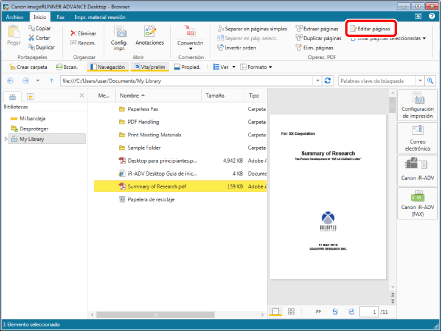
Se muestra la pestaña [Editar páginas] en la cinta y empieza el Modo de edición de páginas.
|
NOTA
|
|
Si aparece un mensaje de confirmación, haga clic en [Sí].
Para obtener información detallada sobre cómo iniciar el Modo de edición de páginas originales, consulte:
Esta operación también se puede realizar con los botones de herramienta. Si estos botones no aparecen en la barra de herramientas de Desktop Browser, siga estas indicaciones para visualizarlos.
|
3.
Seleccione la página que desea rotar en la Ventana de vista preliminar.
|
NOTA
|
|
Para seleccionar varias páginas, haga clic sobre ellas mientras mantiene pulsada la tecla [Mayús] o [Ctrl] en el teclado.
Puede arrastrar el ratón desde un área de la Ventana de vista preliminar en la que no se muestre nada para seleccionar varias páginas.
|
4.
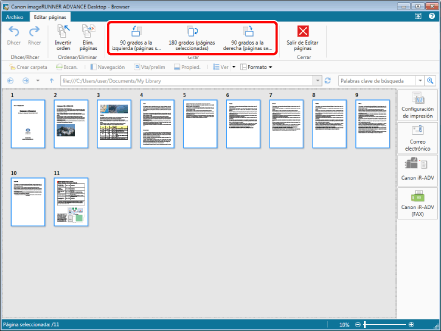
Haga clic en [90 grados a la izquierda (páginas seleccionadas)]/[180 grados (páginas seleccionadas)]/[90 grados a la derecha (páginas seleccionadas)] en la cinta.
O bien haga clic con el botón derecho del ratón en la página y seleccione [Girar páginas seleccionadas] > [90 grados a la izquierda]/[180 grados]/[90 grados a la derecha].
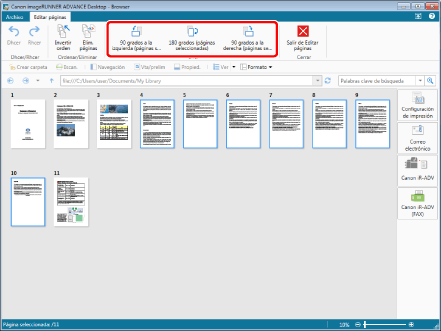
La página seleccionada se rota.
|
NOTA
|
|
Puede deshacer y rehacer hasta 12 operaciones haciendo clic en [Dhcer] o en [Rhcer] en la cinta.
Esta operación también se puede realizar con los botones de herramienta. Si estos botones no aparecen en la barra de herramientas de Desktop Browser, siga estas indicaciones para visualizarlos.
|
5.
Haga clic en [Salir de Editar páginas] en la cinta.
Aparece un mensaje de confirmación.
6.
Haga clic en [Sí].
Se guarda el documento PDF.
Rotar todas las páginas
1.
Seleccione el documento PDF con la página que va a rotarse en la Ventana de visualización de la lista de archivos.
2.
Haga clic en [Editar páginas] en la cinta.
Se muestra la pestaña [Editar páginas] en la cinta y empieza el Modo de edición de páginas.
|
NOTA
|
|
Si aparece un mensaje de confirmación, haga clic en [Sí].
Para obtener información detallada sobre cómo iniciar el Modo de edición de páginas originales, consulte:
Esta operación también se puede realizar con los botones de herramienta. Si estos botones no aparecen en la barra de herramientas de Desktop Browser, siga estas indicaciones para visualizarlos.
|
3.
Seleccione todas las páginas en la Ventana de vista preliminar.
|
NOTA
|
|
Puede hacer clic con el botón derecho sobre una página y seleccionar [Seleccionar todo] para seleccionar todas las páginas.
|
4.
Haga clic en [90 grados a la izquierda (páginas seleccionadas)]/[180 grados (páginas seleccionadas)]/[90 grados a la derecha (páginas seleccionadas)] en la cinta.
O bien haga clic con el botón derecho del ratón en la página y seleccione [Girar páginas seleccionadas] > [90 grados a la izquierda]/[180 grados]/[90 grados a la derecha].
Se rotan todas las páginas.
|
NOTA
|
|
Puede deshacer y rehacer hasta 12 operaciones haciendo clic en [Dhcer] o en [Rhcer] en la cinta.
Esta operación también se puede realizar con los botones de herramienta. Si estos botones no aparecen en la barra de herramientas de Desktop Browser, siga estas indicaciones para visualizarlos.
|
5.
Haga clic en [Salir de Editar páginas] en la cinta.
Aparece un mensaje de confirmación.
6.
Haga clic en [Sí].
Se guarda el documento PDF.