Imprimir usando una plantilla desde la pantalla de Desktop Browser
Puede utilizar un botón de salida de [Impresora] registrado en la pantalla Desktop Browser para imprimir un documento mediante una plantilla de Desktop Editor. También se pueden imprimir varios documentos como uno solo.
|
NOTA
|
|
Para imprimir desde la barra de salida de la pantalla Desktop Browser, es necesario registrar un botón de salida de [Impresora] en la barra de salida. Para imprimir utilizando una plantilla de Desktop Editor, es necesario seleccionar la casilla [Usar configuración de impresión de plantilla al imprimir] en las opciones del botón de salida de [Impresora]. A continuación encontrará más información sobre el registro y la configuración de los botones.
Si cambia el nombre de la impresora registrada en un botón de salida de [Impresora] en la pantalla de las propiedades de impresora de Windows, no podrá imprimir un documento mediante el botón de salida de [Impresora].
Al imprimir un documento IWB con la configuración de impresión especificada mediante un botón de salida de [Impresora], se imprimirá según la configuración de plantilla especificada en el botón de salida de [Impresora].
Si ha seleccionado una carpeta, se imprimen los documentos dicha carpeta.
Si imprime una imagen con una altura o anchura superior a los 19 pulgadas (482,6 mm), se reducirá para adaptarse al tamaño especificado en [Tamaño de papel de imagen reducida] al imprimir.
Si la información de la resolución no se incluye en la imagen, esta se convertirá a 96 ppp.
Menú [Archivo] > [Opción] > [Configuración del sistema] > [Configuración común] > [Importar] > [Tamaño de papel de imagen reducida]
Al imprimir un documento IWB con ajustes de impresión de Combinación de correspondencia desde la pantalla Desktop Browser, los ajustes de Combinación de correspondencia no se aplican y el documento se imprime normalmente. Para realizar una impresión de Combinación de correspondencia, utilice Desktop Editor.
|
1.
Seleccione un documento o una carpeta de la Ventana de visualización de la lista de archivos para imprimirlo.
2.
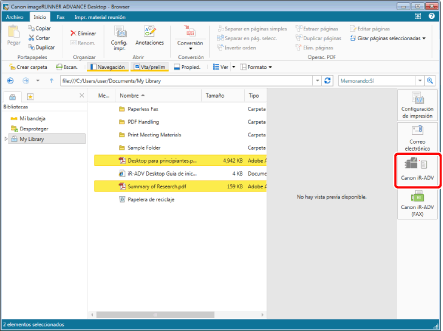
Haga clic en el botón de salida de [Impresora].
O siga uno de los pasos que se describen a continuación.
Arrastre y suelte el documento/carpeta en el botón de salida de [Impresora].
Haga clic con el botón derecho del ratón para seleccionar el documento o carpeta, arrástrelo y suéltelo en el botón de salida de [Impresora] y seleccione [Configuración del orden de varios documentos] en el menú que aparece.
Aparece un mensaje de confirmación.
|
NOTA
|
|
También puede utilizar uno de los siguientes métodos para realizar la misma operación.
Haga clic en el botón de salida de [Impresora] que aparece en la cinta o en la barra de herramientas
. Haga clic en ▼ de un botón de salida de [Impresora] que aparezca en la cinta o barra de herramientas y seleccione [Ejecución]
. Si no aparecen botones en la cinta o en la barra de herramientas, consulte la siguiente información para mostrarlos.
Si se ha seleccionado [Comprobar la vista preliminar con Editor antes de imprimir] en las opciones del botón de salida de [Impresora], se iniciará Desktop Editor.
|
3.
Haga clic en [Sí].
Si selecciona un solo documento, empezará la impresión.
Si selecciona varios documentos o carpetas, se mostrará la [Configuración del orden de varios documentos]. En este caso, vaya al paso 4.
Si ha seleccionado [Configuración del orden de varios documentos] en el paso 2, vaya al paso 4.
|
NOTA
|
|
Si el documento incluye anotaciones, puede seleccionar la casilla de verificación [Imprimir anotaciones] para imprimir también las anotaciones.
Las anotaciones añadidas con un programa distinto a Desktop Editor podrán imprimirse con independencia de si seleccionó o no la casilla [Imprimir anotaciones], en función del tipo de anotación.
|
4.
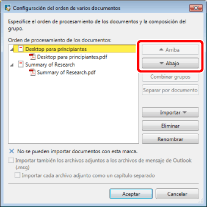
Seleccione un documento en [Orden de procesamiento de los documentos] y haga clic en [Arriba] o [Abajo] para especificar el orden de impresión de los documentos.
|
NOTA
|
|
A continuación encontrará más información sobre [Configuración del orden de varios documentos].
|
5.
Haga clic en [Aceptar].
Se inicia la impresión del documento.
Si en la plantilla hay ajustes no admitidos por la impresora seleccionada aparecerá un mensaje de confirmación.
Haga clic en [Sí]; se iniciará Desktop Editor y podrá confirmar la configuración de impresión.
Haga clic en [No] si desea imprimir sin aplicar una plantilla.
|
NOTA
|
|
Si después de la impresión la aplicación permanece abierta y aparece el mensaje [El proceso de impresión está tardando más de lo esperado o puede que se esté ejecutando una aplicación compatible. Compruebe la impresora si se terminó de imprimir. Además, si se está ejecutando una aplicación compatible relacionada con los documentos que se procesan, salga de la aplicación compatible. ¿Desea continuar?], cierre la aplicación o seleccione [No].
Para obtener más información sobre estado del trabajo de impresión, consulte:
|