Enviar la página seleccionada en Vista preliminar mediante correo electrónico
Puede adjuntar la página seleccionada en la Ventana de vista preliminar a un correo electrónico y enviarlo.
|
IMPORTANTE
|
|
Si convierte un documento PDF con Reader Extensions en un documento PDF y lo adjunta en un correo electrónico, se elimina la función Reader Extensions.
|
|
NOTA
|
|
Para realizar envíos por correo electrónico, es necesario configurar previamente una cuenta de correo electrónico y un perfil.
El uso de un botón de salida de [Correo electrónico] si Microsoft Outlook no se ha iniciado nunca para adjuntar un documento a un correo electrónico producirá un error.
Para adjuntar la página seleccionada a un correo electrónico, configure uno de los siguientes ajustes del botón de salida de [Correo electrónico].
[Adjuntar con el formato original del documento]
[Adjuntar después de convertir a documento PDF]
[Seleccionar al adjuntar]
A continuación encontrará más información sobre las opciones de los botones de salida de [Correo electrónico].
Las paginas que van a adjuntarse a un correo electrónico solo pueden seleccionarse en la Ventana de vista preliminar para documentos PDF.
|
1.
Seleccione el documento que va a enviarse en la Ventana de visualización de la lista de archivos.
2.
Muestre la página que va a enviar por correo electrónico en la Ventana de vista preliminar.
Si está usando una vista de miniaturas, seleccione la página que desea adjuntar a un correo electrónico.
Si no aparece la Ventana de vista preliminar, haga clic en [Vta/prelim] en la cinta.
|
NOTA
|
|
Si la [Vta/prelim] no aparece en la cinta de Desktop Browser, siga estas indicaciones para poder visualizarla.
Esta operación también se puede realizar con los botones de herramienta. Si estos botones no aparecen en la barra de herramientas de Desktop Browser, siga estas indicaciones para visualizarlos.
En la vista de miniaturas, puede seleccionar múltiples páginas haciendo clic en ellas mientras mantiene pulsada la tecla [Mayús] o la tecla [Ctrl] del teclado.
Cuando utilice la vista de miniaturas, puede arrastrar el ratón desde un área de la Ventana de vista preliminar en la que no se muestre nada para seleccionar varias páginas.
|
3.
Arrastre y suelte la página mostrada en el botón de salida de [Correo electrónico].
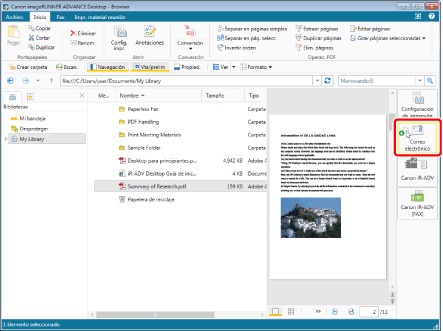
Si selecciona la casilla de verificación [Adjuntar con el formato original del documento] en los ajustes del botón de salida de [Correo electrónico], se abre la aplicación de correo electrónico y aparece la pantalla para la creación de un nuevo correo. En este caso, vaya al paso 9.
Si selecciona la casilla de verificación [Adjuntar después de convertir a documento PDF] en los ajustes del botón de salida de [Correo electrónico], aparece [Configuración detallada para documento PDF]. En este caso, vaya al paso 4.
Si selecciona la casilla de verificación [Seleccionar al adjuntar] en los ajustes del botón de salida de [Correo electrónico], aparece un cuadro de diálogo para seleccionar el formato del archivo que desea adjuntar.
Para adjuntar el documento PDF como está, haga clic en [Documento original]. En este caso, vaya al paso 9.
Para configurar los ajustes detallados del documento PDF, haga clic en [Cambiar configuración detallada]. En este caso, vaya al paso 4.
|
NOTA
|
|
A continuación encontrará más información sobre las opciones de los botones de salida de [Correo electrónico].
Tenga en cuenta que al hacer clic en el botón de salida de [Correo electrónico] se adjuntará el documento completo al correo electrónico.
También se puede realizar la misma operación desde la pantalla Modo de edición de páginas para adjuntar la página seleccionada a un correo electrónico. También se puede hacer clic en el botón de salida de [Correo electrónico] en la pantalla Modo de edición de páginas para adjuntar el documento al correo electrónico. A continuación encontrará más información sobre el Modo de edición de páginas.
En el modo de captura no se puede arrastrar y soltar
|
4.
Configurar los ajustes avanzados del documento PDF.
|
NOTA
|
|
Para obtener más información sobre los ajustes, consulte:
|
5.
Haga clic en [Aceptar].
Se abre la aplicación de correo electrónico utilizada en su ordenador y aparece la pantalla de creación de un nuevo correo electrónico. Vaya al paso 9.
Se mostrará un mensaje de confirmación si la casilla de verificación [Convertir a formato PDF/A-1b] está marcada. En tal caso, vaya al paso 6.
Se mostrará [Confirmar contraseña para abrir el documento] al establecer una contraseña para abrir el documento. En este caso, vaya al paso 7.
Se mostrará [Confirmar contraseña de permisos] cuando esté restringida la impresión o edición del documento. En este caso, vaya al paso 8.
|
NOTA
|
|
Si el archivo adjunto supera el tamaño de archivo especificado, aparece un mensaje de advertencia. Haga clic en [Sí] para adjuntar el archivo o [No] para no adjuntarlo. Para obtener información sobre los ajustes de tamaño de archivos adjuntos, consulte:
El documento PDF adjunto se guarda con el texto "_número de página seleccionado" añadido al final del nombre del documento original. Como número de la página se utiliza el mismo del documento original.
Si seleccionó varias páginas, el documento PDF adjunto se guarda añadiendo el texto "_número de página de la primera página seleccionada" al nombre del documento original.
Cuando se adjuntan documentos de una Biblioteca de Therefore a un correo electrónico, el nombre del documento depende de la configuración del sistema. A continuación encontrará más información.
|
6.
Haga clic en [Aceptar].
Se abre la aplicación de correo electrónico utilizada en su ordenador y aparece la pantalla de creación de un nuevo correo electrónico. Vaya al paso 9.
|
NOTA
|
|
Si se selecciona la casilla [Convertir a formato PDF/A-1b], se muestra un mensaje de error si falla la conversión a documento PDF en formato PDF/A. Para obtener información sobre las causas de error, consulte.
Si no está seleccionada la casilla de verificación de [Convertir a formato PDF/A-1b] cuando el documento original esté en formato PDF/A, el formato PDF resultante de la conversión no se ajustará al formato PDF/A.
Al seleccionar [No mostrar este mensaje de nuevo] se desactiva el mensaje de confirmación. Es posible activar el mensaje de confirmación de nuevo seleccionando [Mostrar un mensaje de confirmación al convertir a documentos PDF que reúnan los requisitos de PDF/A].
Menú [Archivo] > [Opción] > [Configuración del sistema] > [Browser] > [Mostrar cuadro de diálogo] > [Mostrar un mensaje de confirmación al convertir a documentos PDF que reúnan los requisitos de PDF/A]
|
7.
Introduzca la misma contraseña que ha introducido en [Contraseña para abrir el documento] y haga clic en [Aceptar].
Se abre la aplicación de correo electrónico utilizada en su ordenador y aparece la pantalla de creación de un nuevo correo electrónico. Vaya al paso 9.
Se mostrará [Confirmar contraseña de permisos] cuando esté restringida la impresión o edición del documento. En este caso, vaya al paso 8.
8.
Introduzca la misma contraseña que ha introducido en [Contraseña de permisos para evitar restricciones] y haga clic en [Aceptar].
Se abre la aplicación de correo electrónico utilizada en su ordenador y aparece la pantalla de creación de un nuevo correo electrónico.
9.
Introduzca la dirección de correo electrónico de destino, el título y el mensaje, y envíe el correo electrónico.