Envío de documentos
Envíe el documento que desea hacer circular entre las carpetas compartidas. Seleccione el documento que desea enviar en las bibliotecas o Mi bandeja.
Además, puede adjuntar un mensaje sencillo al documento que se va a enviar.
|
NOTA
|
|
Si se especifica [Mover] para las [Operaciones de documentos] en las opciones del botón de salida de [Carpeta], el documento enviado se eliminará de Desktop. Para conservar el documento enviado en Desktop, especifique [Copiar]. A continuación encontrará más información sobre cómo configurar los botones de salida de [Carpeta].
|
1.
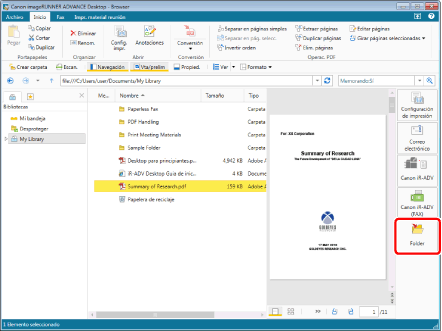
Seleccione el documento que desee enviar en la Ventana de visualización de la lista de archivos.
2.
Haga clic en el botón de salida de [Carpeta].
O bien arrastre y suelte el documento en el botón de salida de [Carpeta].
Se mostrará [Introducir comentarios]. [Introducir comentarios] variará según el número de documentos a enviar o según si se adjuntan comentarios o no.
|
NOTA
|
|
Se pueden seleccionar varios documentos.
[Introducir comentarios] también puede aparecer seleccionando un documento de Mi bandeja y haciendo clic en [Coment.] en la cinta o en [Coment.] en la barra de herramientas. Si no aparecen botones de herramienta en la barra de herramientas de Desktop Browser, consulte la siguiente información para visualizarlos.
También puede utilizar uno de los siguientes métodos para realizar la misma operación.
Haga clic en el botón de salida de [Carpeta] que aparece en la cinta o en la barra de herramientas.
Haga clic en ▼ de un botón de salida de [Carpeta] que aparece en la cinta o en la barra de herramientas, y seleccione [Ejecución].
Si no aparecen botones en la cinta o en la barra de herramientas, consulte la siguiente información para mostrarlos.
|
3.
Introduzca o edite un comentario si es necesario.
Al enviar varios documentos por fax, aparecen los ajustes siguientes.
[Utilizar los comentarios introducidos en los documentos seleccionados]: introduzca un comentario para cada documento.
[Utilizar los mismos comentarios en todos los documentos]: aplica el comentario introducido a todos los documentos. Si un documento ya tiene un comentario, este se sobrescribe con el comentario introducido.
|
NOTA
|
|
Introduzca hasta un máximo de 5.000 caracteres en [Comentarios].
|
4.
Haga clic en [Aceptar].
El documento seleccionado se envía a la carpeta de destino.