Inicio de la aplicación externa
Puede editar en una aplicación externa el documento seleccionado en la pantalla de Desktop Browser.
Esta sección describe el procedimiento en el que la aplicación Microsoft Word se registra en la barra de salida.
|
NOTA
|
|
Para editar documentos desde un botón de salida de [Aplicación], la aplicación externa se debe registrar previamente en la barra de salida. A continuación encontrará más información sobre cómo registrar una aplicación externa en la barra de salida.
|
1.
Seleccione un documento para editarlo en la Ventana de visualización de la lista de archivos.
2.
Haga clic en el botón de salida de [Aplicación].
O bien arrastre y suelte el documento en el botón de salida de [Aplicación].
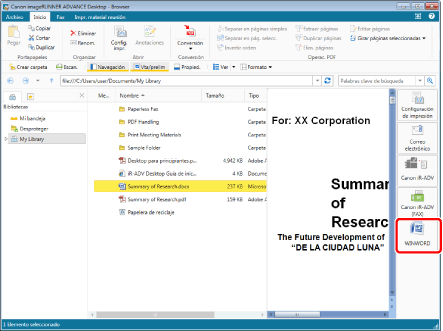
Se inicia la aplicación externa asociada al botón de salida de [Aplicación] y se abre el documento.
|
NOTA
|
|
Se inicia la aplicación externa aunque haga clic en el botón de salida de [Aplicación] sin haber seleccionado un archivo.
En la Ventana de navegación puede seleccionar varios documentos o una carpeta.
Si aparece un mensaje para confirmar si se desea proteger o desproteger, haga clic en [Sí]. El mensaje que aparece al desproteger también puede ocultarse. Para obtener más información, consulte:
El resalte se elimina de los documentos resaltados y no leídos de la carpeta monitorizada.
También puede utilizar uno de los siguientes métodos para realizar la misma operación.
Haga clic en el botón de salida de [Aplicación] que aparece en la cinta o en la barra de herramientas.
Haga clic en ▼ de un botón de salida de [Aplicación] que aparezca en la cinta o en la barra de herramientas y seleccione [Ejecución]
Si no aparece un botón de salida de [Aplicación] en la cinta o en la barra de herramientas, siga estas indicaciones para mostrar uno.
|