Registro de botones de salida de [Aplicación]
Al registrar una aplicación externa como Microsoft Office (ejemplo: MicrosoftWord) a la barra de salida de la pantalla Desktop Browser, puede iniciar esa aplicación desde la pantalla de Desktop Browser.
|
NOTA
|
|
La configuración y las opciones de visualización de los botones de salida de [Aplicación] se pueden modificar según sea necesario.
Puede hacer clic en el botón de salida de [Aplicación] sin seleccionar ningún documento para iniciar la aplicación. También puede hacer clic en [Configuración de impresión] para iniciar Desktop Editor sin seleccionar ningún documento.
|
Registro de botones de salida de [Aplicación] mediante la función de arrastrar y soltar
Puede registrar el botón de salida de [Aplicación] en la barra de salida mediante la función de arrastrar y soltar. No obstante, cuando lo registre de este modo, no podrá configurar las opciones avanzadas durante el registro. Siga estas indicaciones si necesita configurar las opciones avanzadas.
1.
Arrastre y suelte uno de los siguientes iconos en la barra de salida de la pantalla Desktop Browser.
El icono de un archivo ejecutable (*.exe) para una aplicación registrada
El icono del archivo de enlace (*.lnk) asociado al archivo ejecutable de la aplicación registrada
El botón de salida de [Aplicación] se registrará en la barra de salida.
|
NOTA
|
|
Los botones de salida de [Aplicación] también pueden aparecer en la cinta o en la barra de herramientas. A continuación encontrará más información sobre cómo visualizarlos.
|
Registro de botón de salida de [Aplicación] mediante la configuración de las opciones avanzadas
1.
Seleccione el menú [Archivo] > [Herramientas] > [Crear botón de la barra de salida] > [Aplicación].
O bien, haga clic con el botón derecho del ratón en la barra de salida y seleccione [Crear] > [Aplicación].
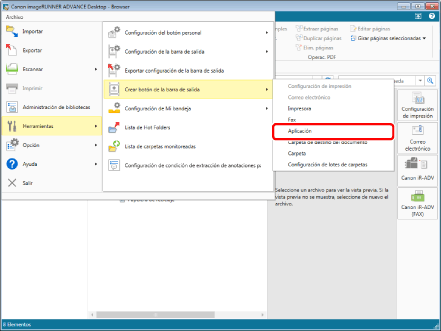
Se mostrará [Configuración de aplicación].
2.
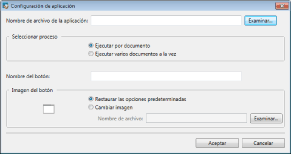
Especifique la aplicación externa que desea registrar en la barra de salida en [Configuración de aplicación].
A continuación encontrará más información sobre las opciones avanzadas del botón de salida de [Aplicación].
3.
Haga clic en [Aceptar].
Se añadirá el botón de salida de [Aplicación] a la parte inferior de la barra de salida.
|
NOTA
|
|
Los botones de salida de [Aplicación] también pueden aparecer en la cinta o en la barra de herramientas. A continuación encontrará más información sobre cómo visualizarlos.
|