Comprobar la lista de sellos que se pueden insertar
Puede visualizar la lista de sellos registrada en Desktop Editor. También puede cambiar entre mostrar y ocultar los sellos registrados.
Ocultar sellos
En esta sección se describe cómo ocultar los sellos seleccionados en la lista de sellos.
1.
Seleccione [Sello] en la cinta > [Administrar sellos].
O siga uno de los pasos que se describen a continuación.
Haga clic en  (Administrar sellos) en la cinta.
(Administrar sellos) en la cinta.Haga clic en [Adm. sellos] en la cinta.
Seleccione el menú [Archivo] > [Configuración/Administración] > [Administrar sellos]
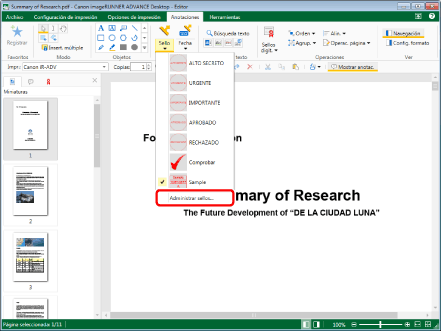
Se mostrará [Administrar sellos].
|
NOTA
|
|
Si los comandos no aparecen en la cinta de Desktop Editor, siga uno de los pasos indicados a continuación para visualizarlos.
Esta operación también se puede realizar con los botones de herramienta. Si estos botones no aparecen en la barra de herramientas de Desktop Editor, siga estas indicaciones para visualizarlos.
|
2.
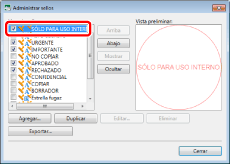
Seleccione un sello para ocultar de la [Lista de sellos].
|
NOTA
|
|
Los iconos de sello que aparecen en [Lista de sellos] en [Administrar sellos] indican el tipo de sello.
 : indica un sello que se ha registrado automáticamente durante la instalación. : indica un sello que se ha registrado automáticamente durante la instalación. : indica un sello de texto. : indica un sello de texto. : indica un sello de fecha. : indica un sello de fecha. : indica un sello de imagen. : indica un sello de imagen. |
3.
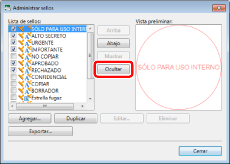
Haga clic en [Ocultar].
O también puede anular la selección de la casilla de verificación junto al nombre del sello.
4.
Haga clic en [Cerrar].
El sello seleccionado deja de mostrarse en la lista desplegable de [Sello] en la cinta y en la lista desplegable de  (Sello) en la Ventana Detalles.
(Sello) en la Ventana Detalles.|
NOTA
|
|
En caso de que todos los sellos registrados se hayan ocultado, ya no podrá hacer clic en [Sello] en la cinta ni en
(Sello) en la Ventana Detalles. |
Mostrar de nuevo sellos ocultos
En esta sección se describe cómo mostrar de nuevo los sellos en la lista de sellos.
1.
Seleccione [Sello] en la cinta > [Administrar sellos].
O siga uno de los pasos que se describen a continuación.
Haga clic en (Administrar sellos) en la cinta.
(Administrar sellos) en la cinta.Haga clic en [Adm. sellos] en la cinta.
Seleccione el menú [Archivo] > [Configuración/Administración] > [Administrar sellos]
Se mostrará [Administrar sellos].
|
NOTA
|
|
Si los comandos no aparecen en la cinta de Desktop Editor, siga uno de los pasos indicados a continuación para visualizarlos.
Esta operación también se puede realizar con los botones de herramienta. Si estos botones no aparecen en la barra de herramientas de Desktop Editor, siga estas indicaciones para visualizarlos.
|
2.
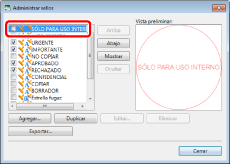
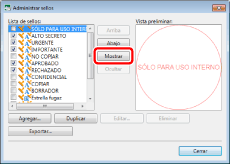
Seleccione un sello para mostrar de nuevo de la [Lista de sellos].
|
NOTA
|
|
Los iconos de sello que aparecen en [Lista de sellos] en [Administrar sellos] indican el tipo de sello.
: indica un sello que se ha registrado automáticamente durante la instalación.: indica un sello de texto.: indica un sello de fecha.: indica un sello de imagen. |
3.
Haga clic en [Mostrar].
O también puede seleccionar la casilla de verificación junto al nombre del sello.
4.
Haga clic en [Cerrar].
El sello seleccionado se mostrará de nuevo en la lista desplegable de [Sello] en la cinta y en la lista desplegable de (Sello) en la Ventana Detalles.
(Sello) en la Ventana Detalles.Cambiar el orden de visualización de los sellos
Esta sección describe cómo cambiar el orden de los sellos mostrados en la lista.
1.
Seleccione [Sello] en la cinta > [Administrar sellos].
O siga uno de los pasos que se describen a continuación.
Haga clic en (Administrar sellos) en la cinta.
(Administrar sellos) en la cinta.Haga clic en [Adm. sellos] en la cinta.
Seleccione el menú [Archivo] > [Configuración/Administración] > [Administrar sellos]
Se mostrará [Administrar sellos].
|
NOTA
|
|
Si los comandos no aparecen en la cinta de Desktop Editor, siga uno de los pasos indicados a continuación para visualizarlos.
Esta operación también se puede realizar con los botones de herramienta. Si estos botones no aparecen en la barra de herramientas de Desktop Editor, siga estas indicaciones para visualizarlos.
|
2.
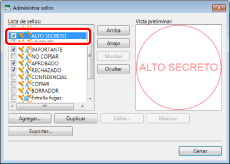
Seleccione el sello cuya posición quiera cambiar en [Lista de sellos].
|
NOTA
|
|
Los iconos de sello que aparecen en [Lista de sellos] en [Administrar sellos] indican el tipo de sello.
: indica un sello que se ha registrado automáticamente durante la instalación.: indica un sello de texto.: indica un sello de fecha.: indica un sello de imagen. |
3.
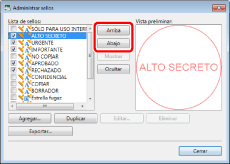
Haga clic en [Arriba] o [Abajo] para cambiar la posición del sello.
4.
Haga clic en [Cerrar].
El sello se mostrará en el orden seleccionado en [Sello] en la cinta y en la lista desplegable de (Sello) en la Ventana Detalles.
(Sello) en la Ventana Detalles.|
NOTA
|
|
Solo los sellos con casilla marcada junto al nombre del sello en [Lista de sellos] se muestran en la lista desplegable.
|