Inicio y salida de Printer Monitor
El Printer Monitor aparece en la Barra de tareas cuando se inicia. Por defecto, está configurado para arrancar con el ordenador.
Cómo iniciarPrinter Monitor
En esta sección se describe cómo iniciar Printer Monitor.
|
IMPORTANTE
|
|
Cuando se inicia Printer Monitor seleccionando [Ejecutar como administrador] en Windows, no se garantizan las operaciones Printer Monitor.
|
|
NOTA
|
|
Los ajustes predeterminados de Windows 7/Windows 8.1/Windows 10 limita el número de iconos que se puede mostrar en el área de notificación Barra de tareas. Siga los pasos indicados a continuación para mostrar los iconos de Printer Monitor en el área de notificación Barra de tareas.
|
1.
Encienda el ordenador.
Printer Monitor se inicia automáticamente y  (Principal) aparece en Barra de tareas.
(Principal) aparece en Barra de tareas.Si se usa Quick Printing Tool: la pestaña Quick Printing Tool.
|
NOTA
|
|
Si no se inicia Printer Monitor cuando el ordenador arranca, siga los pasos indicados a continuación para iniciarlo:
Para Windows 7, haga clic en el menú [Iniciar] > [Todos los programas] > [Canon imageRUNNER ADVANCE Desktop] > [imageRUNNER ADVANCE Desktop Printer Monitor]
Para Windows 8.1, haga clic en
 en la pantalla [Inicio] > [imageRUNNER ADVANCE Desktop Printer Monitor] en la pantalla [Inicio] > [imageRUNNER ADVANCE Desktop Printer Monitor]Para Windows 10, seleccione el menú [Inicio] > [Canon imageRUNNER ADVANCE Desktop] > [imageRUNNER ADVANCE Desktop Printer Monitor]
Si
(Principal) ya aparece en la Barra de tareas, no debe volver a iniciarse.Al iniciar Printer Monitor por primera vez, se iniciarán también Quick Printing Tool y Usando Quick Printing Tool.
|
Cómo salir de Printer Monitor
En esta sección se describe cómo salir de Printer Monitor.
1.
Haga clic con el botón derecho del ratón (Principal) en la Barra de tareas, y seleccione [Salir].
(Principal) en la Barra de tareas, y seleccione [Salir].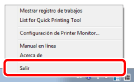
Printer Monitor saldrá.
Si se están utilizando Quick Printing Tool y List, ambas se cerrarán.
Configuración de no ejecución cuando se arranca el ordenador
En esta sección se describe cómo configurar Printer Monitor para que no se inicie automáticamente al encender el ordenador.
1.
Haga clic con el botón derecho del ratón (Principal) en la Barra de tareas, y seleccione [Configuración de Printer Monitor].
(Principal) en la Barra de tareas, y seleccione [Configuración de Printer Monitor].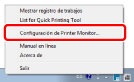
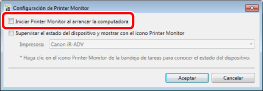
Se mostrará [Configuración de Printer Monitor].
2.
Desmarque la casilla de verificación [Iniciar Printer Monitor al arrancar la computadora].
3.
Haga clic en [Aceptar].