Desktop Instalación
Cuando se instala Desktop, se instalan los siguientes programas.
Desktop Browser
Printer Monitor
Quick Printing Tool
Document Monitor
Desktop Editor
Desktop Document Writer
Desktop Monitor Setup
System Information Viewer
Import & Export Tool
Notification
|
NOTA
|
|
Cuando se instala Desktop, también se instala imageRUNNER ADVANCE Desktop SharePoint Server Plugin. Si desea obtener información sobre cómo utilizar documentos en MicrosoftSharePoint Server, consulte "Guía de usuario" o "imageRUNNER ADVANCE Desktop Guía del administrador".
|
Flujo de instalación de Desktop
La instalación de Desktop debe realizarse en el siguiente orden.
|
NOTA
|
|
Para utilizar Desktop, se requieren los siguientes programas.
.NET Framework 4.6.NET Framework/Paquete de idioma 4.6 o .NET Framework 4.7.NET Framework/Paquete de idioma 4.7
SPS Library
License Information Management
Si no se instalan los programas requeridos en el equipo, se instalarán automáticamente al instalar Desktop.
Utilice la versión de .NET Framework que se corresponda con el idioma utilizado en Desktop.
Se requieren ciertos preparativos para utilizar la función de búsqueda de texto completo. Para obtener más información, consulte lo siguiente.
|
1. Selección del idioma de instalación
2. Confirmación del acuerdo de licencia, Selección de la ubicación de instalación (carpeta) y Selección de si se instalará el manual sin conexión
3. Inicio de la instalación
4. Confirmación de la instalación finalizada
5. Autenticación de la licencia
Instalación de Desktop
SI utiliza Desktop por primera vez, siga el procedimiento que consta a continuación para instalarlo.
|
IMPORTANTE
|
|
Antes de instalar Desktop, ejecute Windows Update para actualizar el equipo.
Si utiliza un software de firewall comercial, registre las siguientes aplicaciones en la lista de excepciones del firewall después de instalar Desktop.
Para obtener información sobre el registro de programas en la lista de excepciones, consulte el manual de su software de firewall.
Archivos ejecutables para registrar (ruta de instalación predeterminada):
Desktop Browser
C:\Archivos de programa\Canon\Desktop\iWDT.Browser.MainBrowser.exe
Printer Monitor
C:\Archivos de programa\Canon\Desktop\iWDT.TaskTray.PrinterMonitor.exe
Si se utiliza el Sistema de cifrado de archivos (EFS) en la carpeta de destino de la instalación o en otra carpeta utilizada por Desktop, las operaciones de Desktop no están garantizadas.
|
|
NOTA
|
|
No instale Desktop mientras se esté ejecutando Windows Update en su equipo. Instale Desktop una vez que haya comprobado que ha finalizado Windows Update. Tampoco ejecute Windows Update mientras esté instalando Desktop.
|
1.
Inicie Windows e inicie sesión en el sistema con privilegios de Administradore.
2.
Introduzca el disco "Soporte de instalación et Desktop" en la unidad de disco.
Se inicia Asistente de instalación de imageRUNNER ADVANCE Desktop.
|
NOTA
|
|
Si no se inicia el Asistente de instalación de imageRUNNER ADVANCE Desktop o no se ha proporcionado el soporte de instalación en el disco, haga doble clic en el siguiente archivo en función de su sistema operativo.
Para sistemas operativos de 32 bits: "setup.exe" en la carpeta "32bit" del "Soporte de instalación et Desktop"
Para sistemas operativos de 64 bits: "setup.exe" en la carpeta "64bit" del "Soporte de instalación et Desktop"
|
3.
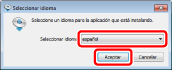
Seleccione en la lista desplegable el idioma para mostrar de Desktop que desea instalar.
|
NOTA
|
|
Las pantallas de instalación se muestran en el idioma seleccionado en los siguientes pasos.
|
4.
Confirme el contenido del acuerdo de licencia y haga clic en [Acordar e instalar] si lo acepta.
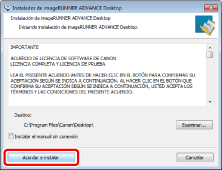
Se inicia la instalación del programa.
|
NOTA
|
|
Para cambiar la ubicación de la instalación, haga clic en [Examinar], especifique esta y, a continuación, haga clic en [Aceptar].
Si desea instalar el manual sin conexión, seleccione la casilla de verificación [Instalar el manual sin conexión].
Es posible que aparezca un mensaje solicitándole que detenga las aplicaciones durante la el proceso de instalación, según su entorno. Siga las instrucciones del mensaje que aparece para continuar con la instalación de Desktop.
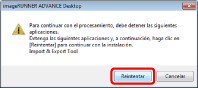 Si los programas necesarios para que Desktop funcione no están instalados en el equipo, aparece la siguiente pantalla y los programas necesarios se instalan automáticamente.
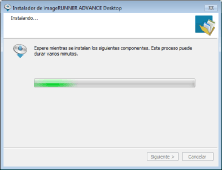 Si el .NET Framework necesario para que Desktop funcione no está instalado en el equipo, aparece una pantalla distinta a la mostrada anteriormente y se instalará automáticamente.
Una vez se hayan instalado los programas necesarios, estas pantallas se cerrarán automáticamente y continuará la instalación de Desktop.
|
5.
Haga clic en [Salir].
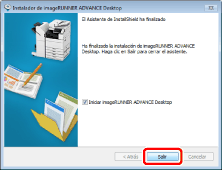
Si selecciona la casilla de verificación [Iniciar imageRUNNER ADVANCE Desktop] y hace clic en [Salir], aparecerá el asistente para la autenticación de la licencia una vez haya finalizado la instalación.
Siga las instrucciones del asistente para llevar a cabo la autenticación de la licencia. Para obtener más información, consulte la "Guía de registro de licencia de software".
Siga las instrucciones del asistente para llevar a cabo la autenticación de la licencia. Para obtener más información, consulte la "Guía de registro de licencia de software".
|
IMPORTANTE
|
|
Debe ejecutar también Windows Update tras instalar el producto para utilizar dicho producto en un equipo actualizado.
|
|
NOTA
|
|
Si seleccionó la casilla de verificación [Iniciar imageRUNNER ADVANCE Desktop], Desktop Editor se inicia una vez se haya iniciado Desktop Browser y se muestra "Desktop para principiantes".
Si ha seleccionado un idioma para la instalación, se mostrará "Desktop para principiantes" en el idioma que se seleccionó en la lista desplegable al iniciar el instalador.
Después de instalar este producto, se crean automáticamente los accesos directos para iniciar Desktop Browser y Desktop Editor en la pantalla Escritorio de Windows.
Es posible que se le pida reiniciar el equipo durante la instalación o cuando esta haya finalizado, según el entorno. Si se reinicia el equipo durante la instalación, iniciando sesión como un usuario con privilegios de Administradore después del reinicio, podrá continuar posteriormente la instalación.
|
Actualización de una instalación de Desktop
Aunque tenga instalada una versión más antigua de Desktop, puede realizar una instalación de actualización siguiendo el mismo procedimiento que para una instalación normal. Este proceso elimina automáticamente la versión más antigua de Desktop antes de la instalación.
|
NOTA
|
|
Si se está ejecutando la versión anterior de Desktop al realizar la instalación de actualización, dicha versión se cerrará automáticamente. Sin embargo, si la versión anterior es 1.0.x, cierre manualmente el icono de la bandeja de tareas que se esté ejecutando en Barra de tareas.
No instale Desktop mientras se esté ejecutando Windows Update en su equipo. Instale Desktop una vez que haya comprobado que ha finalizado Windows Update. Tampoco ejecute Windows Update mientras esté instalando Desktop.
La información definida en la versión anterior también pueden transferirse después de haber realizado una instalación de actualización.
Las bibliotecas establecidas en la versión anterior también pueden transportarse después de haber realizado una instalación de actualización.
Desinstale de forma manual Desktop antes de realizar la actualización, en función de su entorno informático.
En el caso de las impresoras/faxes a las que se ha asignado un puerto activado de aplicación en la versión anterior, Quick Printing Tool se crea después de realizar una instalación de actualización.
Tras la actualización, las anotaciones añadidas con Desktop V2.0.1 o anterior no pueden visualizarse en Desktop. Cuando utilice documentos con estas anotaciones añadidas, realice la conversión de anotaciones con la Annotation Convert Tool. Para obtener más información, consulte la "Guía del administrador".
|
Transferencia de la configuración de la versión anterior
La información establecida en la versión anterior puede transportarse a esta versión después de haber realizado una instalación de actualización.
La información básica (bibliotecas, documentos registrados, imágenes con sello registradas, etc.) establecida en la versión anterior puede transportarse a esta versión. Sin embargo, algunas opciones de configuración de Desktop no pueden transportarse.
Vuelva a especificar la configuración que no se puede transportar a Desktop.
|
NOTA
|
|
Dado que esta versión no utiliza un puerto activado de aplicación, cuando se utiliza un puerto de este tipo, se convierte a un puerto TCP/IP estándar.
Si no se transfiere la información de la configuración de los puertos, tendrá que volver a establecerla en Desktop Monitor Setup. Para obtener más información, consulte el "Guía de usuario".
|
Transporte de la configuración
La configuración de la versión anterior se transporta cuando se inicia una de las aplicaciones Desktop Browser, Desktop Editor, Printer Monitor (versión anterior de Desktop Monitor) o Document Monitor (versión anterior de Desktop Monitor) después de haber realizado la instalación de actualización. En esta sección se describe un ejemplo mediante Desktop Browser.
1.
Seleccione el menú [Iniciar] > [Todos los programas] > [Canon imageRUNNER ADVANCE Desktop] > [imageRUNNER ADVANCE Desktop].
Los ajustes se transfieren con todos los módulos.
|
NOTA
|
|
Para Windows 8.1, haga clic en
 en la pantalla [Inicio] > [imageRUNNER ADVANCE Desktop]. en la pantalla [Inicio] > [imageRUNNER ADVANCE Desktop].Para Windows 10, seleccione el menú [Inicio] > [Canon imageRUNNER ADVANCE Desktop] > [imageRUNNER ADVANCE Desktop].
|
2.
Desktop Browser se inicia con la configuración que se ha transportado de la versión anterior.