리본 메뉴 사용자 지정
이 섹션에서는 Desktop Browser와 Desktop Editor의 리본 메뉴 사용자 지정 방법에 대해 설명합니다.
|
참고
|
|
기본적으로 표시되는 리본 메뉴 명령은 삭제할 수 없습니다. 기본적으로 표시되는 리본 메뉴 명령을 숨기려면 명령을 포함하는 탭이나 그룹을 숨깁니다.
|
리본 메뉴에 명령 추가
리본 메뉴에 새로운 탭과 그룹을 만들고 기본적으로 표시되지 않는 명령이나 자주 사용하는 명령을 위치시켜 리본 메뉴를 사용자 지정할 수 있습니다.
Desktop Browser
이 섹션에서는 Desktop Browser의 리본 메뉴에 명령을 추가하는 방법에 대해 설명합니다.
1.
리본 메뉴 또는 도구 모음을 오른쪽 클릭 후 [리본 메뉴 사용자 지정]을 선택합니다.
또는 [파일] 메뉴 > [옵션] > [리본 메뉴 사용자 지정]을 선택합니다.
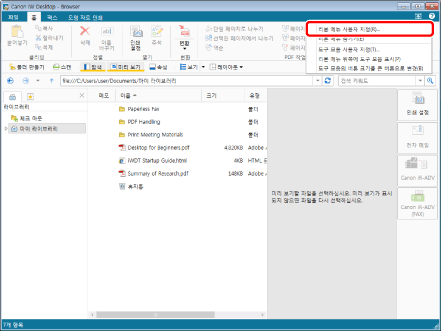
[리본 메뉴 사용자 지정]이 표시됩니다.
2.
새로운 탭 또는 그룹을 추가합니다.
리본 메뉴에 새로운 탭 또는 그룹을 추가하는 것에 관한 내용은 다음을 참조하십시오.
3.
필요에 따라 추가한 탭 또는 그룹의 이름을 변경합니다.
탭 또는 그룹 이름 변경에 관한 내용은 다음을 참조하십시오.
4.
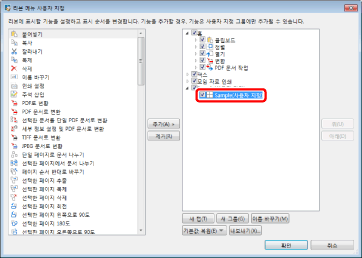
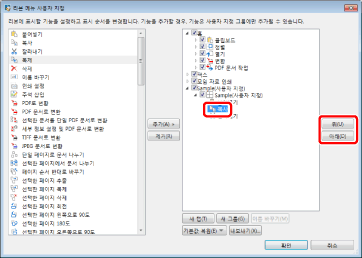
오른쪽의 목록에서 명령을 추가할 그룹을 선택합니다.
5.
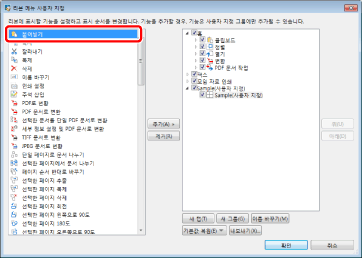
왼쪽의 목록에서 추가할 명령을 선택합니다.
6.
[추가]을 클릭합니다.
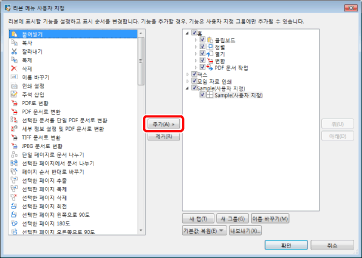
명령이 선택된 그룹에 추가됩니다.
7.
탭, 그룹, 추가된 명령의 표시 순서를 변경하려면 오른쪽의 목록에서 표시 순서를 변경할 탭, 그룹, 명령을 선택하고 [위]/[아래]를 클릭합니다.
8.
[확인]을 클릭합니다.
명령이 리본메뉴에 추가됩니다.
Desktop Editor
이 섹션에서는 Desktop Editor의 리본 메뉴에 명령을 추가하는 방법에 대해 설명합니다.
1.
리본 메뉴 또는 도구 모음을 오른쪽 클릭 후 [리본 메뉴 사용자 지정]을 선택합니다.
또는 [파일] 메뉴 > [옵션] > [리본 메뉴 사용자 지정]을 선택합니다.
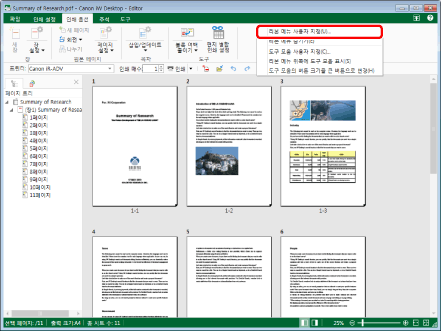
[리본 메뉴 사용자 지정]이 표시됩니다.
2.
새로운 탭 또는 그룹을 추가합니다.
리본 메뉴에 새로운 탭 또는 그룹을 추가하는 것에 관한 내용은 다음을 참조하십시오.
3.
필요에 따라 추가한 탭 또는 그룹의 이름을 변경합니다.
탭 또는 그룹 이름 변경에 관한 내용은 다음을 참조하십시오.
4.
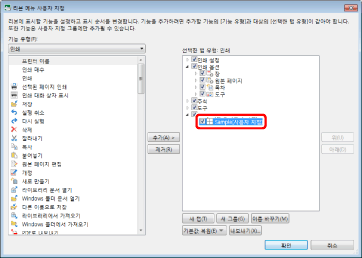
오른쪽의 목록에서 명령을 추가할 그룹을 선택합니다.
그룹을 추가하려면 추가할 탭을 선택합니다.
5.
[기능 유형] 풀다운 목록에서 [선택한 탭 유형]와 동일한 모드를 선택합니다.
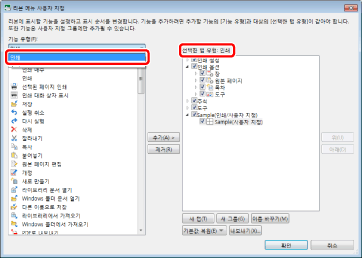
선택한 모드에 속한 명령/그룹이 왼쪽의 목록에 표시됩니다.
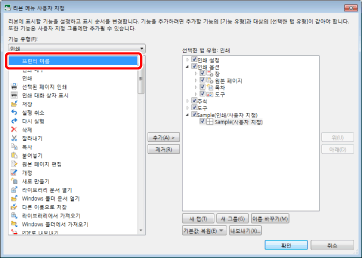
6.
왼쪽의 목록에서 추가할 명령 또는 그룹을 선택합니다.
7.
[추가]을 클릭합니다.
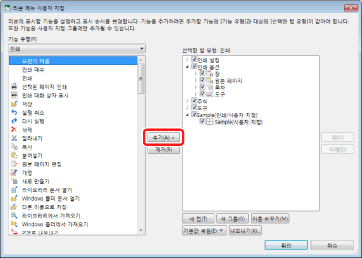
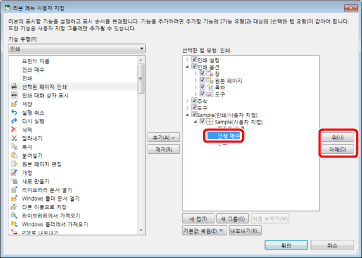
명령이 선택된 그룹에 추가됩니다.
8.
탭, 그룹, 추가된 명령의 표시 순서를 변경하려면 오른쪽의 목록에서 표시 순서를 변경할 탭, 그룹, 명령을 선택하고 [위]/[아래]를 클릭합니다.
9.
[확인]을 클릭합니다.
명령이 리본메뉴에 추가됩니다.
리본 메뉴에 새로운 탭/그룹 추가
리본 메뉴에 새로운 탭과 그룹을 추가할 수 있습니다.
리본 메뉴에 새로운 탭 추가
이 섹션에서는 리본 메뉴에 새로운 탭을 추가하는 방법에 대해 설명합니다.
1.
리본 메뉴 또는 도구 모음을 오른쪽 클릭 후 [리본 메뉴 사용자 지정]을 선택합니다.
또는 [파일] 메뉴 > [옵션] > [리본 메뉴 사용자 지정]을 선택합니다.
[리본 메뉴 사용자 지정]이 표시됩니다.
Desktop Browser의 리본 메뉴에 새로운 탭을 추가하려면 3단계로 이동합니다.
Desktop Editor의 리본 메뉴에 새로운 탭을 추가하려면 2단계로 이동합니다.
2.
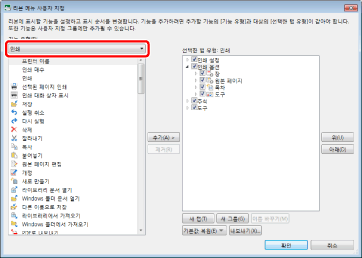
[기능 유형] 풀다운 목록에 추가할 탭의 모드를 선택합니다.
3.
[새 탭]을 클릭합니다.
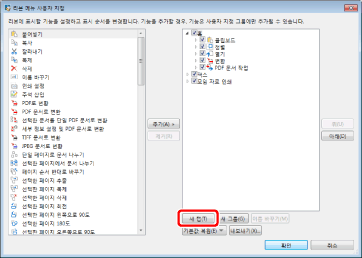
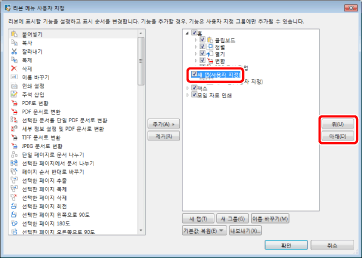
[새 탭]가 오른쪽의 목록에 추가됩니다.
[새 그룹]가 추가한 [새 탭] 아래에 추가됩니다.
4.
탭들의 표시 순서를 변경하려면 오른쪽의 목록에서 표시 순서를 변경할 탭을 선택하고 [위]/[아래]를 클릭합니다.
5.
필요에 따라 탭을 표시/숨길지 여부를 설정합니다.
탭을 숨기려면 해당 탭의 확인란을 선택 취소합니다.
탭을 표시하려면 해당 탭의 확인란을 선택합니다.
6.
[확인]을 클릭합니다.
새 탭이 리본메뉴에 추가됩니다.
리본 메뉴에 새로운 그룹 추가
이 섹션에서는 리본 메뉴에 새로운 그룹을 추가하는 방법에 대해 설명합니다.
1.
리본 메뉴 또는 도구 모음을 오른쪽 클릭 후 [리본 메뉴 사용자 지정]을 선택합니다.
또는 [파일] 메뉴 > [옵션] > [리본 메뉴 사용자 지정]을 선택합니다.
[리본 메뉴 사용자 지정]이 표시됩니다.
2.
오른쪽의 목록에서 새로운 그룹을 추가할 탭을 선택합니다.
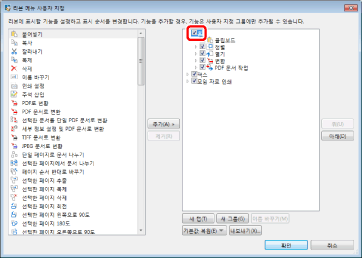
3.
[새 그룹]을 클릭합니다.
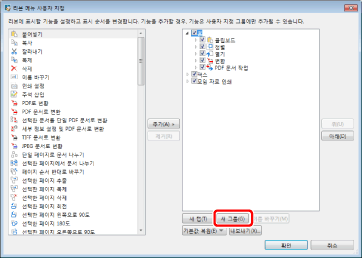
[새 그룹]가 오른쪽의 목록에 추가됩니다.
4.
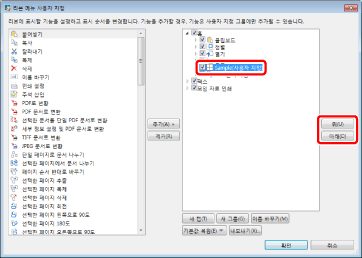
그룹들의 표시 순서를 변경하려면 오른쪽의 목록에서 표시 순서를 변경할 그룹을 선택하고 [위]/[아래]를 클릭합니다.
5.
필요에 따라 리본 메뉴에서 그룹을 표시/숨길지 여부를 설정합니다.
그룹을 숨기려면 해당 그룹의 확인란을 선택 취소합니다.
그룹을 표시하려면 해당 그룹의 확인란을 선택합니다.
6.
[확인]을 클릭합니다.
새 그룹이 리본메뉴에 추가됩니다.
리본에 추가한 탭과 그룹 이름 변경
리본 메뉴에 추가한 탭과 그룹의 이름을 변경할 수 있습니다.
1.
리본 메뉴 또는 도구 모음을 오른쪽 클릭 후 [리본 메뉴 사용자 지정]을 선택합니다.
또는 [파일] 메뉴 > [옵션] > [리본 메뉴 사용자 지정]을 선택합니다.
[리본 메뉴 사용자 지정]이 표시됩니다.
2.
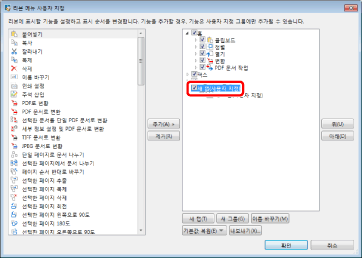
오른쪽의 목록에서 이름을 변경할 탭 또는 그룹을 선택합니다.
3.
[이름 바꾸기]을 클릭합니다.
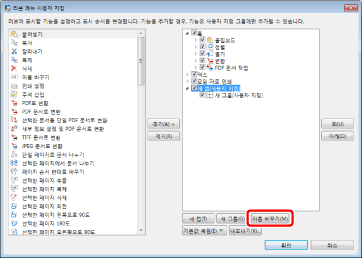
[이름 바꾸기]이 표시됩니다.
4.
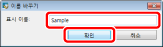
[표시 이름]에 새로운 이름을 입력하고 [확인]을 클릭합니다.
5.
[확인]을 클릭합니다.
선택한 리본 메뉴 탭 또는 그룹의 이름이 변경됩니다.
리본 메뉴에서 명령 삭제
리본 메뉴에 추가한 명령을 삭제할 수 있습니다.
1.
리본 메뉴 또는 도구 모음을 오른쪽 클릭 후 [리본 메뉴 사용자 지정]을 선택합니다.
또는 [파일] 메뉴 > [옵션] > [리본 메뉴 사용자 지정]을 선택합니다.
[리본 메뉴 사용자 지정]이 표시됩니다.
2.
오른쪽의 목록에서 삭제할 명령을 선택합니다.
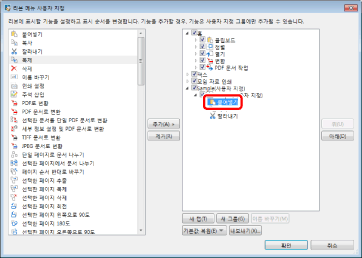
3.
[제거]을 클릭합니다.
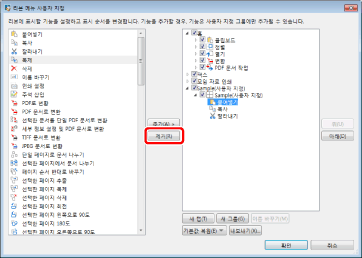
4.
[확인]을 클릭합니다.
선택한 명령이 리본 메뉴에서 삭제됩니다.
리본 메뉴에 추가한 탭/그룹 삭제
리본 메뉴에 추가한 탭과 그룹을 삭제할 수 있습니다.
1.
리본 메뉴 또는 도구 모음을 오른쪽 클릭 후 [리본 메뉴 사용자 지정]을 선택합니다.
또는 [파일] 메뉴 > [옵션] > [리본 메뉴 사용자 지정]을 선택합니다.
[리본 메뉴 사용자 지정]이 표시됩니다.
2.
오른쪽의 목록에서 삭제할 탭 또는 그룹을 선택합니다.
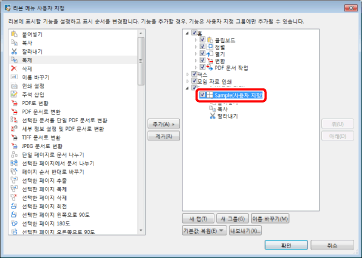
3.
[제거]을 클릭합니다.
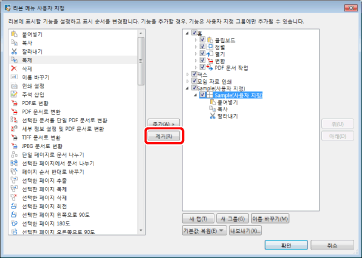
4.
[확인]을 클릭합니다.
선택한 리본 메뉴 탭 또는 그룹이 삭제됩니다.
리본 메뉴 표시/숨기기
리본 메뉴를 표시 또는 숨길 수 있습니다. 리본 메뉴를 숨기는 경우 작업 창이 더 크게 표시됩니다.
이 섹션에서는 리본 메뉴를 숨기는 방법에 대해 설명합니다.
1.
리본 메뉴에서  (리본 메뉴 숨기기)를 클릭합니다.
(리본 메뉴 숨기기)를 클릭합니다.또는 아래 단계 중 하나를 따릅니다.
리본 메뉴에서 탭 이름을 두 번 클릭합니다.
리본 메뉴 또는 도구 모음을 오른쪽 클릭 후 [리본 메뉴 숨기기]을 선택합니다.
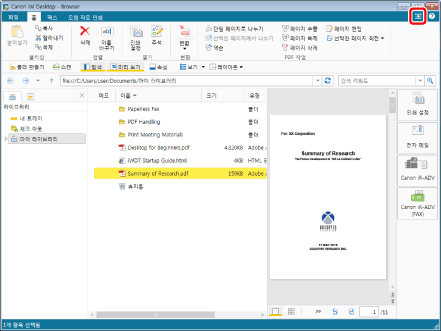
리본 메뉴가 숨겨집니다.