팩스 송신/수신
팩스 송신
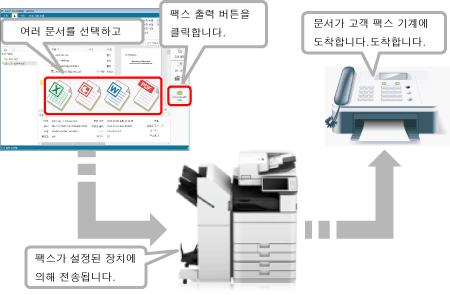
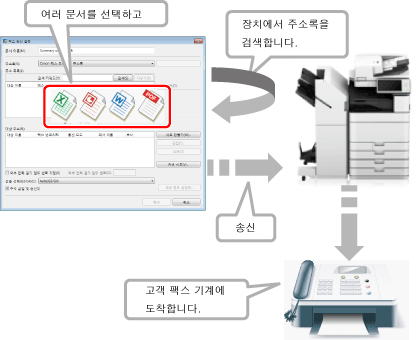
Desktop에서 문서를 선택하고 팩스 출력 버튼을 클릭하거나 문서를 팩스 출력 버튼으로 끌어서 놓으면 팩스를 송신할 수 있습니다. Quick Printing Tool과 Desktop Editor에서도 팩스를 송신할 수 있습니다.
이 섹션에서는 여러 문서를 함께 송신하는 방법에 대해 설명합니다.
여러 개의 문서를 함께 송신
여러 개의 문서를 한 개의 문서로 결합한 후, 팩스로 문서를 송신할 수 있습니다.
|
참고
|
|
여러 개의 문서를 한 개의 문서로 하여 팩스로 송신하려면, 팩스 출력 버튼 설정에서 [Editor을(를) 사용하여 선택된 문서를 하나로 결합하여 팩스 송신]을 설정합니다. 본 설정을 설정하는 방법에 대한 자세한 내용은 다음을 참조하십시오.
|
1.
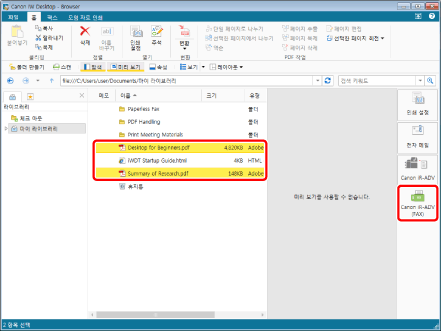
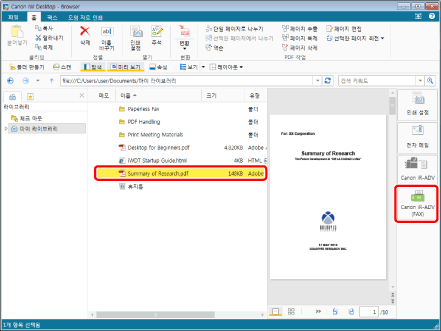
전송할 문서를 선택하고 팩스 출력 버튼을 클릭합니다.
|
참고
|
|
팩스 출력 버튼 설정에서 [팩스를 송신할 때 Editor(으)로 미리 보기 확인]을 선택한 경우 Desktop Editor가 시작됩니다.
|
2.
확인 메시지가 나타나면 [확인]를 클릭합니다.
3.
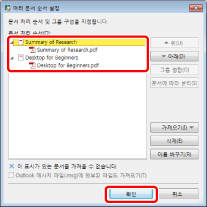
전송 순서를 변경한 후 [확인]을 클릭합니다.
4.
[새로 만들기]을 클릭합니다.
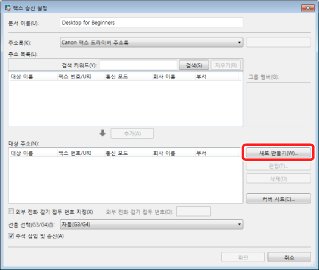
[새 대상 주소 추가]이 표시됩니다.
5.
대상 정보를 입력한 후 [확인]을 클릭합니다.
6.
대상이 [대상 주소]에 추가되었는지 확인한 후 [확인]을 클릭합니다.
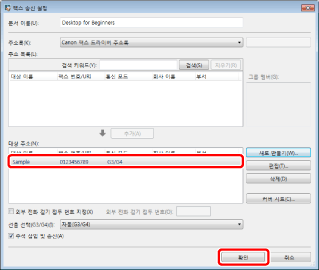
팩스 송신이 시작됩니다.
장치의 주소록을 사용하여 팩스 송신
이 섹션에서는 장치의 주소록을 사용하여 팩스를 송신하는 방법에 대해 설명합니다.
|
참고
|
|
장치의 공유 주소록을 사용하려면 iW Desktop에 포함된 "Desktop Communicator" MEAP 응용 프로그램을 장치에 설치해야 합니다.
|
1.
파일을 선택하고 팩스 출력 버튼을 클릭합니다.
2.
[주소록]에서 [장치 주소록]을 선택한 후 [주소록 가져오기]를 클릭합니다.
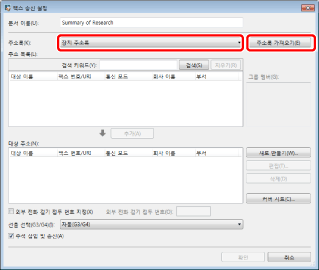
[주소록 가져오기]이 표시됩니다.
|
참고
|
|
[장치 주소록]을 주소록에서 선택하면 [주소록 가져오기]를 클릭할 수 있습니다.
|
3.
주소록을 검색할 위치를 선택한 후 [확인]을 클릭합니다.
4.
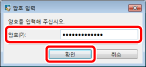
암호를 입력한 후 [확인]을 클릭합니다.
|
참고
|
|
기본 암호는 "DtComm7654321"입니다. 만일, 암호가 변경된 경우에는 장치 관리자에게 문의하십시오.
|
5.
[주소 목록]의 대상을 선택한 후 [추가] > [확인]을 클릭합니다.
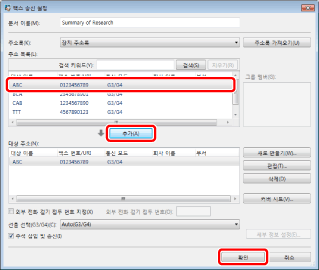
팩스 송신이 시작됩니다.
|
참고
|
|
대상을 선택한 후 두 번 클릭하여 [대상 주소]에 추가할 수 있습니다.
|
송신한 팩스 로그
1.
작업 표시줄에서  (Printer Monitor)을 오른쪽 클릭한 다음 [작업 로그 표시]를 선택합니다.
(Printer Monitor)을 오른쪽 클릭한 다음 [작업 로그 표시]를 선택합니다.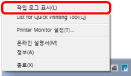
2.
[로그 목록]이 표시됩니다.
팩스 수신
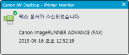
팩스가 수신되면 팩스 수신 알림 아이콘과 Printer Monitor 아이콘이 작업 표시줄에 교대로 표시됩니다.
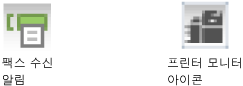
또한, 팝업 창에 팩스 수신 알림 메시지가 표시됩니다.