
<Printerinstellingen>
Alle instellingen voor de printer verschijnen in een lijst met korte toelichting. Standaardinstellingen worden aangegeven met een dolksymbool ( ).
).
).|
|
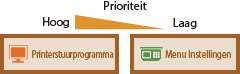
Prioriteit van instellingenAls er een afdrukinstelling is opgegeven van zowel het printerstuurprogramma als het bedieningspaneel van het apparaat, heeft de instelling van het printerstuurprogramma voorrang boven die van het bedieningspaneel. De instelling van het bedieningspaneel wordt van kracht in bepaalde specifieke gevallen, zoals bij het afdrukken vanuit UNIX of andere besturingssystemen die geen printerbesturingsprogramma ondersteunen.
 |
<Actie wanneer papierfmt niet overeenkomt>
Hiermee kunt u aangeven of het afdrukken moet doorgaan als het papierformaat dat is geselecteerd, afwijkt van het papier in de lade. U kunt er ook voor kiezen om dergelijke afdruktaken te annuleren en in plaats hiervan een waarschuwingsbericht op het apparaat weer te geven.
|
<Uitvoer forceren>
<Fout weergeven>
|
<Menu>  <Printerinstellingen> <Actie wanneer papierfmt niet overeenkomt> Selecteer <Uitvoer forceren> of <Fout weergeven>
<Printerinstellingen> <Actie wanneer papierfmt niet overeenkomt> Selecteer <Uitvoer forceren> of <Fout weergeven><Inst. beeldkwaliteit voor mobiel afdr.>
Selecteer de optie voor beeldverwerking bij afdrukken vanaf een mobiel apparaat.
|
<Halftoon>
<Gradatie>
<Foutdiffusie> <Prioriteit>
<Snelheidsprioriteit>
<Prioriteit beeldkwaliteit>
|
<Menu> <Printerinstellingen> <Inst. beeldkwaliteit voor mobiel afdr.> Selecteer <Halftoon> of <Prioriteit> Selecteer het item <Toepassen>
<Printerinstellingen> <Inst. beeldkwaliteit voor mobiel afdr.> Selecteer <Halftoon> of <Prioriteit> Selecteer het item <Toepassen>|
|
|
Als <Prioriteit> is ingesteld op <Snelheidsprioriteit>, kunt u <Foutdiffusie> niet selecteren.
|
<Kopieën>
Geef hier het gewenste aantal kopieën op.
|
1
tot 999 |
<Menu> <Printerinstellingen> <Kopieën> Geef het gewenste aantal kopieën op
<Printerinstellingen> <Kopieën> Geef het gewenste aantal kopieën op<2-zijdig afdrukken>
Geef aan of u dubbelzijdig wilt afdrukken.
|
<Uit>
<Aan> |
<Menu> <Printerinstellingen> <2-zijdig afdrukken> Selecteer <Uit> of <Aan>
<Printerinstellingen> <2-zijdig afdrukken> Selecteer <Uit> of <Aan><Standaardpapier>
Met dit item geeft u papierformaat op. Geschikt papier
<Menu> <Printerinstellingen> <Standaardpapier> Selecteer het papierformaat
<Printerinstellingen> <Standaardpapier> Selecteer het papierformaat<Afdrukkwaliteit>
U kunt instellingen in verband met de afdrukkwaliteit, veranderen.
<Densiteit>
Stel de tonerdichtheid in.
|
17 niveaus
<Densiteit (fijnaanpassing)>
<Hoog>
17 niveaus
<Medium>
17 niveaus
<Laag>
17 niveaus
|
|
|
|
De instellingen voor <Densiteit> worden uitgeschakeld wanneer u <Tonerbesparing> inschakelt.
|
<Menu> <Printerinstellingen> <Afdrukkwaliteit> <Densiteit> Pas de dichtheid aan <Toepassen>
<Printerinstellingen> <Afdrukkwaliteit> <Densiteit> Pas de dichtheid aan <Toepassen><Tonerbesparing>
U kunt toner besparen als u gaat afdrukken vanaf een mobiel apparaat. Selecteer <Aan> als u de layout of andere opmaakkenmerken wilt controleren voordat u verdergaat met het definitief afdrukken van een grote afdruktaak.
|
<Uit>
<Aan> |
<Menu> <Printerinstellingen> <Afdrukkwaliteit> <Tonerbesparing> Selecteer <Uit> of <Aan>
<Printerinstellingen> <Afdrukkwaliteit> <Tonerbesparing> Selecteer <Uit> of <Aan><Speciale afdrukmodus>
Selecteer <Speciale instellingen 1> als een afgedrukte streepjescode niet leesbaar is of <Speciale instellingen 2> als de afdrukresultaten er gedeeltelijk vaag uitzien.
|
<Uit>
<Speciale instellingen 1>
<Speciale instellingen 2>
|
<Menu> <Printerinstellingen> <Afdrukkwaliteit> <Speciale afdrukmodus> Selecteer <Speciale instellingen 1> of <Speciale instellingen 2>
<Printerinstellingen> <Afdrukkwaliteit> <Speciale afdrukmodus> Selecteer <Speciale instellingen 1> of <Speciale instellingen 2><Resolutie>
Geef de afdrukresolutie op voor het verwerken van de afdrukgegevens.
|
<1200 dpi>
<600 dpi>
|
<Menu> <Printerinstellingen> <Afdrukkwaliteit> <Resolutie> Selecteer <1200 dpi> of <600 dpi>
<Printerinstellingen> <Afdrukkwaliteit> <Resolutie> Selecteer <1200 dpi> of <600 dpi><Fijnaanpassing densiteit>
De densiteit nauwkeurig aanpassen. U kunt deze optie alleen opgeven als <1200 dpi> is geselecteerd bij <Resolutie>.
|
-1 tot 0
tot +1 |
<Menu> <Printerinstellingen> <Afdrukkwaliteit> <Fijnaanpassing densiteit> Geef de densiteit op
<Printerinstellingen> <Afdrukkwaliteit> <Fijnaanpassing densiteit> Geef de densiteit op<Lay-out>
Geef de instellingen op voor de pagina-indeling, zoals de inbindlocatie.
<Inbindlocatie>
Als u de afdrukken bindt met een inbindinstrument, zoals een nietmachine, gebruik deze optie dan om op te geven of er aan de lange of korte zijde ingebonden moet worden.
|
<Lange zijde>
<Korte zijde>
|
<Menu> <Printerinstellingen> <Lay-out> <Inbindlocatie> Selecteer <Lange zijde> of <Korte zijde>
<Printerinstellingen> <Lay-out> <Inbindlocatie> Selecteer <Lange zijde> of <Korte zijde>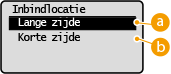
 <Lange zijde>
Geef op dat u wilt inbinden over de lange papierzijde.
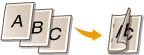
 <Korte zijde>
Geef op dat u wilt inbinden over de korte papierzijde.

<Time-out>
Stel de periode in waarna de huidige afdruktaak automatisch wordt geannuleerd als er een onderbreking in de ontvangst van afdrukgegevens optreedt.
|
5 tot en met 15
tot en met 300 (sec.) |
<Menu> <Printerinstellingen> <Time-out> Stel de tijdsduur in
<Printerinstellingen> <Time-out> Stel de tijdsduur in<PCL>
Kies deze optie om instellingen op te geven voor PCL-afdrukken, zoals paginalay-out en afdrukkwaliteit.
<Papierbesparing>
Geef aan of u papier wilt besparen door lege pagina's in documenten niet uit te voeren. Als u <Aan> selecteert, worden er geen lege pagina's uitgevoerd. Als u alle gegevens van een document wilt uitvoeren, dus ook lege pagina's die aan het document zijn toegevoegd, selecteert u <Uit>.
|
<Uit>
<Aan> |
<Menu> <Printerinstellingen> <PCL> <Papierbesparing> Selecteer <Uit> of <Aan>
<Printerinstellingen> <PCL> <Papierbesparing> Selecteer <Uit> of <Aan><Afdrukstand>
Selecteer <Staand> (verticale richting) of <Liggend> (horizontale richting) voor de paginarichting. De instelling Portret wordt bijna overal in deze handleiding Staand genoemd. De instelling Landschap wordt bijna overal aangeduid als Liggend.
|
<Staand>
<Liggend>
|
<Menu> <Printerinstellingen> <PCL> <Afdrukstand> Selecteer <Staand> of <Liggend>
<Printerinstellingen> <PCL> <Afdrukstand> Selecteer <Staand> of <Liggend><Lettergrootte>
Geef het te gebruiken lettertype op door het bijbehorende ID-nummer te selecteren. U kunt de PCL-lettertypelijst met voorbeelden van de lettertypen afdrukken vanaf het bedieningspaneel. PCL-lettertypelijst
|
0
tot en met 54 |
<Menu> <Printerinstellingen> <PCL> <Lettergrootte> Selecteer het nummer van het lettertype
<Printerinstellingen> <PCL> <Lettergrootte> Selecteer het nummer van het lettertype<Puntgrootte>
Geef de tekengrootte op in punten. U kunt de grootte in stappen van 0,25 aanpassen. U kunt deze optie alleen opgeven als er een proportioneel lettertype is geselecteerd bij <Lettergrootte>.
|
4,00 tot en met 12,00
tot en met 999,75 (punt) |
<Menu> <Printerinstellingen> <PCL> <Puntgrootte> Geef de puntgrootte op
<Printerinstellingen> <PCL> <Puntgrootte> Geef de puntgrootte op<Pitch>
Kies deze optie om de pitch of tekenafstand (cpi of tekens per inch) voor het lettertype op te geven. U kunt de pitch in stappen van 0,01 aanpassen. U kunt deze optie alleen opgeven als er een niet-proportioneel lettertype of een bitmaplettertype is geselecteerd bij <Lettergrootte>.
|
0,44 tot en met 10,00
tot en met 99,99 (cpi) |
<Menu> <Printerinstellingen> <PCL> <Pitch> Geef de pitchwaarde op
<Printerinstellingen> <PCL> <Pitch> Geef de pitchwaarde op<Vormlijnen>
Kies deze optie om het aantal regels op te geven dat op een pagina moet worden afgedrukt (van 5 t/m 128). Deze instelling wordt automatisch aangepast aan de hand van de instellingen voor <Standaard papierform.> en <Afdrukstand>.
|
5 t/m 64
t/m 128 (lijnen) |
<Menu> <Printerinstellingen> <PCL> <Vormlijnen> Geef het aantal lijnen op
<Printerinstellingen> <PCL> <Vormlijnen> Geef het aantal lijnen op<Tekencode>
Selecteer hier de tekencode (tekenset) die het meest geschikt is voor de computer die u gebruikt om afdrukgegevens te verzenden. De opgegeven instelling wordt genegeerd als de tekencode wordt bepaald door het lettertype dat is opgegeven bij <Lettergrootte>.
|
<Menu> <Printerinstellingen> <PCL> <Tekencode> Selecteer de tekencode
<Printerinstellingen> <PCL> <Tekencode> Selecteer de tekencode<Gebruikerspapier>
Kies deze optie om aan te geven of u een aangepast papierformaat wilt instellen. Selecteer <Aan> om de afmetingen van het papier op te geven bij <X-dimensie> en <Y-dimensie>.
|
<Uit>
<Aan> |
<Menu> <Printerinstellingen> <PCL> <Gebruikerspapier> Selecteer <Uit> of <Aan>
<Printerinstellingen> <PCL> <Gebruikerspapier> Selecteer <Uit> of <Aan><Maateenheid>
Kies deze optie om de maateenheid te selecteren voor het instellen van een aangepast papierformaat.
|
<Millimeter>
<inch>
|
<Menu> <Printerinstellingen> <PCL> <Maateenheid> Selecteer <Millimeter> of <inch>
<Printerinstellingen> <PCL> <Maateenheid> Selecteer <Millimeter> of <inch><X-dimensie>
Geef hier de horizontale afmeting (korte kant) van het aangepaste papier op.
|
77 tot en met 215
(mm) |
<Menu> <Printerinstellingen> <PCL> <X-dimensie> Geef de dimensie op
<Printerinstellingen> <PCL> <X-dimensie> Geef de dimensie op<Y-dimensie>
Geef hier de verticale afmeting (lange kant) van het aangepaste papier op.
|
127 tot en met 355
(mm) |
<Menu> <Printerinstellingen> <PCL> <Y-dimensie> Geef de dimensie op
<Printerinstellingen> <PCL> <Y-dimensie> Geef de dimensie op<CR aan LF toevoegen>
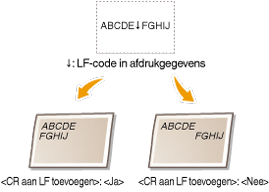
Met deze optie kunt u instellen of er een Enter-teken (CR) moet worden toegevoegd wanneer de machine een teken voor een nieuwe regel (LF) ontvangt. Als <Ja> is geselecteerd, wordt de afdrukpositie naar het begin van de volgende regel verplaatst wanneer de machine een LF-code ontvangt. Als <Nee> is geselecteerd, wordt de afdrukpositie naar de volgende regel verplaatst, net onder de ontvangen LF-code.
|
<Ja>
<Nee>
|
<Menu> <Printerinstellingen> <PCL> <CR aan LF toevoegen> Selecteer <Ja> of <Nee>
<Printerinstellingen> <PCL> <CR aan LF toevoegen> Selecteer <Ja> of <Nee><A4-afdrukbreedte vergroten>
Kies deze optie als u wilt instellen dat de breedte van het afdrukbare gebied van A4-papier in de stand Staand moet worden aangepast aan de breedte van LTR-papier.
|
<Uit>
<Aan> |
<Menu> <Printerinstellingen> <PCL> <A4-afdrukbreedte vergroten> Selecteer <Uit> of <Aan>
<Printerinstellingen> <PCL> <A4-afdrukbreedte vergroten> Selecteer <Uit> of <Aan><Halftonen>
U kunt de afdrukmethode selecteren om halftonen te reproduceren (het tussenliggende bereik tussen de lichtere en donkere gebieden van een afbeelding) voor optimale beeldkwaliteit. Voor elk document kunt u instellingen maken per soort afbeelding.
|
<Tekst>
<Kleurtoon>
<Gradatie>
<Resolutie>
<Illustraties>
<Kleurtoon>
<Gradatie>
<Resolutie>
<Afbeelding>
<Kleurtoon>
<Gradatie>
<Resolutie>
|
<Menu> <Printerinstellingen> <PCL> <Halftonen> Selecteer het soort afbeelding Selecteer de reproductiemethode voor halftonen
<Printerinstellingen> <PCL> <Halftonen> Selecteer het soort afbeelding Selecteer de reproductiemethode voor halftonen
Type afbeelding
Selecteer het object waarvoor u de instelling wilt wijzigen. <Tekst> vertegenwoordigt letters en tekens, <Illustraties> vertegenwoordigt lijnen en figuren, en <Afbeelding> vertegenwoordigt foto's en afbeeldingen.
<Kleurtoon>
Produceert een scherpe afdruk met sterk contrast van licht en donker. Dit is met name geschikt voor het afdrukken van afbeeldingsgegevens, zoals voor foto's.
 <Gradatie>
Produceert een afdruk met vloeiende gradatie of vloeiend overlopende randen. Dit wordt gebruikt voor het afdrukken van figuren of afbeeldingen die gradatiegebieden bevatten.
 <Resolutie>
Produceert een scherpe afdruk met heldere tekstkanten. Geschikt voor het afdrukken van tekens en fijne lijnen.
<A5 horizontaal invoeren>
Hiermee kunt u de horizontale invoer van papier in- of uitschakelen bij afdrukken op A5-formaat.
|
<Uit>
<Aan> |
<Menu> <Printerinstellingen> <PCL> <A5 horizontaal invoeren> Selecteer <Uit> of <Aan>
<Printerinstellingen> <PCL> <A5 horizontaal invoeren> Selecteer <Uit> of <Aan>