Початок роботи з Remote UI (Інтерфейс віддаленого користувача)
Для віддаленої роботи потрібно ввести у веб-браузері IP-адресу апарата та запустити Remote UI (Інтерфейс віддаленого користувача). Заздалегідь перевірте, до якої IP-адреси підключено апарат (див. розділ Перегляд параметрів мережі). У разі виникнення будь-яких запитань зверніться по допомогу адміністратора мережі.
1
Запустіть веб-браузер.
2
Введіть у полі адреси «http://<IP-адреса апарата>/», а потім натисніть клавішу [ENTER].
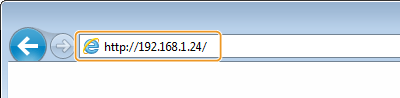
Якщо потрібно використати адресу IPv6, візьміть її у квадратні дужки (приклад: http://[fe80::2e9e:fcff:fe4e:dbce]/).

Відображення попередження системи безпеки
Попередження системи безпеки може відображатися, якщо зв’язок Remote UI (Інтерфейс віддаленого користувача) зашифровано (див. розділ Налаштування ключа та сертифіката для протоколу TLS). Якщо параметри сертифіката та параметри TLS не містять жодних помилок, роботу на веб-сайті можна продовжити.
3
Увійдіть у Remote UI (Інтерфейс віддаленого користувача).
 Не встановлено System Manager PIN (PIN-код адміністратора системи)
Виберіть параметр [System Manager Mode] або [General User Mode].
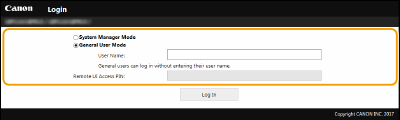
[System Manager Mode]
Можна виконувати всі операції та визначати всі параметри Remote UI (Інтерфейсу віддаленого користувача).
Можна виконувати всі операції та визначати всі параметри Remote UI (Інтерфейсу віддаленого користувача).
[General User Mode]
Можна перевірити як стан документів, так і стан апарата або змінити деякі параметри. Якщо потрібно перевірити, чи є в черзі друку певний документ або скасувати друк документа в черзі друку, введіть ім’я користувача документа в полі [User Name]. Ім’я користувача для документів, що друкуються, визначається автоматично на основі відомостей про ім’я комп’ютера або ім’я для входу на комп’ютер.
Можна перевірити як стан документів, так і стан апарата або змінити деякі параметри. Якщо потрібно перевірити, чи є в черзі друку певний документ або скасувати друк документа в черзі друку, введіть ім’я користувача документа в полі [User Name]. Ім’я користувача для документів, що друкуються, визначається автоматично на основі відомостей про ім’я комп’ютера або ім’я для входу на комп’ютер.
[Remote UI Access PIN]
Якщо встановлено параметр [Remote UI Access PIN], введіть PIN-код. Установлення PIN-коду для Remote UI (Інтерфейс віддаленого користувача)
Якщо встановлено параметр [Remote UI Access PIN], введіть PIN-код. Установлення PIN-коду для Remote UI (Інтерфейс віддаленого користувача)
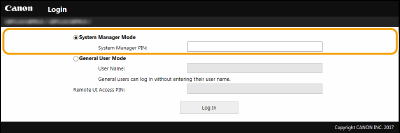
System Manager PIN (PIN-код адміністратора системи) установлено
Введіть відповідний PIN-код у поле [System Manager PIN], щоб перейти в режим System Manager Mode. Налаштування System Manager PIN (PIN-код адміністратора системи)
4
Натисніть [Log In].
Відкриється сторінка порталу (головна сторінка). Екран Remote UI (Інтерфейс віддаленого користувача)
Екран Remote UI (Інтерфейс віддаленого користувача)
Після входу в Remote UI (Інтерфейс віддаленого користувача) з’явиться наведена нижче сторінка порталу. У цьому розділі описано елементи, що відображаються на сторінці порталу, і основні операції.
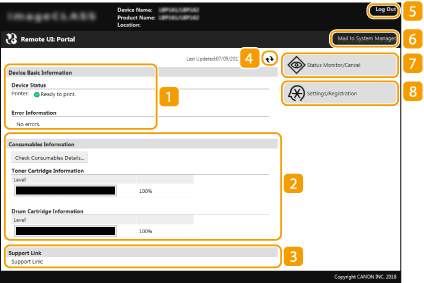
 [Device Basic Information]
Відображає поточний стан апарата й відомості про помилки. У разі виникнення помилки відобразиться посилання на сторінку інформації про помилку.
 [Consumables Information]
Відображає відомості про витратні матеріали.
 [Support Link]
Відображає посилання на службу підтримки, указане в полі [Device Information] у розділі [System Management].
 Піктограма оновлення
Оновлює поточну сторінку.
 [Log Out]
Вихід з Remote UI (Інтерфейс віддаленого користувача). Відобразиться сторінка входу.
 [Mail to System Manager]
Відображає вікно для створення електронного листа системному адміністратору, якого зазначено в розділі [System Manager Information] у меню [System Management].
 [Status Monitor/Cancel]
Відображає сторінку [Status Monitor/Cancel]. Для будь-яких документів, що очікують у черзі, можна перевірити статус чи історію або скасувати їх обробку.
 [Settings/Registration]
Відображає сторінку [Settings/Registration]. Якщо вхід виконано в режимі System Manager Mode, можна змінити елементи налаштування та зберегти або завантажити зареєстровані дані. Налаштування параметрів меню за допомогою Remote UI (Інтерфейс віддаленого користувача)