
Налаштування DNS
DNS (Domain Name System – система імен доменів) – це служба визначення імен, яка пов’язує ім’я хоста (або домену) з IP-адресою. За потреби настройте додаткові параметри DNS, mDNS або DHCP. Майте на увазі, що процедури настроювання DNS відрізняються для IPv4 та IPv6.

|
|
|
Для отримання додаткової інформації про основні операції, які необхідно виконати під час налаштування апарата за допомогою Remote UI (Інтерфейсу віддаленого користувача), див. розділ Налаштування параметрів меню за допомогою Remote UI (Інтерфейс віддаленого користувача).
|
1
Запустіть Remote UI (Інтерфейс віддаленого користувача) і виконайте вхід у режимі System Manager Mode (Режим адміністратора системи). Початок роботи з Remote UI (Інтерфейс віддаленого користувача)
2
Клацніть елемент [Settings/Registration] на сторінці порталу. Екран Remote UI (Інтерфейс віддаленого користувача)
3
Клацніть елементи [Network Settings]  [TCP/IP Settings].
[TCP/IP Settings].4
Настройте параметри DNS.
 Настроювання IPv4 DNS
|
1
|
Клацніть елемент [Edit] у розділі [IPv4 Settings].
|
|
2
|
Настройте параметри IPv4 DNS.
  [DNS Settings] [DNS Settings][Primary DNS Server Address]
Введіть IP-адресу сервера DNS. [Secondary DNS Server Address]
Введіть IP-адресу додаткового сервера DNS, якщо таку надано. [Host Name]
Введіть ім’я хоста апарата, яке буде зареєстровано на сервері DNS. [Domain Name]
Введіть ім’я домену (букви та цифри), до якого належить апарат, наприклад «example.com». [DNS Dynamic Update]
Установіть прапорець, щоб динамічно оновлювати записи DNS, коли IP-адреса апарата змінюватиметься. Щоб визначити інтервал між оновленнями, введіть час (у годинах) у текстовому полі [DNS Dynamic Update Interval].  [mDNS Settings] [mDNS Settings][Use mDNS]
mDNS (багатоадресний DNS), прийнятий у середовищі Bonjour, – це протокол зв’язку імені хоста з IP-адресою без використання DNS. Щоб активувати mDNS, установіть прапорець і введіть ім’я mDNS у текстовому полі [mDNS Name].  [DHCP Option Settings] [DHCP Option Settings][Acquire Host Name]
Установіть прапорець, щоб активувати Option 12 для отримання імені хоста від сервера DHCP. [DNS Dynamic Update]
Установіть прапорець, щоб активувати Option 81 для динамічного оновлення записів DNS через сервер DHCP. |
|
3
|
Натисніть [OK].
|
Настроювання IPv6 DNS
|
1
|
Клацніть елемент [Edit] у розділі [IPv6 Settings].
|
|
2
|
Настройте параметри IPv6 DNS.
Щоб налаштувати параметри, необхідно установити прапорець [Use IPv6]. Настроювання адрес IPv6
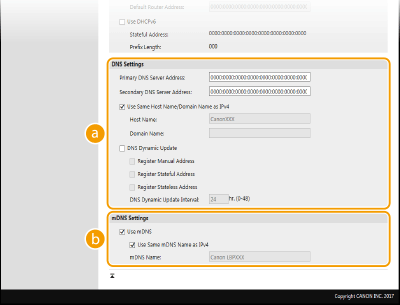 [DNS Settings] [DNS Settings][Primary DNS Server Address]
Введіть IP-адресу сервера DNS. Не можна вводити групові адреси або адреси, що починаються на «ff». [Secondary DNS Server Address]
Введіть IP-адресу додаткового сервера DNS, якщо таку надано. Не можна вводити групові адреси або адреси, що починаються на «ff». [Use Same Host Name/Domain Name as IPv4]
Установіть прапорець, щоб використовувати ті самі імена хоста й домену, що й в адресі IPv4. [Host Name]
Введіть ім’я хоста апарата, яке буде зареєстровано на сервері DNS. [Domain Name]
Введіть ім’я домену (букви та цифри), до якого належить апарат, наприклад «example.com». [DNS Dynamic Update]
Установіть прапорець, щоб динамічно оновлювати записи DNS, коли IP-адреса апарата змінюватиметься. Щоб указати типи адрес, які слід зареєструвати на сервері DNS, установіть прапорець [Register Manual Address], [Register Stateful Address] або [Register Stateless Address]. Щоб визначити інтервал між оновленнями, введіть час (у годинах) у текстовому полі [DNS Dynamic Update Interval]. [mDNS Settings][Use mDNS]
mDNS (багатоадресний DNS), прийнятий у середовищі Bonjour, – це протокол зв’язку імені хоста з IP-адресою без використання DNS. Установіть прапорець для активації протоколу mDNS. [Use Same mDNS Name as IPv4]
Установіть прапорець, щоб використовувати те саме ім’я mDNS, що й в адресі IPv4. Щоб указати інше ім’я, зніміть прапорець і введіть ім’я mDNS у текстовому полі [mDNS Name]. |
|
3
|
Натисніть [OK].
|
|
|
Вибір параметрів на панелі керуванняДоступ до параметрів DNS можна також отримати за допомогою елемента <Menu> на екрані Головний екран.
<IPv4 Settings> <IPv6 Settings> |