
<Настройки на принтер>
Всички настройки, свързани с принтера, са изброени с описания. Настройките по подразбиране са отбелязани с кръстче ( ).
).
).|
|
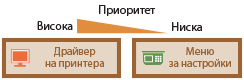
Приоритет на настройкитеАко в драйвера на принтера и работния панел бъдат зададени различни настройки за печат, настройките, зададени в драйвера на принтера, са с приоритет пред тези, зададени от работния панел. Зададените в работния панел настройки се прилагат в някои конкретни случаи, например при печатане от UNIX или друга операционна система, която не поддържа драйвери на принтери.
 |
<Действие при несъотв. на формат на харт.>
Настройте дали печатането да продължи, ако е избран размер на хартията, различен от размера, който е в касетата. Можете също така да настроите устройството да не продължава с печатането и вместо това да покаже съобщение за предупреждение.
|
<Принудително извеждане>
<Извеждане на грешка>
|
<Меню>  <Настройки на принтер> <Действие при несъотв. на формат на харт.> Изберете <Принудително извеждане> или <Извеждане на грешка>
<Настройки на принтер> <Действие при несъотв. на формат на харт.> Изберете <Принудително извеждане> или <Извеждане на грешка><Настройки кач. изображ. за мобилен печат>
Изберете обработката на изображения, когато печатате от мобилно устройство.
|
<Полутонове>
<Градация>
<Разсейване на грешка> <Приоритет>
<Приоритет на скорост>
<Приоритет на качество на изображението>
|
<Меню> <Настройки на принтер> <Настройки кач. изображ. за мобилен печат> Изберете <Полутонове> или <Приоритет> Изберете елемента <Прилагане>
<Настройки на принтер> <Настройки кач. изображ. за мобилен печат> Изберете <Полутонове> или <Приоритет> Изберете елемента <Прилагане>|
|
|
Когато настройката <Приоритет> е зададена на <Приоритет на скорост>, не можете да изберете <Разсейване на грешка>.
|
<Копия>
Задайте броя на копията, които да бъдат отпечатани.
|
1
до 999 |
<Меню> <Настройки на принтер> <Копия> Задайте броя на копията, които да бъдат отпечатани
<Настройки на принтер> <Копия> Задайте броя на копията, които да бъдат отпечатани<2-странно отпечатване>
Изберете дали да печатате 2-странно.
|
<Изкл.>
<Вкл.> |
<Меню> <Настройки на принтер> <2-странно отпечатване> Изберете <Изкл.> или <Вкл.>
<Настройки на принтер> <2-странно отпечатване> Изберете <Изкл.> или <Вкл.><Хартия по подразбиране>
От тази настройка укажете формата на хартията. Съвместима хартия
<Меню> <Настройки на принтер> <Хартия по подразбиране> Изберете формата на хартията
<Настройки на принтер> <Хартия по подразбиране> Изберете формата на хартията<Качество на печат>
Можете да промените настройките, свързани с качеството на отпечатване.
<Плътност>
Регулирайте наситеността на тонера.
|
17 нива
<Плътност (фина настройка)>
<Висока>
17 нива
<Средно>
17 нива
<Ниско>
17 нива
|
|
|
|
Настройките, зададени за <Плътност> се отменят при задаване на настройка <Пестене на тонер>.
|
<Меню> <Настройки на принтер> <Качество на печат> <Плътност> Регулиране на наситеността <Прилагане>
<Настройки на принтер> <Качество на печат> <Плътност> Регулиране на наситеността <Прилагане><Пестене на тонер>
Можете да намалите разхода на тонер при печатане от мобилно устройство. Изберете <Вкл.>, ако искате да проверите оформлението и други характеристики на изгледа, преди да продължите с окончателното отпечатване на голяма задача.
|
<Изкл.>
<Вкл.> |
<Меню> <Настройки на принтер> <Качество на печат> <Пестене на тонер> Изберете <Изкл.> или <Вкл.>
<Настройки на принтер> <Качество на печат> <Пестене на тонер> Изберете <Изкл.> или <Вкл.><Режим за специален печат>
Изберете <Специални настройки 1>, ако отпечатан баркод не може да се прочете, или <Специални настройки 2>, ако резултатите от отпечатването са частично бледи.
|
<Изкл.>
<Специални настройки 1>
<Специални настройки 2>
|
<Меню> <Настройки на принтер> <Качество на печат> <Режим за специален печат> Изберете <Специални настройки 1> или <Специални настройки 2>
<Настройки на принтер> <Качество на печат> <Режим за специален печат> Изберете <Специални настройки 1> или <Специални настройки 2><Резолюция>
Укажете резолюцията, която да се използва за обработване на данни за печат.
|
<1200 dpi>
<600 dpi>
|
<Меню> <Настройки на принтер> <Качество на печат> <Резолюция> Изберете <1200 dpi> или <600 dpi>
<Настройки на принтер> <Качество на печат> <Резолюция> Изберете <1200 dpi> или <600 dpi><Фина настройка на плътност>
Фина настройка на плътността. Можете да посочите тази настройка само когато <1200 dpi> е избрано в <Резолюция>.
|
-1 до 0
до +1 |
<Меню> <Настройки на принтер> <Качество на печат> <Фина настройка на плътност> Задайте плътността
<Настройки на принтер> <Качество на печат> <Фина настройка на плътност> Задайте плътността<Оформление>
Задайте настройки за оформление на страница, като например позиция за подвързване.
<Място за подвързване>
Ако ще подвързвате разпечатките с инструмент за подвързване, например телбод, укажете от тази настройка дали ще подвързвате дългия, или късия ръб на хартията.
|
<Дълъг ръб>
<Къс ръб>
|
<Меню> <Настройки на принтер> <Оформление> <Място за подвързване> Изберете <Дълъг ръб> или <Къс ръб>
<Настройки на принтер> <Оформление> <Място за подвързване> Изберете <Дълъг ръб> или <Къс ръб>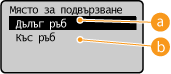
 <Дълъг ръб>
Изберете тази опция, ако ще подвързвате дългия ръб на хартията.

 <Къс ръб>
Изберете тази опция, ако ще подвързвате късия ръб на хартията.

<Време на изчакване>
Задайте период, след който текущото задание за печат автоматично се прекратява, в случай че се прекъсне приемането на данни за печат.
|
5 до 15
до 300 (s) |
<Меню> <Настройки на принтер> <Време на изчакване> Задайте период от време
<Настройки на принтер> <Време на изчакване> Задайте период от време<PCL>
Задайте настройки за PCL печат – например за оформление на страницата и качество на печат.
<Пестене на хартия>
Изберете дали да се пести хартия, като не се отпечатват празните страници от документите. Ако изберете <Вкл.>, устройството няма да отпечатва празни страници. За да се изведат всички данни в документа, включително празните страници, които сте вмъкнали в него, изберете <Изкл.>.
|
<Изкл.>
<Вкл.> |
<Меню> <Настройки на принтер> <PCL> <Пестене на хартия> Изберете <Изкл.> или <Вкл.>
<Настройки на принтер> <PCL> <Пестене на хартия> Изберете <Изкл.> или <Вкл.><Ориентация>
Изберете <Вертикална> (вертикална ориентация) или <Хоризонтална> (хоризонтална ориентация) за ориентация на страницата.
|
<Вертикална>
<Хоризонтална>
|
<Меню> <Настройки на принтер> <PCL> <Ориентация> Изберете <Вертикална> или <Хоризонтална>
<Настройки на принтер> <PCL> <Ориентация> Изберете <Вертикална> или <Хоризонтална><Номер на шрифт>
Укажете кой шрифт да се използва, като изберете съответния ID номер. От работния панел можете да разпечатате списък с образци на шрифтове за PCL печат. Списък с PCL шрифтове
|
0
до 54 |
<Меню> <Настройки на принтер> <PCL> <Номер на шрифт> Изберете номер на шрифт
<Настройки на принтер> <PCL> <Номер на шрифт> Изберете номер на шрифт<Размер на пункт>
Задайте размера на шрифта в пунктове през стъпка от 0,25. Тази настройка е приложима само когато в <Номер на шрифт> сте избрали мащабируем шрифт с пропорционални интервали.
|
4,00 до 12,00
до 999,75 (пункт) |
<Меню> <Настройки на принтер> <PCL> <Размер на пункт> Задайте размер на точката
<Настройки на принтер> <PCL> <Размер на пункт> Задайте размер на точката<Разстояние между точките>
Задайте ширина на шрифта в символи на инч (cpi) – настройване през стъпка от 0,01. Тази настройка е приложима само когато в <Номер на шрифт> сте избрали мащабируем шрифт с фиксирана ширина на символите или растерен шрифт.
|
0,44 до 10,00
до 99,99 (cpi) |
<Меню> <Настройки на принтер> <PCL> <Разстояние между точките> Задайте стойност на разстоянието между точките
<Настройки на принтер> <PCL> <Разстояние между точките> Задайте стойност на разстоянието между точките<Линии на форма>
Задайте броя на редовете, отпечатвани на една страница – от 5 до 128. Тази настройка се променя автоматично в съответствие с настройките, зададени във <Форм.хартия подразб.> и <Ориентация>.
|
5 до 64
до 128 (линии) |
<Меню> <Настройки на принтер> <PCL> <Линии на форма> Задайте броя на редовете
<Настройки на принтер> <PCL> <Линии на форма> Задайте броя на редовете<Код на знак>
Изберете кодова таблица, която е най-подходяща за компютъра, от който изпращате печатните данни. Зададената настройка се игнорира, когато кодовата таблица се контролира от шрифта, зададен в <Номер на шрифт>.
|
<Меню> <Настройки на принтер> <PCL> <Код на знак> Изберете код на знак
<Настройки на принтер> <PCL> <Код на знак> Изберете код на знак<Потребителска хартия>
Изберете дали да зададете потребителски формат на хартията. Изберете <Вкл.>, за да можете да зададете размерите на хартията в <X размер> и <Y размер>.
|
<Изкл.>
<Вкл.> |
<Меню> <Настройки на принтер> <PCL> <Потребителска хартия> Изберете <Изкл.> или <Вкл.>
<Настройки на принтер> <PCL> <Потребителска хартия> Изберете <Изкл.> или <Вкл.><Мерна единица>
Изберете мерната единица, която ще използвате за задаване на потребителски формат на хартията.
|
<Милиметри>
<инчове>
|
<Меню> <Настройки на принтер> <PCL> <Мерна единица> Изберете <Милиметри> или <инчове>
<Настройки на принтер> <PCL> <Мерна единица> Изберете <Милиметри> или <инчове><X размер>
Задава размера на потребителския формат хартия по хоризонтала (къс ръб).
|
77 до 215
(mm) |
<Меню> <Настройки на принтер> <PCL> <X размер> Задайте размера
<Настройки на принтер> <PCL> <X размер> Задайте размера<Y размер>
Задава размера на потребителския формат хартия по вертикала (дълъг ръб).
|
127 до 355
(mm) |
<Меню> <Настройки на принтер> <PCL> <Y размер> Задайте размера
<Настройки на принтер> <PCL> <Y размер> Задайте размера<Прилагане на CR към LF>
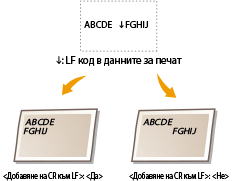
Изберете дали да се добавя код за връщане на курсора (CR), когато устройството получи код за нов ред (LF). Ако е избрана настройка <Да>, позицията за печат се премества в началото на следващия ред, когато устройството получи код за нов ред (LF). Ако е избрана настройка <Не>, позицията за печат се премества на следващия ред, точно под получения код за нов ред (LF).
|
<Да>
<Не>
|
<Меню> <Настройки на принтер> <PCL> <Прилагане на CR към LF> Изберете <Да> или <Не>
<Настройки на принтер> <PCL> <Прилагане на CR към LF> Изберете <Да> или <Не><Увеличаване на ширина за A4 печат>
Изберете дали да се разшири печатаемата зона на хартия с формат A4 в портретна ориентация до тази на LTR формат.
|
<Изкл.>
<Вкл.> |
<Меню> <Настройки на принтер> <PCL> <Увеличаване на ширина за A4 печат> Изберете <Изкл.> или <Вкл.>
<Настройки на принтер> <PCL> <Увеличаване на ширина за A4 печат> Изберете <Изкл.> или <Вкл.><Полутонове>
Можете да избирате метод за представяне на полутоновете (диапазона между светлите и тъмните зони на изображението) за оптимално качество на изображението. За всеки документ можете да извършите настройки по тип изображение.
|
<Текст>
<Цветен тон>
<Градация>
<Резолюция>
<Графики>
<Цветен тон>
<Градация>
<Резолюция>
<Изображение>
<Цветен тон>
<Градация>
<Резолюция>
|
<Меню> <Настройки на принтер> <PCL> <Полутонове> Изберете типа на изображението Изберете метода за възпроизвеждане на полутонове
<Настройки на принтер> <PCL> <Полутонове> Изберете типа на изображението Изберете метода за възпроизвеждане на полутонове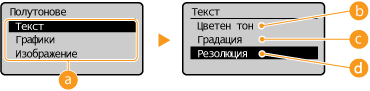
Тип на изображението
Изберете обекта, за който искате да промените тази настройка. Настройката <Текст> е приложима за букви и знаци, <Графики> – за линии и фигури, а <Изображение> – за снимки и изображения.
<Цветен тон>
Генерира рязко разпечатване със силен контраст на светлината и тъмнината. Подходящо е за отпечатване на данни за изображения, като напр. данни за снимки.
 <Градация>
Разпечатките са с плавна градация или омекотени ръбове. Подходяща е за печат на фигури или графики, съдържащи участъци с градация.
 <Резолюция>
Постига фини разпечатки с ясни краища на текста. Подходяща е за печат на знаци и тънки линии.
<Хоризонтално подаване на A5>
Разрешете или забранете хоризонтално подаване при печатане на размер А5.
|
<Изкл.>
<Вкл.> |
<Меню> <Настройки на принтер> <PCL> <Хоризонтално подаване на A5> Изберете <Изкл.> или <Вкл.>
<Настройки на принтер> <PCL> <Хоризонтално подаване на A5> Изберете <Изкл.> или <Вкл.>