
פעולות בסיסיות ב-Windows
|
|
|
הפעולה עשויה להשתנות בהתאם למחשב שבו אתה משתמש.
|
הצגת תיקיית המדפסת
Windows Vista
[Start] (התחל) בחר [Control Panel] (לוח הבקרה) [Printer] (מדפסת).
[Start] (התחל)
בחר [Control Panel] (לוח הבקרה) [Printer] (מדפסת).Windows 7/Server 2008 R2
[Start] (התחל) בחר [Devices and Printers] (התקנים ומדפסות).
[Start] (התחל)
בחר [Devices and Printers] (התקנים ומדפסות).Windows 8/Server 2012
לחץ לחיצה ימנית על הפינה התחתונה השמאלית של המסך בחר [Control Panel] (לוח הבקרה) [View devices and printers] (הצג התקנים ומדפסות).
לחץ לחיצה ימנית על הפינה התחתונה השמאלית של המסך
בחר [Control Panel] (לוח הבקרה) [View devices and printers] (הצג התקנים ומדפסות).Windows 8.1/Server 2012 R2
לחץ לחיצה ימנית על [Start] (התחל) בחר [Control Panel] (לוח הבקרה) [View devices and printers] (הצג התקנים ומדפסות).
לחץ לחיצה ימנית על [Start] (התחל)
בחר [Control Panel] (לוח הבקרה) [View devices and printers] (הצג התקנים ומדפסות).Windows 10
[ ] בחר [Windows System] (מערכת Windows) [Control Panel] (לוח הבקרה) [Hardware and Sound] (חומרה וקול) [Devices and Printers] (התקנים ומדפסות).
[
] בחר [Windows System] (מערכת Windows) [Control Panel] (לוח הבקרה) [Hardware and Sound] (חומרה וקול) [Devices and Printers] (התקנים ומדפסות).Windows Server 2008
[Start] (התחל) בחר [Control Panel] (לוח הבקרה) לחץ לחיצה ימנית על [Printers] (מדפסות).
[Start] (התחל)
בחר [Control Panel] (לוח הבקרה) לחץ לחיצה ימנית על [Printers] (מדפסות).Windows Server 2016
לחץ לחיצה ימנית על [] בחר [Control Panel] (לוח הבקרה) [Hardware] (חומרה) [Devices and Printers] (התקנים ומדפסות).
לחץ לחיצה ימנית על [
] בחר [Control Panel] (לוח הבקרה) [Hardware] (חומרה) [Devices and Printers] (התקנים ומדפסות).הפעלת [Network discovery] (גילוי רשת)
הפעל את [Network discovery] (גילוי רשת) כדי להציג את המחשבים ברשת שלך.
Windows Vista
[Start] (התחל) בחר [Control Panel] (לוח הבקרה) [View network status and tasks] (הצג את מצב הרשת והמשימות) בחר [Turn on network discovery] (הפעל גילוי רשת) תחת [Network discovery] (גילוי רשת).
[Start] (התחל)
בחר [Control Panel] (לוח הבקרה) [View network status and tasks] (הצג את מצב הרשת והמשימות) בחר [Turn on network discovery] (הפעל גילוי רשת) תחת [Network discovery] (גילוי רשת).Windows 7/Server 2008 R2
[Start] (התחל) בחר [Control Panel] (לוח הבקרה) [View network status and tasks] (הצג את מצב הרשת והמשימות) [Change advanced sharing settings] (שנה הגדרות שיתוף מתקדמות) בחר [Turn on network discovery] (הפעל גילוי רשת) תחת [Network discovery] (גילוי רשת).
[Start] (התחל)
בחר [Control Panel] (לוח הבקרה) [View network status and tasks] (הצג את מצב הרשת והמשימות) [Change advanced sharing settings] (שנה הגדרות שיתוף מתקדמות) בחר [Turn on network discovery] (הפעל גילוי רשת) תחת [Network discovery] (גילוי רשת).Windows 8/Server 2012
לחץ לחיצה ימנית על הפינה התחתונה השמאלית של המסך בחר [Control Panel] (לוח הבקרה) [View network status and tasks] (הצג את מצב הרשת והמשימות) [Change advanced sharing settings] (שנה הגדרות שיתוף מתקדמות) בחר [Turn on network discovery] (הפעל גילוי רשת) תחת [Network discovery] (גילוי רשת).
לחץ לחיצה ימנית על הפינה התחתונה השמאלית של המסך
בחר [Control Panel] (לוח הבקרה) [View network status and tasks] (הצג את מצב הרשת והמשימות) [Change advanced sharing settings] (שנה הגדרות שיתוף מתקדמות) בחר [Turn on network discovery] (הפעל גילוי רשת) תחת [Network discovery] (גילוי רשת).Windows 8.1/Server 2012 R2
לחץ לחיצה ימנית על [Start] (התחל) בחר [Control Panel] (לוח הבקרה) [View network status and tasks] (הצג את מצב הרשת והמשימות) [Change advanced sharing settings] (שנה הגדרות שיתוף מתקדמות) בחר [Turn on network discovery] (הפעל גילוי רשת) תחת [Network discovery] (גילוי רשת).
לחץ לחיצה ימנית על [Start] (התחל)
בחר [Control Panel] (לוח הבקרה) [View network status and tasks] (הצג את מצב הרשת והמשימות) [Change advanced sharing settings] (שנה הגדרות שיתוף מתקדמות) בחר [Turn on network discovery] (הפעל גילוי רשת) תחת [Network discovery] (גילוי רשת).Windows 10
[] בחר [Windows System] (מערכת Windows) [Control Panel] (לוח הבקרה) [View network status and tasks] (הצג את מצב הרשת והמשימות) [Change advanced sharing settings] (שנה הגדרות שיתוף מתקדמות) בחר [Turn on network discovery] (הפעל גילוי רשת) תחת [Network discovery] (גילוי רשת).
[
] בחר [Windows System] (מערכת Windows) [Control Panel] (לוח הבקרה) [View network status and tasks] (הצג את מצב הרשת והמשימות) [Change advanced sharing settings] (שנה הגדרות שיתוף מתקדמות) בחר [Turn on network discovery] (הפעל גילוי רשת) תחת [Network discovery] (גילוי רשת).Windows Server 2008
[Start] (התחל) בחר [Control Panel] (לוח הבקרה) לחץ לחיצה ימנית על [Network and Sharing Center] (מרכז הרשת והשיתוף) בחר [Turn on network discovery] (הפעל גילוי רשת) תחת [Network discovery] (גילוי רשת).
[Start] (התחל)
בחר [Control Panel] (לוח הבקרה) לחץ לחיצה ימנית על [Network and Sharing Center] (מרכז הרשת והשיתוף) בחר [Turn on network discovery] (הפעל גילוי רשת) תחת [Network discovery] (גילוי רשת).Windows Server 2016
לחץ לחיצה ימנית על [] בחר [Control Panel] (לוח הבקרה) [View network status and tasks] (הצג את מצב הרשת והמשימות) [Change advanced sharing settings] (שנה הגדרות שיתוף מתקדמות) בחר [Turn on network discovery] (הפעל גילוי רשת) תחת [Network discovery] (גילוי רשת).
לחץ לחיצה ימנית על [
] בחר [Control Panel] (לוח הבקרה) [View network status and tasks] (הצג את מצב הרשת והמשימות) [Change advanced sharing settings] (שנה הגדרות שיתוף מתקדמות) בחר [Turn on network discovery] (הפעל גילוי רשת) תחת [Network discovery] (גילוי רשת).הצגת מדפסות משותפות בשרת ההדפסה
1
פתח את סייר Windows.
Windows Vista/7/Server 2008
[Start] (התחל) בחר [All Programs] (כל התכניות) או [Programs] (תכניות) [Accessories] (עזרים) [Windows Explorer] (סייר Windows).
[Start] (התחל)
בחר [All Programs] (כל התכניות) או [Programs] (תכניות) [Accessories] (עזרים) [Windows Explorer] (סייר Windows).Windows 8/Server 2012
לחץ לחיצה ימנית על הפינה התחתונה השמאלית של המסך בחר [File Explorer] (סייר הקבצים).
לחץ לחיצה ימנית על הפינה התחתונה השמאלית של המסך
בחר [File Explorer] (סייר הקבצים).Windows 8.1/Server 2012 R2
לחץ לחיצה ימנית על [Start] (התחל) בחר [File Explorer] (סייר הקבצים).
בחר [File Explorer] (סייר הקבצים).Windows 10/Server 2016
לחץ לחיצה ימנית על [] בחר [File Explorer] (סייר הקבצים).
לחץ לחיצה ימנית על [
] בחר [File Explorer] (סייר הקבצים).2
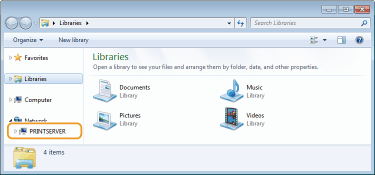
בחר את שרת המדפסת ב-[Network] (רשת) או ב-[My Network Places] (מיקומי הרשת שלי).
כדי להציג את המחשבים שנמצאים ברשת, ייתכן שיהיה עליך להפעיל את גילוי הרשת או לחפש מחשבים ברשת.
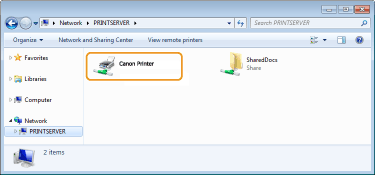
המדפסות המשותפות יוצגו.
הצגת המסך [Software Programs/Manuals Setup] (הגדרת תוכנות/מדריכים)
אם המחשב שלך לא מציג את מסך [Software Programs/Manuals Setup] (הגדרת תוכנות/מדריכים) לאחר הכנסת ה-CD-ROM/DVD-ROM, המצורף, פעל על פי ההליך הבא. שם כונן ה-CD-ROM/DVD-ROM מצוין כ-"D:" במדריך זה. שם כונן ה-CD-ROM/DVD-ROM עשוי להשתנות בהתאם למחשב שבו אתה משתמש.
Windows Vista/7/Server 2008
[Start] (התחל) הזן "D:\MInst.exe" ב-[Search programs and files] (חפש תכניות וקבצים) או [Start Search] (התחל חיפוש) לחץ על מקש [ENTER].
הזן "D:\MInst.exe" ב-[Search programs and files] (חפש תכניות וקבצים) או [Start Search] (התחל חיפוש) לחץ על מקש [ENTER].Windows 8/Server 2012
לחץ לחיצה ימנית על הפינה התחתונה השמאלית של המסך [Run] (הפעל) הזן "D:\MInst.exe" לחץ על [OK] (אישור)
[Run] (הפעל) הזן "D:\MInst.exe" לחץ על [OK] (אישור)Windows 8.1/Server 2012 R2
לחץ לחיצה ימנית על [Start] (התחל) [Run] (הפעל) הזן "D:\MInst.exe" לחץ על [OK] (אישור)
[Run] (הפעל) הזן "D:\MInst.exe" לחץ על [OK] (אישור)Windows 10
הזן "D:\MInst.exe" בתיבת החיפוש לחץ על [D:\MInst.exe] המוצג כתוצאת החיפוש.
לחץ על [D:\MInst.exe] המוצג כתוצאת החיפוש.Windows Server 2016
לחץ על [ ] הזן את "D:\MInst.exe" לחץ על [D:\MInst.exe] המוצג כתוצאת חיפוש.
] הזן את "D:\MInst.exe" לחץ על [D:\MInst.exe] המוצג כתוצאת חיפוש.הדפסת עמוד ניסיון ב-Windows
ניתן לבדוק אם מנהל המדפסת מתפקד כראוי על-ידי הדפסה של עמוד ניסיון ב-Windows.
1
טען את גודל הניירA4 במגירה. טעינת נייר במגירה
2
פתח את תיקיית המדפסות. הצגת תיקיית המדפסת
3
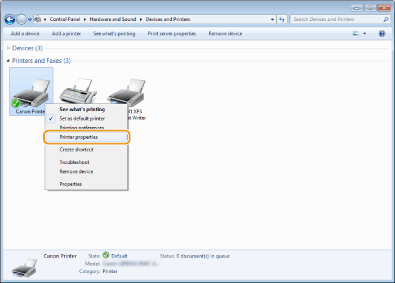
לחץ לחיצה ימנית על סמל מנהל המדפסת של מכשיר זה ולחץ על [Printer properties] (מאפייני מדפסת) או על [Properties] (מאפיינים).
4
לחץ על [Print Test Page] (הדפס עמוד ניסיון) בלשונית [General] (כללי).
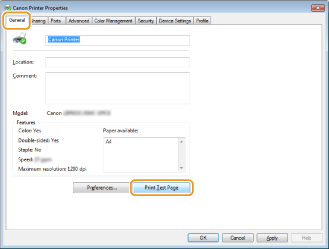
עמוד הבדיקה יודפס.
בדיקת ארכיטקטורת הסיביות
אם אינך בטוח אם במחשב שלך פועל Windows של 32 סיביות או של 64 סיביות, בצע את ההליך שלהלן.
1
תצוגת [Control Panel] (לוח הבקרה).
Windows Vista/7/Server 2008
[Start] (התחל) בחר [Control Panel] (לוח הבקרה).
[Start] (התחל)
בחר [Control Panel] (לוח הבקרה).Windows 8/Server 2012
לחץ לחיצה ימנית על הפינה התחתונה השמאלית של המסך בחר [Control Panel] (לוח הבקרה).
לחץ לחיצה ימנית על הפינה התחתונה השמאלית של המסך
בחר [Control Panel] (לוח הבקרה).Windows 8.1/Server 2012 R2
לחץ לחיצה ימנית על [Start] (התחל) בחר [Control Panel] (לוח הבקרה).
לחץ לחיצה ימנית על [Start] (התחל)
בחר [Control Panel] (לוח הבקרה).Windows 10/Server 2016
המשך לשלב 2.
המשך לשלב 2.
2
תצוגת [System] (מערכת).
Windows Vista/7/8/Server 2008 R2/Server 2012
לחץ על [System and Maintenance] (מערכת ותחזוקה) או על [System and Security] (מערכת ואבטחה) [System] (מערכת).
לחץ על [System and Maintenance] (מערכת ותחזוקה) או על [System and Security] (מערכת ואבטחה)
[System] (מערכת).Windows 10/Server 2016
לחץ על [] [Settings] (הגדרות) [System] (מערכת) בחר [About] (אודות).
לחץ על [
] [Settings] (הגדרות) [System] (מערכת) בחר [About] (אודות).Windows Server 2008
לחץ לחיצה כפולה [System] (מערכת).
לחץ לחיצה כפולה [System] (מערכת).
3
בדוק את ארכיטקטורת הסיביות.
עבור גרסאות 32 סיביות
[32-bit Operating System] (מערכת הפעלה של 32 סיביות) מוצגת.
[32-bit Operating System] (מערכת הפעלה של 32 סיביות) מוצגת.
עבור גרסאות 64 סיביות
[64-bit Operating System] (מערכת הפעלה של 64 סיביות) מוצגת.
[64-bit Operating System] (מערכת הפעלה של 64 סיביות) מוצגת.

בדיקת יציאת המדפסת
1
פתח את תיקיית המדפסות. הצגת תיקיית המדפסת
2
לחץ לחיצה ימנית על סמל מנהל המדפסת של מכשיר זה ולחץ על [Printer properties] (מאפייני מדפסת) או על [Properties] (מאפיינים).
3
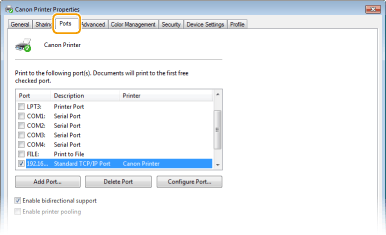
בלשונית [Ports] (יציאות), בדוק שנבחרה היציאה הנכונה.
|
|
אם אתה משתמש בחיבור לרשת, ושינית את כתובת ה-IP של המכשיראם [Description] (תיאור) של היציאה הנבחרת הוא [Canon MFNP Port] (יציאת MFNP של Canon), והמכשיר והמחשב נמצאים על אותה תת-רשת, החיבור יישאר פעיל. אין צורך להוסיף יציאה חדשה. אם הוא [Standard TCP/IP Port] (יציאת TCP/IP תקנית), עליך להוסיף יציאה חדשה. קביעת תצורה של יציאות מדפסת
|
בדיקת התקשורת הדו-כיוונית
1
פתח את תיקיית המדפסות. הצגת תיקיית המדפסת
2
לחץ לחיצה ימנית על סמל מנהל המדפסת של מכשיר זה ולחץ על [Printer properties] (מאפייני מדפסת) או על [Properties] (מאפיינים).
3
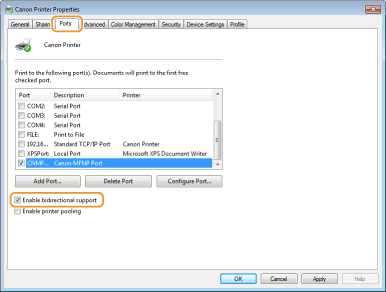
בלשונית [Ports] (יציאות), ודא שתיבת הסימון של [Enable bidirectional support] (אפשר תמיכה דו-כיוונית) מסומנת.
בדיקת ה-SSID שאליו המחשב מחובר
אם המחשב שלך מחובר לרשת LAN אלחוטית, לחץ על  ,
,  ,
,  , או על
  במגש המערכת כדי להציג את ה-SSID של נתב ה-LAN האלחוטי המחובר.
, , , או על במגש המערכת כדי להציג את ה-SSID של נתב ה-LAN האלחוטי המחובר.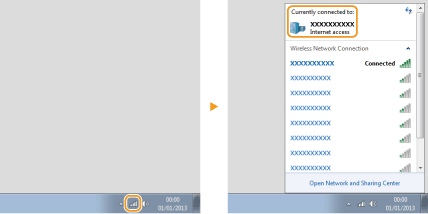
בעת הדפסה מיישום חנות Windows
Windows Server 2012
הצג את הצ'ארמים בצד ימין של המסך הקש או לחץ על [Devices] (התקנים) מנהל ההתקן שבו אתה משתמש [Print] (הדפס)
הצג את הצ'ארמים בצד ימין של המסך
הקש או לחץ על [Devices] (התקנים) מנהל ההתקן שבו אתה משתמש [Print] (הדפס)Windows 8.1/Server 2012 R2
הצג את הצ'ארמים בצד ימין של המסך הקש או לחץ על [Devices] (התקנים) [Print] (הדפס) מנהל ההתקן שבו אתה משתמש [Print] (הדפס)
הצג את הצ'ארמים בצד ימין של המסך הקש או לחץ על
[Devices] (התקנים) [Print] (הדפס) מנהל ההתקן שבו אתה משתמש [Print] (הדפס)Windows 10
הקש או לחץ על [Print] (הדפס) ביישום מנהל ההתקן שבו אתה משתמש [Print] (הדפס)
הקש או לחץ על [Print] (הדפס)
ביישום מנהל ההתקן שבו אתה משתמש [Print] (הדפס)אם אתה מדפיס בשיטה זאת, רק מספר מוגבל של פונקציות מדפסת יהיו זמינות.
אם ההודעה [The printer requires your attention. Go to the desktop to take care of it.] (המדפסת דורשת את תשומת לבך. עבור לשולחן העבודה כדי לטפל בה.) מוצגת, עבור אל שולחן העבודה ופעל בהתאם להנחיות בתיבת הדו-שיח. ההודעה מופיעה כאשר המכשיר מוגדר להציג את שם המשתמש בעת הדפסה ובמופעים דומים.