Gestió de la llista d'adreces
L'IU remot permet gestionar les llistes d'adreces portant a terme operacions com ara el desament d'adreces noves, l'edició d'adreces i el canvi de nom de les llistes d'adreces. Els tipus d'adreces que es poden gestionar són els següents.
Grup
Podeu desar diverses adreces en un sol grup d'adreces.
Correu electrònic
Podeu desar adreces de correu electrònic.
I-fax
Podeu desar adreces d'I-fax.
Fitxer
Podeu emmagatzemar la informació necessària per desar documents llegits al servidor de fitxes, com ara el protocol, el nom de l'amfitrió i el camí de la carpeta.
|
NOTA
|
|
Les operacions de gestió de llistes d'adreces són les mateixes que hi ha disponibles al tauler de control de l'equip prement
 → [Establir destinació]. Per instruccions sobre com utilitzar el tauler de control per gestionar la llista d'adreces, vegeu "Desar destinacions". → [Establir destinació]. Per instruccions sobre com utilitzar el tauler de control per gestionar la llista d'adreces, vegeu "Desar destinacions". |
Ús d'una llista d'adreces
1.
Feu clic a [Address Book] → seleccioneu la llista d'adreces les opcions de la qual s'hagin de canviar.
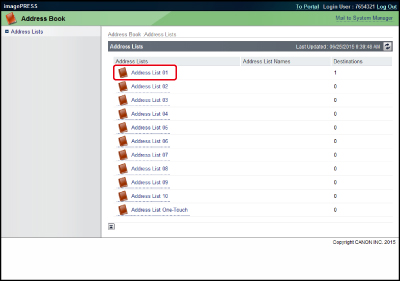
També podeu fer clic a [ ] (Llistes d'adreces) al costat del nom de la llista per visualitzar la llista d'adreces.
] (Llistes d'adreces) al costat del nom de la llista per visualitzar la llista d'adreces.Si s'ha establert un PIN per a la llista d'adreces, apareix un quadre de diàleg per introduir el PIN. Introduïu el PIN → feu clic a [OK].
|
NOTA
|
|
Si s'activa l'opció Gestió de números d'accés, només es mostren les adreces que no s'han configurat amb un número d'accés. Per visualitzar també les que s'han configurat amb un número d'accés, introduïu el número d'accés a [Access Number] → feu clic a [Display]. Per visualitzar només les adreces que no s'hagin configurat amb un número d'accés, feu clic a [Display] sense introduir cap número d'accés.
Per obtenir instruccions sobre com configurar la Gestió de números d'accés, vegeu "Especificació de destinacions mitjançant la llibreta d'adreces (local)" i "Especificació de destinacions mitjançant la llibreta d'adreces (remota)".
Per visualitzar només un determinat tipus d'adreça, feu clic a la llista desplegable <Type>, seleccioneu el tipus d'adreça que vulgueu i feu clic a [Display]. També podeu limitar el número d'adreces que es visualitzen seleccionant la lletra per la qual comença l'adreça a la llista desplegable <Initial> i fent clic a [Display]. Si seleccioneu [All], es mostren totes les adreces desades.
Si seleccioneu [Address List One-Touch], feu clic a la llista desplegable <List Number> → seleccioneu el número del botó d'accés ràpid que vulgueu.
|
2.
Canvieu les opcions de la llibreta d'adreces seleccionada o seleccioneu una operació que s'hagi de portar a terme per a una adreça.
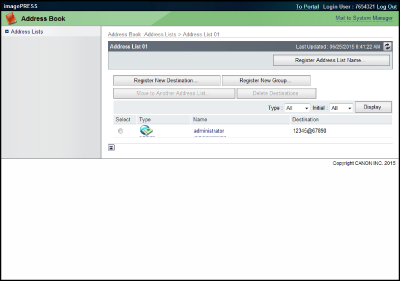
Per canviar el nom d'una llista d'adreces:
Feu clic a [Register Address List Name...].
|
NOTA
|
|
Aquest botó no apareix si seleccioneu [Address List One-Touch].
|
Introduïu el nom nou per a la llista d'adreces → feu clic a [OK].
Per desar una adreça:
Feu clic a [Register New Destination].
|
NOTA
|
|
Aquest botó no apareix si seleccioneu [Address List One-Touch].
|
Seleccioneu el tipus d'adreça que vulgueu desar → introduïu la informació necessària → feu clic a [OK].
Si la destinació és una adreça de correu electrònic o I-fax, podeu seleccionar [Divide Data] per garantir que la mida de les dades enviades a la destinació no superi el límit dividint-les en diversos fitxers.
Per desar una adreça de grup:
Feu clic a [Register New Group...].
|
NOTA
|
|
Aquest botó no apareix si seleccioneu [Address List One-Touch].
|
Introduïu un nom per al grup a [Group Name] → feu clic a [Select Destination] per a <Members List>.
Seleccioneu la casella de cada adreça que vulgueu afegir a l'adreça de grup → feu clic a [OK].
Verifiqueu les opcions → feu clic a [OK].
Per eliminar una adreça de la llista de membres, seleccioneu l'adreça → feu clic a [Delete].
Si voleu desar documents enviats a aquest grup en una bústia, seleccioneu <Store in Mail Box> → seleccioneu la bústia a la llista desplegable.
Si incloeu una bústia a la destinació (grup) a la qual esteu enviant el document, el document es desa a la bústia seleccionada per a l'ús posterior. Els documents emmagatzemats en bústies es poden imprimir i enviar a altres destinacions.
Per moure una adreça:
Seleccioneu el botó d'opció que hi ha al costat del nom de l'adreça → feu clic a [Move to Another Address List].
|
NOTA
|
|
Aquest botó no apareix si seleccioneu [Address List One-Touch].
|
Seleccioneu la llista d'adreces de destinació → feu clic a [OK].
Per eliminar una adreça:
Seleccioneu el botó d'opció que hi ha al costat del nom de l'adreça → feu clic a [Delete Destinations] → [OK].
|
IMPORTANT
|
|
Quan una adreça s'elimina, no es pot recuperar.
|
Per editar els detalls d'una adreça:
Feu clic al nom de l'adreça.
També podeu visualitzar els detalls de l'adreça fent clic a la icona que hi ha a l'esquerra del nom d'adreça.
Si seleccioneu [Address List One-Touch], també podeu fer clic al número de botó d'accés ràpid de l'adreça per visualitzar-ne els detalls.
Feu clic a [Edit...].
Feu els canvis necessaris → feu clic a [OK].
Divisió de dades
Seleccioneu [Divide Data] per garantir que la mida de les dades enviades a la destinació no superi el límit dividint-les en diversos fitxers, per a una destinació de correu electrònic o I-fax.
Canvi d'una contrasenya
Només podeu canviar la contrasenya si seleccioneu [Change Password], per a una destinació de servidor de fitxers.
|
NOTA
|
|
Podeu definir o canviar la contrasenya només si seleccioneu una adreça de servidor de fitxers.
|
Per desar una adreça nova en un botó que no estigui desat a [Address List One-Touch]:
Feu clic a [Not Registered] a la pantalla <Address List One-Touch>.
També podeu visualitzar la pantalla Desar nova destinació fent clic al número que hi ha a l'esquerra de [Not Registered].
Per desar botons d'accés ràpid del 19 al 200, seleccioneu el número de la llista per desar-lo a la llista desplegable → feu clic a [Display].
Seleccioneu el tipus d'adreça que vulgueu desar → feu clic a [Set] → introduïu la informació necessària → feu clic a [OK].
|
NOTA
|
|
Les operacions de gestió de llibretes d'adreces disponibles utilitzant l'IU remot són les mateixes a les quals podeu accedir des de [Establir destinació] (Configuració) al tauler de control de l'equip.
|