Smazání rámu
Tento režim umožňuje mazat stíny a čáry, které se objevují při kopírování různých typů originálů. K dispozici jsou tři typy smazání rámu: [Smazání rámu orig.], [Smazání rámu knihy] a [Smazání vazby].
|
DŮLEŽITÉ
|
|
Originál musíte uložit na kopírovací desku. Uložíte-li originály s otvory pro vazbu do podavače, může dojít k poškození originálů. Uložte originál na kopírovací desku.
|
Smazání rámu originálu
Tento režim maže tmavé okraje a čáry, které se objevují kolem kopie, je-li originál menší než zvolená velikost papíru. Režim lze také použít k vytvoření prázdného okraje kolem skenovaného obrazu.
|
|
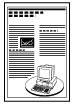
Bez režimu Smazání rámu originálu
|
S režimem Smazání rámu originálu
|
|
 |
 |
 |
 |
1.
Stiskněte  → [Kopie].
→ [Kopie].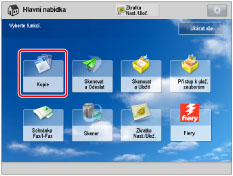
2.
Stiskněte [Volby] → [Smazání rámu].
/b_copy_054_01_b_C.jpg)
3.
Stiskněte [Smazání rámu orig.].
/b_copy_054_01_c_C.jpg)
Chcete-li zadat velikost originálu, stiskněte [Změnit] → vyberte velikost → stiskněte [OK].
|
DŮLEŽITÉ
|
|
Režim Smazání rámu originálu můžete nastavit pouze pro velikosti originálu zobrazené na displeji dotekového panelu.
|
4.
Zadejte šířku pro smazání rámu.
Chcete-li pro všechny okraje nastavit shodnou šířku:
Stisknutím [-] nebo [+] nastavte šířku smazání rámu.
Chcete-li nastavit šířku nezávisle pro jednotlivé okraje:
Stiskněte [Nastavit nezávisle].
Vyberte požadované okraje → stisknutím [-] nebo [+] pro ně nastavte příslušné šířky pro smazání rámu.
/b_copy_054_01_d_C.jpg)
Chcete-li se vrátit na obrazovku pro zadání stejné velikosti mezery pro všechny čtyři okraje, stiskněte [Jednotná šířka].
5.
Stiskněte [OK] → [Zavřít].
Smazání rámu knihy
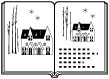
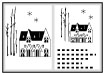
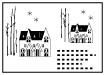
Tento režim smaže tmavý okraj i čáry uprostřed a po obvodu, které se objevují při kopírování rozevřených stránek knihy nebo vázaného originálu na jeden list papíru.
|
|
|
Bez režimu Smazání rámu knihy
|
S režimem Smazání rámu knihy
|
 |
|
 |
 |
1.
Stiskněte → [Kopie].
→ [Kopie].2.
Stiskněte [Volby] → [Smazání rámu].
3.
Stiskněte [Smazání rámu knihy].
/b_copy_054_01_g_C.jpg)
Chcete-li zadat velikost originálu, stiskněte [Změnit] → vyberte velikost → stiskněte [OK].
|
DŮLEŽITÉ
|
|
Režim Smazání rámu knihy můžete nastavit pouze pro velikosti originálů zobrazené na displeji dotekového panelu.
|
4.
Zadejte šířku pro smazání rámu.
Chcete-li pro všechny okraje nastavit shodnou šířku:
Stiskněte [Střed] a [Strany] → stisknutím [-] nebo [+] nastavte příslušné šířky pro smazání rámu.
Chcete-li nastavit šířku nezávisle pro jednotlivé okraje:
Stiskněte [Nastavit nezávisle].
Vyberte požadované okraje → stisknutím [-] nebo [+] pro ně nastavte příslušné šířky pro smazání rámu.
/b_copy_054_01_h_C.jpg)
Chcete-li se vrátit na obrazovku pro zadání stejné velikosti mezery pro všechny čtyři okraje, stiskněte [Jednotná šířka].
5.
Stiskněte [OK] → [Zavřít].
Smazání vazby
V tomto režimu stroj smaže stíny, které se objevují na kopiích obrazu jako pozůstatek po vázacích otvorech na originálu.
|
|
|
Bez režimu Smazání vazby
|
S režimem Smazání vazby
|
 |
|
 |
 |
1.
Stiskněte → [Kopie].
→ [Kopie].2.
Stiskněte [Volby] → [Smazání rámu].
3.
Stiskněte [Smazání vazby].
/b_copy_054_01_k_C.jpg)
4.
Zadejte polohu otvorů pro vazbu → stisknutím [-] nebo [+] nastavte příslušnou šířku pro smazání rámu.
Polohu otvorů pro vazbu zadávejte s předpokladem, že je originál lícem nahoru.
5.
Stiskněte [OK] → [Zavřít].
|
DŮLEŽITÉ
|
|
Používáte-li režim [Smazání vazby], o 4 mm se smažou také okraje, které nevyberete.
|