Import/export osobních tlačítek/sdílených tlačítek
V této části je popsáno, jak provádět export a import osobních tlačítek/sdílených tlačítek do/z počítače. Chcete-li tlačítka importovat/exportovat, přístup a přihlášení do systému stroje musíte provádět z webového prohlížeče. Přístup lze získat z portálové stránky Vzdáleného UR.
|
DŮLEŽITÉ
|
|
Nevypínejte hlavní napájení stroje v průběhu exportu/importu osobního tlačítka/sdíleného tlačítka; mohli byste tím způsobit závadu na stroji.
Neotvírejte a neupravujte exportované soubory XML; mohli byste tím způsobit závadu na stroji.
Chcete-li používat vzdálené UR, nastavte [Vzdálené UR] v [Nastavení správy] (Nastavení/Uložení) na Zap. (Viz „Vzdálené uživatelské rozhraní.“)
Se stránkou Rychlé nabídky může pracovat pouze správce systému. Informace týkající se administrátora (správce) viz v „Nastavení administrátora (správce).“
|
|
POZNÁMKA
|
|
Exportovat/importovat Rychlou nabídku prostřednictvím počítače může pouze správce.
|
Export osobních tlačítek/sdílených tlačítek
V této části je uveden postup, jak provádět export osobních tlačítek/sdílených tlačítek prostřednictvím webového prohlížeče. Exportovaná osobní tlačítka/sdílená tlačítka se do počítače uloží jako soubor XML.
1.
Spusťte webový prohlížeč.
2.
Do pole <Adresa> zadejte následující URL.
http://<IP adresa Server imagePRESS>
3.
Klikněte na [Launch Remote UI] na obrazovce webových nástrojů (WebTools).
4.
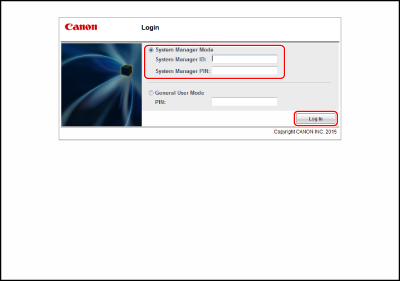
Zadejte požadované položky → přihlaste se.
Vyberte [System Manager Mode] → zadejte <System Manager ID:> a <System Manager PIN:> → klikněte na [Log In].
Je-li nastavena správa ID oddělení, zadejte pro přihlášení nezbytné položky.
5.
Klikněte na [Quick Menu] (Rychlá nabídka) z aplikací.
/b_cstm_011_01_b_C.jpg)
6.
Klikněte na [Export].
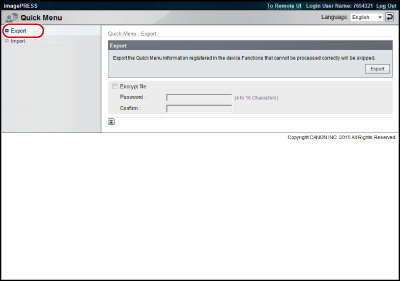
Nechcete-li exportovaný soubor zašifrovat:
Klikněte na [Export].
Exportovaný soubor se uloží na zadané místo.
Chcete-li exportovaný soubor zašifrovat:
Vyberte [Encrypt file] (Šifrovat soubor) → zadejte své heslo.
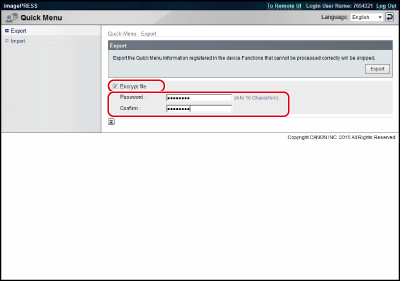
Zadejte stejné heslo do <Confirm> (Potvrdit).
Klikněte na [Export].
Exportovaný soubor se uloží na zadané místo.
Import osobních tlačítek/sdílených tlačítek
V této části je uveden postup, jak do stroje prostřednictvím webového prohlížeče uložit (importovat) osobní tlačítko/sdílené tlačítko uložené v počítači jako soubor XML.
1.
Spusťte webový prohlížeč.
2.
Do pole <Adresa> zadejte následující URL.
http://<IP adresa Server imagePRESS>
3.
Klikněte na [Launch Remote UI] na obrazovce webových nástrojů (WebTools).
4.
Zadejte požadované položky → přihlaste se.
Vyberte [System Manager Mode] → zadejte <System Manager ID:> a <System Manager PIN:> → klikněte na [Log In].
Je-li nastavena správa ID oddělení, zadejte pro přihlášení nezbytné položky.
5.
Klikněte na [Quick Menu] (Rychlá nabídka) z aplikací.
6.
Klikněte na [Import].
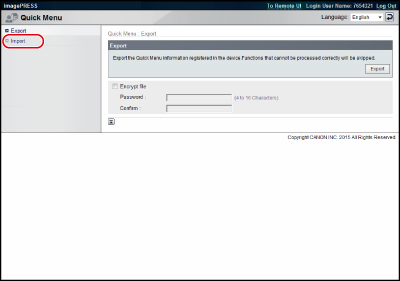
Jestliže importujete nešifrované soubory:
Klikněte na [Browse] (Procházet) → na zobrazeném dialogovém okně zadejte soubor, který chcete importovat → klikněte na [OK].
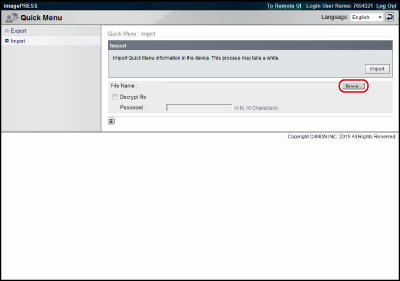
|
POZNÁMKA
|
|
Můžete také přímo zadat souborovou cestu.
|
Klikněte na [Import].
Jestliže importujete šifrované soubory:
Klikněte na [Browse] (Procházet) → na zobrazeném dialogovém okně zadejte soubor, který chcete importovat → klikněte na [OK].
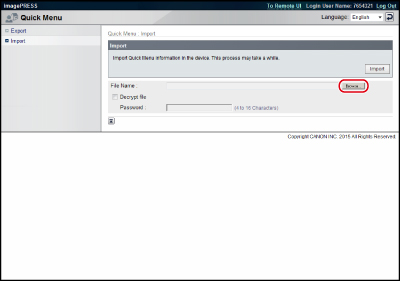
|
POZNÁMKA
|
|
Můžete také přímo zadat souborovou cestu.
|
Vyberte [Decrypt file] (Dešifrovat soubor) → zadejte heslo.
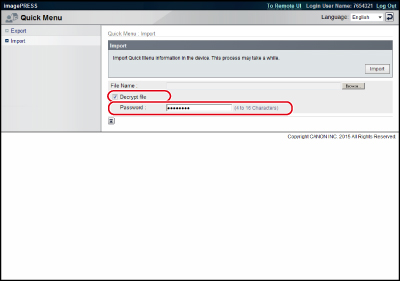
Klikněte na [Import].
|
DŮLEŽITÉ
|
|
Nevypínejte hlavní napájení stroje v průběhu importu osobního tlačítka/sdíleného tlačítka; mohli byste tím způsobit závadu na stroji.
Pokud pracujete v prostředí s proxy serverem, specifikujte následující nastavení. (Jelikož tato nastavení jsou v každém síťovém prostředí jiná, obraťte se na správce sítě.)
V nastavení proxy serveru vašeho webového prohlížeče přidejte do seznamu [Exceptions] (adresy, které nepoužívají proxy) IP adresu stroje nebo jméno počítače.
Váš prohlížeč vyžaduje následující nastavení: Pro každou relaci je nutné aktivovat JavaScript a Cookies.
|
|
POZNÁMKA
|
|
Není-li nastavena správa ID oddělení, nezobrazí se obrazovka pro přihlášení. Bližší informace o správě ID oddělení viz v „Správa ID oddělení.“
Importované soubory osobního tlačítka/sdíleného tlačítka můžete používat na stejných modelech stroje. Může se však stát, že některá importovaná tlačítka nebudete moci použít, což závisí na různých volitelných produktech připojených ke stroji a na okolním prostředí.
Kliknutím na [Log Out] (Odhlásit) ukončete operaci.
|