Označení oblasti
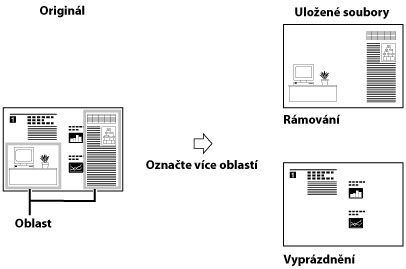
Tento režim umožňuje určit oblasti, které mají být naskenovány/okopírovány, nebo oblasti, které mají být na skenovaném obrazu vyprázdněny. Lze označit až čtyři oblasti, a to pomocí editovacího pera na obrazovce náhledu nebo pomocí číselných tlačítek na ovládacím panelu. Lze označit až čtyři různé oblasti.
|
DŮLEŽITÉ
|
|
Chcete-li použít Označení oblasti (Rámování) současně s režimem Opakování obrazu, nastavte nejprve režim Opakování obrazu a pak označte požadovanou oblast. Označit lze pouze jednu oblast.
Je-li označená oblast příliš malá, může se stát, že se barevný originál naskenuje v režimu Černá a bílá, přestože je režim barvy nastaven na [Auto (Barvy/ČB)].
|
|
POZNÁMKA
|
|
Režim Označení oblasti nelze použít pro obrazy, které již byly uloženy ve schránce. Tento režim je k dispozici, pouze skenujete-li obraz poprvé pomocí funkce Schránka.
Oblasti označené editovacím perem lze upravit pomocí číselných tlačítek.
Označujete-li oblast pomocí editovacího pera, může se stát, že obraz na výstupu nebude přesně odpovídat označené oblasti. Chcete-li označit oblast přesně, zadejte hodnoty pomocí číselných tlačítek.
|
Označení pomocí editovacího pera
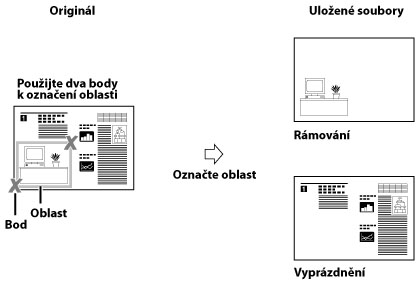
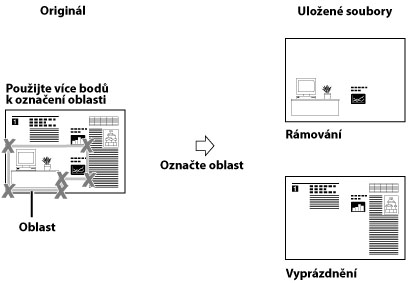
Pomocí editovacího pera můžete označit dva různé typy oblastí: pravoúhlá oblast (dva body) a mnohoúhelníková oblast (čtyři body nebo více).
Pravoúhlá oblast
Mnohoúhelníková oblast
|
DŮLEŽITÉ
|
|
Polygonální oblasti lze označovat pouze po jedné.
Pravoúhlou a polygonální oblast nelze označit současně.
Uložíte-li originály do podavače, nelze je skenovat v režimu Označení oblasti.
|
1.
Stiskněte  → [Skenovat a Uložit].
→ [Skenovat a Uložit].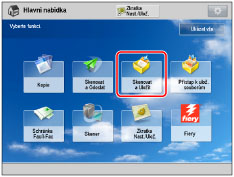
2.
Vyberte požadovanou schránku → stiskněte [Skenovat].
/b_ssave_010_01_b_C.jpg)
3.
Stiskněte [Volby] → [Označení oblasti].
/b_ssave_045_01_e_C.jpg)
4.
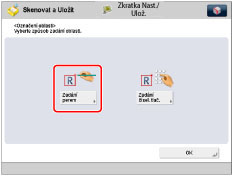
Stiskněte [Zadání perem].
5.
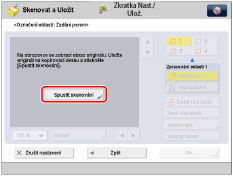
Stiskněte [Spustit skenování].
|
DŮLEŽITÉ
|
|
Ověřte, zda je originál uložen na kopírovací desce.
|
6.
Označte oblast pomocí editovacího pera.
|
DŮLEŽITÉ
|
|
Pravoúhlou a polygonální oblast nelze označit současně.
|
|
POZNÁMKA
|
|
Poslední zadaný bod vymažete stisknutím [Smazat bod]. (Po označení oblasti se [Smazat bod] změní na [Smazat oblast].)
Označení oblasti vymažete stisknutím [Smazat oblast].
Chcete-li zvětšit libovolnou oblast originálu, stiskněte rozevírací seznam poměrů zvětšení/zmenšení (zoomu) → vyberte poměr zvětšení → stisknutím [
 ], [ ], [ ], [ ], [ ], nebo [ ], nebo [ ] zadejte oblast, kterou chcete zobrazit. ] zadejte oblast, kterou chcete zobrazit. |
Označení pravoúhlé oblasti dvěma body:
Označte editovacím perem dva protilehlé body.
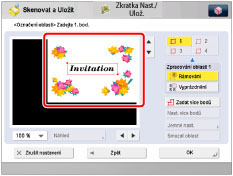
Lze označit až čtyři různé oblasti.
Označení oblasti více body:
Stiskněte [Zadat více bodů] → zadejte oblast editovacím perem.
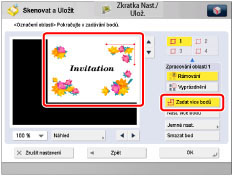
Po označení posledního bodu stiskněte [Nast. více bodů].
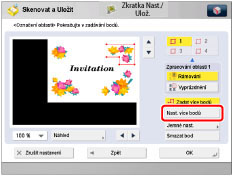
Lze označit až 10 bodů.
|
DŮLEŽITÉ
|
|
Vyberete-li [Zadat více bodů], oblasti lze označovat pouze po jedné.
Oblast označenou pomocí volby [Zadat více bodů] nelze upravit pomocí
 - -  (číselných tlačítek). (číselných tlačítek). |
7.
Vyberte [Rámování] nebo [Vyprázdnění].
Podrobnosti k jednotlivým položkám jsou uvedeny níže.
|
[Rámování]:
|
Uloží se pouze obsah označené oblasti a zbytek originálu se neuloží.
|
|
[Vyprázdnění]:
|
Originál se uloží tak, že dojde k vyprázdnění obsahu označené oblasti.
|
Chcete-li použít různá nastavení pro různé oblasti, vyberte oblast stisknutím příslušného tlačítka oblasti → vyberte [Rámování] nebo [Vyprázdnění].
8.
Stiskněte [Náhled] → zkontrolujte označenou oblast → stiskněte [OK].
|
POZNÁMKA
|
|
Je-li označená oblast pravoúhlá a chcete-li pokračovat označením dalších oblastí, zopakujte kroky 6 až 8. Oblasti, které jste již označili, se zobrazí v nové oblasti.
Chcete-li upravit označenou oblast, která byla vymezena pomocí editovacího pera, tiskněte [Jemné nast.] → [Vybrat bod], dokud se na obrazovce nezobrazí požadovaný bod, který chcete upravit → stisknutím [
 ], [ ], [ ], [ ], [ ] nebo [ ] nebo [ ] bod posuňte → stiskněte [OK] → [Náhled] a upravenou oblast zkontrolujte. ] bod posuňte → stiskněte [OK] → [Náhled] a upravenou oblast zkontrolujte. |
9.
Stiskněte [OK] → [Zavřít].
10.
Stiskněte  .
.
.Potřebujete-li označit stejnou oblast pro více originálů, odeberte originál z kopírovací desky → uložte všechny originály do podavače → stiskněte .
.Označení pomocí číselných tlačítek
1.
Stiskněte → [Skenovat a Uložit].
→ [Skenovat a Uložit].2.
Vyberte požadovanou schránku → stiskněte [Skenovat].
3.
Stiskněte [Volby] → [Označení oblasti].
4.
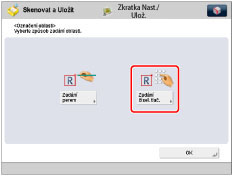
Stiskněte [Zadání čísel. tlač.].
|
DŮLEŽITÉ
|
|
Před provedením dalšího kroku je třeba ručně změřit velikost a polohu oblasti, kterou chcete na originálu označit.
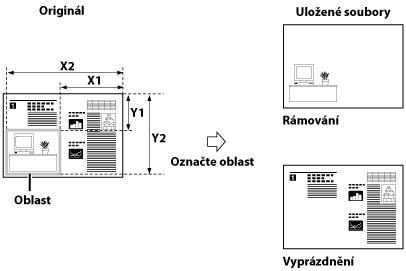
Při měření hodnot X a Y vždy začněte měřit od obrazu směrem k pravému a k hornímu okraji originálu. Tyto míry sdělí stroji požadovanou velikost a polohu zarámované oblasti.
|
5.
Stiskněte [X1], [X2], [Y1] a [Y2] → pomocí - (číselných tlačítek) zadejte příslušné hodnoty.
- (číselných tlačítek) zadejte příslušné hodnoty./b_ssave_045_01_q_C.jpg)
|
[X1]:
|
Vzdálenost od pravého okraje oblasti k pravému okraji originálu.
|
|
[X2]:
|
Vzdálenost od levého okraje oblasti k pravému okraji originálu.
|
|
[Y1]:
|
Vzdálenost od horního okraje oblasti k hornímu okraji originálu.
|
|
[Y2]:
|
Vzdálenost od dolního okraje oblasti k hornímu okraji originálu.
|
Lze označit až čtyři oblasti.
|
POZNÁMKA
|
|
Chcete-li změnit zadanou hodnotu, stiskněte [X1], [X2], [Y1] nebo [Y2] → zadejte správnou hodnotu pomocí
- (číselných tlačítek).Označení oblasti můžete ověřit po stisknutí [Zkontrolovat oblast].
|
6.
Kopíruje originál tak, že vyprázdní obsah označené oblasti.
Podrobnosti k jednotlivým položkám jsou uvedeny níže.
|
[Rámování]:
|
Uloží se pouze obsah označené oblasti a zbytek originálu se neuloží.
|
|
[Vyprázdnění]:
|
Originál se uloží tak, že dojde k vyprázdnění obsahu označené oblasti.
|
|
POZNÁMKA
|
|
Chcete-li označit další oblasti, stiskněte tlačítko oblasti → opakujte krok 5.
Chcete-li oblast znovu označit, vyberte oblast stisknutím příslušného tlačítka oblasti.
Chcete-li označenou oblast vymazat, vyberte oblast stisknutím příslušného tlačítka oblasti → stiskněte [Smazat oblast].
Chcete-li použít různá nastavení pro různé oblasti, vyberte oblast stisknutím příslušného tlačítka oblasti → vyberte [Rámování] nebo [Vyprázdnění].
|
7.
Stiskněte [OK] → [Zavřít].
8.
Stiskněte .
.