Vzorek tisku
Tento režim dovoluje kontrolovat výsledek tisku a obsah obrazu před spuštěním vícenásobného tisku.
|
DŮLEŽITÉ
|
|
[Vzorek tisku] se zobrazí, pouze pokud zhotovení několika výtisků originálu nastavíte s pomocí voleb [Třídit (Pořadí stran)], [Přesah], [Otočit o 90 stupňů], [Sešít], [Přidat přebal], [Vložit listy], [Tisk na tab.] nebo [Brožura].
|
1.
Stiskněte  → [Přístup k ulož. soub.].
→ [Přístup k ulož. soub.]. 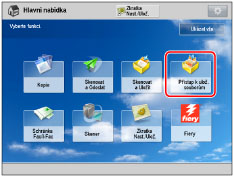
2.
Vyberte požadovanou schránku → vyberte požadovaný soubor → stiskněte [Tisk].
/b_udoc_017_02_b_C.jpg)
3.
Stiskněte [Změnit nast. tisku] → [Vzorek tisku].
/b_udoc_017_02_c_C.jpg)
4.
Vyberte stránky, které chcete na ukázku vytisknout.
Vyberete-li [Všechny strany]:
Stiskněte [Všechny strany].
Stiskněte [OK].
Vyberete-li [Zadané strany]:
Stiskněte [Zadané strany].
Stiskněte [První strana] a [Poslední strana] → stisknutím [-] nebo [+] nastavte jejich příslušná čísla stránek.
Stiskněte [OK].
5.
Stiskněte [Spustit tisk].
Zkontrolujte obsah na výtisku.
|
DŮLEŽITÉ
|
|
Na zadávání stran se vztahují následující omezení:
Dbejte na to, abyste zadali čísla stran podle stran na výtisku. Pozor, čísla stránek na výstupu se mohou lišit od čísel stránek na originálu.
Vyberete-li [Zadané strany], nelze nastavit režim Sešít, Děrovat, Typ skládání, Brožura a Oříznout.
Zadaná čísla stran nelze po výstupu vzorového výtisku změnit.
Po výstupu vzorového výtisku nelze změnit [Všechny strany] na [Zadané strany] nebo naopak.
|
6.
Vyberte požadovanou operaci.
Chcete-li zhotovit zbývající výtisky, stiskněte [Spustit tisk].
Chcete-li změnit nastavení, stiskněte [Změnit nast.]. Vyberte režim, který chcete změnit → změňte nastavení → stiskněte [OK].
Chcete-li zkontrolovat změny, které jste provedli, stiskněte [Vzorek tisku] → opakujte postup od kroku 2.
Změníte-li nastavení a poté stisknete [Spustit tisk], stroj bude tisknout od první sady s použitím nových nastavení.
Tisk zrušíte stisknutím tlačítka [Zrušit].