Nastavení barev
Jemná nastavení barev lze provést změnou relativní síly a sytosti žluté, purpurové, azurové a černé. Provedená nastavení barev lze uložit a následně vyvolat.
Nastavení vyvážení barev
1.
Stiskněte  → [Přístup k ulož. soub.].
→ [Přístup k ulož. soub.].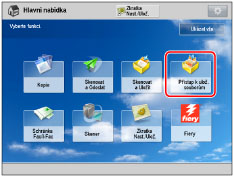
2.
Vyberte požadovanou schránku → vyberte požadovaný soubor → stiskněte [Tisk].
/b_udoc_017_02_b_C.jpg)
3.
Stiskněte [Změnit nast. tisku].
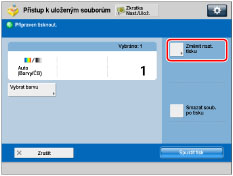
4.
Stiskněte [Volby] → [Vyvážení barev].
/b_udoc_026_14_a_C.jpg)
5.
Stisknutím [-] or [+] nastavte sílu jednotlivých barev.
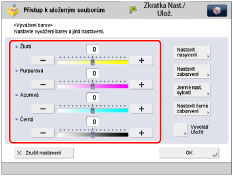
Můžete také stisknout [Vyvolat/ Uložit] a vyvolat a změnit dříve uložená nastavení vyvážení barev. (Viz „Vyvolání nastavení vyvážení barev.“)
6.
Zadejte nasycení, zabarvení a sytost.
Vyberete-li [Nastavit nasycení]:
Stisknutím [Nízká] nebo [Vysoká] nastavte úroveň nasycení vybrané barvy nebo všech barev → stiskněte [OK].
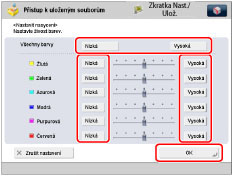
Vyberete-li [Nastavit zabarvení]:
Nastavte úroveň zabarvení vybrané barvy nebo všech barev → stiskněte [OK].
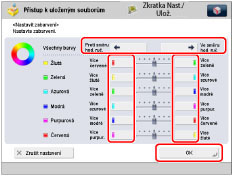
Úroveň zabarvení všech barev nastavíte stisknutím [Proti sm. hod. ruč.] nebo [Ve směru hod. ruč.].
Úroveň zabarvení jednotlivých barev nastavíte stisknutím [Více červené], [Více zelené], [Více žluté], [Více azurové], [Více modré] nebo [Více purpur.] pro každou barvu.
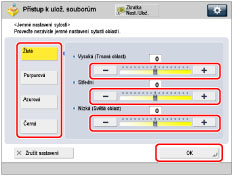
Vyberete-li [Jemné nast. sytosti]:
Vyberte barvu, kterou chcete nastavit → stisknutím [-] nebo [+] nastavte úroveň sytosti pro oblasti s tmavší (vysokou), střední a světlejší (nízkou) sytostí → stiskněte [OK].
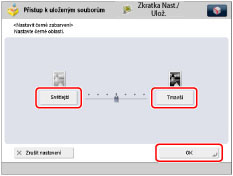
Vyberete-li [Nast. černé zabarvení]:
Stisknutím [Světlejší] nebo [Tmavší] nastavte intenzitu černé barvy → stiskněte [OK].
7.
Stiskněte [OK] → [Zavřít].
Uložení nastavení vyvážení barev
1.
Stiskněte → [Přístup k ulož. soub.].
→ [Přístup k ulož. soub.].2.
Vyberte požadovanou schránku → vyberte požadovaný soubor → stiskněte [Tisk].
3.
Stiskněte [Změnit nast. tisku].
4.
Stiskněte [Volby] → [Vyvážení barev].
5.
Zadejte nastavení pro vyvážení barev, nasycení, zabarvení a sytost, které chcete uložit → stiskněte [Vyvolat/ Uložit].
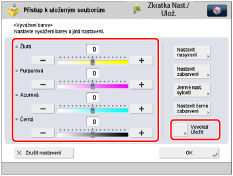
Instrukce k nastavení vyvážení barev viz v „Nastavení vyvážení barev.“
6.
Vyberte tlačítko ([C1] to [C4]) pro uložení nastavení vyvážení barev → stiskněte [Uložit].
|
POZNÁMKA
|
|
Vyberete-li tlačítko, pod kterým jsou již nastavení uložena, tato nastavení se zobrazí.
|
Vyberete-li tlačítko bez nastavení:
Objeví se obrazovka požadující potvrzení uložení nastavení. Stiskněte [Ano].
Vyberete-li tlačítko, pod nímž je již uloženo nějaké nastavení:
Objeví se obrazovka požadující potvrzení přepsání předchozích nastavení. Stiskněte [Ano].
7.
Stiskněte [Zrušit] → [Zrušit nastavení] → [Zavřít].
Pojmenování tlačítka vyvážení barev
1.
Stiskněte → [Přístup k ulož. soub.].
→ [Přístup k ulož. soub.].2.
Vyberte požadovanou schránku → vyberte požadovaný soubor → stiskněte [Tisk].
3.
Stiskněte [Změnit nast. tisku].
4.
Stiskněte [Volby] → [Vyvážení barev].
5.
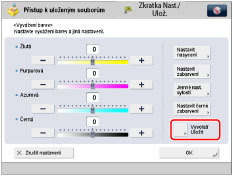
Stiskněte [Vyvolat/ Uložit].
6.
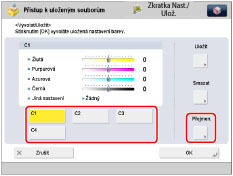
Vyberte tlačítko ([C1] to [C4]), které chcete pojmenovat → stiskněte [Přejmenovat].
|
POZNÁMKA
|
|
Vyberete-li tlačítko, do něhož jsou již uložena nastavení, tato nastavení se zobrazí.
Přiřadit názvy lze i tlačítkům, do nichž nejsou uložena žádná nastavení.
|
7.
Zadejte název → stiskněte [OK].
|
POZNÁMKA
|
|
Stisknete-li [OK], aniž byste zadali nějaké znaky, vrátí se tlačítku jeho aktuální název (výchozí C1 až C4).
|
8.
Stiskněte [Zrušit] → [OK] → [Zavřít].
Vyvolání nastavení vyvážení barev
1.
Stiskněte → [Přístup k ulož. soub.].
→ [Přístup k ulož. soub.].2.
Vyberte požadovanou schránku → vyberte požadovaný soubor → stiskněte [Tisk].
3.
Stiskněte [Změnit nast. tisku].
4.
Stiskněte [Volby] → [Vyvážení barev].
5.
Stiskněte [Vyvolat/ Uložit].
6.
Vyberte tlačítko s nastaveními vyvážení barev, která chcete vyvolat → nastavení ověřte → stiskněte [OK].
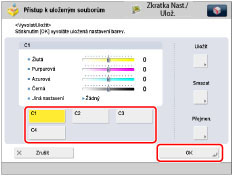
Vyberete-li tlačítko, pod nímž není uloženo nastavení vyvážení barev, tlačítko [OK] zešedne a nelze je použít. Můžete vybrat jiné tlačítko, pod nímž je uloženo nastavení vyvážení barev, nebo stisknout [Zrušit].
|
POZNÁMKA
|
|
Vyvolání nastavení vyvážení barev z paměti ruší aktuální nastavení vyvážení barev.
Ve vyvolaných nastaveních vyvážení barev lze provádět změny.
Stisknete-li jiné tlačítko, vyvoláte pod ním uložená nastavení vyvážení barev.
|
7.
Stiskněte [OK] → [Zavřít].
Smazání nastavení vyvážení barev
1.
Stiskněte → [Přístup k ulož. soub.].
→ [Přístup k ulož. soub.].2.
Vyberte požadovanou schránku → vyberte požadovaný soubor → stiskněte [Tisk].
3.
Stiskněte [Změnit nast. tisku].
4.
Stiskněte [Volby] → [Vyvážení barev].
5.
Stiskněte [Vyvolat/ Uložit].
6.
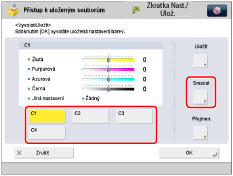
Vyberte tlačítko s nastaveními vyvážení barev, která chcete smazat → stiskněte [Smazat].
|
DŮLEŽITÉ
|
|
Nastavení před smazáním pečlivě zkontrolujte.
|
7.
Stiskněte [Ano].
|
POZNÁMKA
|
|
Názvy tlačítek se nesmažou. Instrukce týkající se změny názvu tlačítka viz v „Pojmenování tlačítka vyvážení barev.“
|
8.
Stiskněte [Zrušit] → [OK] → [Zavřít].
|
DŮLEŽITÉ
|
|
Barvu nelze nastavit, když zvolíte tisk souboru formátu CMYK, který je uložený ve schránce.
|
|
POZNÁMKA
|
|
Použijete-li režim Plné barvy pro tisk dokumentů uložených ve schránce naskenovaných z kopírovací desky/podavače, můžete změnit barevné tóny v [Nastavení živosti plnobarevného tisku]. (Viz „Nastavení živých barev při tisku v režimu plnobarevného tisku.“)
|