Visning/rydning af meddelelseskortet
Funktionen Meddelelseskort en en funktion, som administratoren bruger til at give meddelelser til maskinens brugere ved at vise meddelelser på Remote UI eller touchpanelet. Angivelse af indstillinger for meddelelseskort og oprettelse af meddelelser udføres fra Remote UI.
|
BEMÆRK!
|
|
For at vise eller rydde meddelelseskortet er det nødvendigt at logge på som en administrator.
|
Typer af meddelelseskort
Der findes følgende tre typer meddelelseskort.
Et meddelelseskort, hvor meddelelsen vises nederst på touchpanelet
Meddelelser vises hele tiden nederst på touchpanelet. Dette meddelelseskort er det bedste, når du vil vise meddelelser hele tiden og ikke forstyrre andre handlinger.
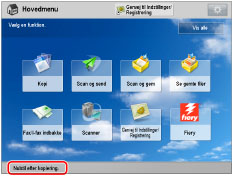
Et meddelelseskort, hvor meddelelsen vises på touchpanelet som et pop op-vindue
Meddelelser vises på touchpanelet som et pop op-vindue. Visningsindstillingerne kan vælges i forhold til formålet.
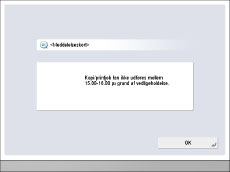
Du kan udføre følgende indstillinger for visning af pop op-vinduet.
|
Visning, når hovedafbryderen slukkes og derefter tændes, eller når statussen Automatisk nulstilling aktiveres
|
|
|
Efter tjek af meddelelser kan du lukke meddelelseskortet ved at trykke på [OK] for at udføre almindelige handlinger.
Dette meddelelseskort er det bedste, når du vil vise detaljerede meddelelser og ikke forstyrre andre handlinger.
Meddelelsen vises igen, når hovedafbryderen slukkes og derefter tændes, eller når statussen Automatisk nulstilling aktiveres.
|
|
|
Visning hele tiden
|
|
|
Da [OK] ikke vises, er det kun en administrator, der kan lukke dette meddelelseskort.
Når dette meddelelseskort vises, kan du ikke bruge maskinen. Dette meddelelseskort er det bedste, når du midlertidigt vil stoppe brugen af maskinen.
|
|
Et meddelelseskort, hvor meddelelsen vises på Remote UI's portalside
Meddelelser vises hele tiden på Remote UI's portalside. Dette meddelelseskort er det bedste, når du vil sende meddelelser til brugere af Remote UI.
/b_rui_021_03_c_C.jpg)
Visning af meddelelseskortet
1.
Klik på [Settings/Registration] → vælg [License/Other] fra menuen, der vises, under Administrationsindstillinger → klik på [Message Board/Support Link].
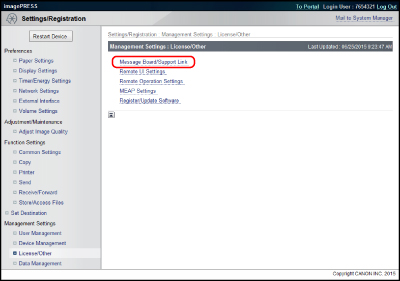
2.
Vælg displayindstillingerne, og indtast meddelelser.
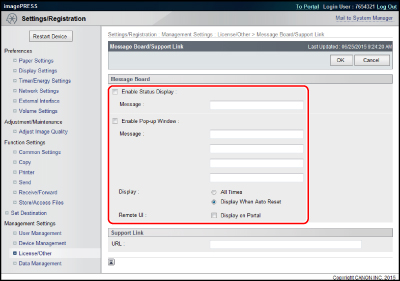
|
Enable Status Display:
|
Vælg at vise meddelelseskortet nederst på touchpanelet.
|
|
Message:
|
Indtast meddelelser, der vises nederst på touchpanelet. Du kan indtaste op til 23 tegn.
|
|
Enable Pop-up Window:
|
Vælg at vise meddelelseskortet på touchpanelet som et pop op-vindue.
Hvis du vælger [Display on Portal], vises meddelelseskortet på Remote UI's portalside.
|
|
Message:
|
Indtast meddelelser, der vises på touchpanelet som et pop op-vindue eller på Remote UI's portalside. Du kan indtaste op til 23 tegn pr. linje, og der er fire linjer til indtastning af meddelelser.
|
|
All Times:
|
Vælg at vise meddelelser i pop op-vinduet hele tiden.
|
|
Display When Auto Reset:
|
Vælg at vise meddelelser i pop op-vinduet, når hovedafbryderen slukkes og derefter tændes, eller når statussen Automatisk nulstilling aktiveres.
|
|
Display on Portal:
|
Vælg at vise meddelelseskortet på Remote UI's portalside.
|
3.
Klik på [OK].
Sletning af meddelelseskortet
1.
Klik på [Settings/Registration] → vælg [License/Other] fra menuen, der vises under Management Settings → klik på [Message Board/Support Link].
2.
Fjern markeringen fra [Enable Status Display], [Enable Pop-up Window] eller [Display on Portal] i overensstemmelse med det meddelelseskort, du vil slette.
Hvis du vil slette meddelelseskortet helt, så slet meddelelserne.
3.
Klik på [OK].