Opslaan van instellingengegevens op een computer (Afzonderlijk exporteren)
Opslaan van een adressenlijst
U kunt een adressenlijst als bestand opslaan op uw computer.
1.
Klik op [Settings/Registration] → selecteer [Data Management] bij <Management Settings>.
2.
Klik op [Address Lists] voor <Import/Export Individually> → [Export...].
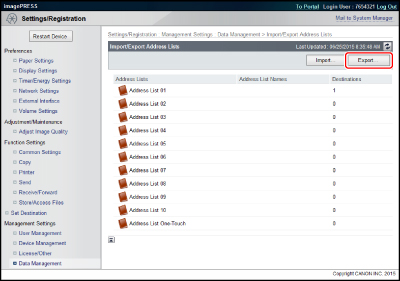
Als voor de adressenlijst een pincode is ingesteld, verschijnt een dialoogvenster met de melding dat u de pincode moet invoeren. Voer de pincode van de adressenlijst in → klik op [OK].
3.
Selecteer de adressenlijst en de indeling van het bestand.
De details van elk item worden onderstaand getoond.
|
Address List:
|
Selecteer de adressenlijst die u als bestand wilt opslaan.
|
|
File Format:
|
Hiermee selecteer u de indeling van het te exporteren bestand.
[Custom Format]: Selecteer deze functie als het bestand dient te worden geïmporteerd in een andere Canon-machine.
[LDAP Format]: Selecteer deze functie als het bestand zal worden gebruikt door een andere toepassing (bijv. Microsoft Internet Explorer, Netscape Navigator, Microsoft Outlook, Eudora, enz.). Importeer dit bestand als LDAP-gegevens voor deze toepassingen.
|
|
Password:
|
Voer het wachtwoord in dat u wilt gebruiken voor het versleutelen van inloggegevens voor de adressenlijst.
|
|
Confirm:
|
Voer het wachtwoord opnieuw in. Als het wachtwoord dat hier wordt ingevoerd, afwijkt van wat u hebt ingevoerd bij [Password], verschijnt er een foutmelding.
|
|
NB:
|
|
Als u [LDAP Format] selecteert, kunnen alleen e-mailadressen worden opgeslagen. Om alle gegevens op te slaan die in de adressenlijst zijn opgeslagen, selecteert u [Custom Format].
<Password> en <Confirm> worden weergegeven als de volgende instelling is opgegeven:
[Settings/Registration] → [Set Destination] → [Address Book Export Settings] → [Including Password When Exporting Address Book] is geselecteerd.
|
4.
Klik op [Start Exporting].
5.
In het weergegeven dialoogvenster geeft u de locatie op waar het bestand moet worden opgeslagen → sla het bestand op.
|
NB:
|
|
De naam van de adressenlijst is niet geëxporteerd.
|
Apparaatinstellingen opslaan
U kunt de apparaatinstellingen opslaan als bestand op uw computer. In de apparaatinstellingen is ook het adresboek opgenomen. De instellingen voor [Favorite Settings] worden ook opgenomen in het bestand met apparaatinstellingen dat u uit de machine exporteert.
1.
Klik op [Settings/Registration] → selecteer [Data Management] bij <Management Settings>.
2.
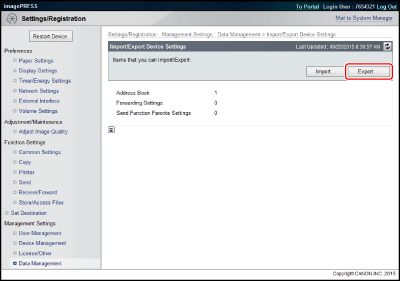
Klik op [Device Settings (Forwarding Settings, Address Book, Send Function Favorite Settings)] voor <Import/Export Individually> → [Export...].
3.
Klik op [Start Exporting].
4.
In het weergegeven dialoogvenster geeft u de locatie op waar het bestand moet worden opgeslagen → sla het bestand op.
De bestandsextensie van het geëxporteerde bestand is ".fim."
|
NB:
|
|
De bestandextensie voor opgeslagen apparaatinstellingen verschilt afhankelijk van het machinemodel. De instellingen die geëxporteerd kunnen worden verschillen ook afhankelijk van de bestandextensie.
|
Opslaan van de printerinstellingen
U kunt de printerinstellingen opslaan als bestand op uw computer.
1.
Klik op [Settings/Registration] → selecteer [Data Management] bij <Management Settings>.
2.
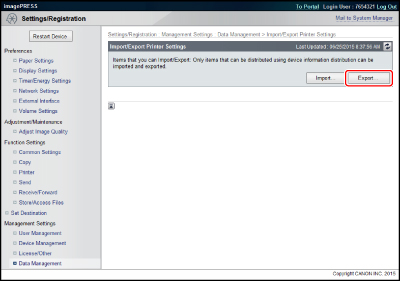
Klik op [Printer Settings] voor <Import/Export Individually> → [Export...].
3.
Klik op [Start Exporting].
4.
In het weergegeven dialoogvenster geeft u de locatie op waar het bestand moet worden opgeslagen → sla het bestand op.
De standaardbestandsnaam is 'printersettings.xml'.
Papierinformatie-instellingen opslaan
U kunt de papierinformatie-instellingen opslaan als bestand in uw computer.
1.
Klik op [Settings/Registration] → selecteer [Data Management] bij <Management Settings>.
2.
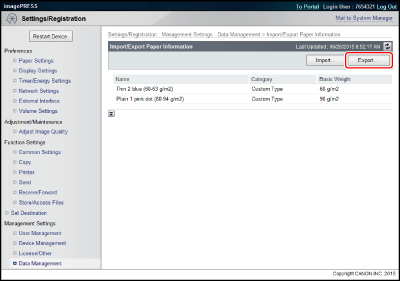
Klik op [Paper Information] voor <Import/Export Individually> → [Export...].
3.
Selecteer het type papierinformatie.
De details van elk item worden onderstaand getoond.
|
Category:
|
Selecteer de categorie papierinformatie dat als bestand moet worden opgeslagen.
|
4.
Klik op [Start Exporting].
5.
In het weergegeven dialoogvenster geeft u de locatie op waar het bestand moet worden opgeslagen → sla het bestand op.