Beheren van postvakken
1.
Klik op [Access Received/Stored Files] → selecteer [Mail Box] → klik op het nummer van het gewenste postvak.
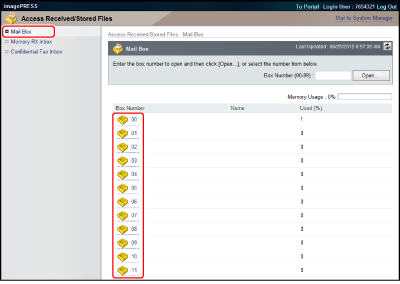
Als het gewenste postvak is voorzien van een pincode, voert u de pincode in → klik op [OK].
U kunt het gewenste postvak ook selecteren door het bijbehorende nummer in te voeren naast het postvaknummer (00-99) → klik op [Open...].
2.
Wijzig de instellingen van het geselecteerde postvak of selecteer een bewerking die moet worden uitgevoerd voor een document in het postvak.
U kunt de volgorde van de weergegeven documenten wijzigen door op [File Name] of [Date/Time] te klikken.
Instellingen van het geselecteerde postvak wijzigen:
Klik op [Settings...] → geef de gewenste instellingen op → klik op [OK].
|
NB:
|
|
Voor meer informatie over postvakken raadpleegt u "Scannen en opslaan" en "Toegang opgeslagen bestanden".
|
Documenten afdrukken:
Selecteer de documenten die u wilt afdrukken → klik op [Print].
Wijzig de afdrukinstellingen → klik op [Start Printing].
Door een document te selecteren en op de knoppen onder Documentvolgorde te klikken, kunt u de afdrukvolgorde van de documenten wijzigen.
[Move to Top]: Wordt naar boven verplaatst
[Move Up]: Wordt een niveau omhoog verplaatst
[Move Down]: Wordt een niveau omlaag verplaatst
[Move to Bottom]: Wordt naar beneden verplaatst
Als u wilt dat de documenten na verzending automatisch worden verwijderd, selecteert u [Delete File After Printing].
Wijzigen van de afdrukinstellingen:
Selecteer de documenten waarvan u de afdrukinstellingen wilt wijzigen → klik op [Print] → [Change Print Settings].
Wijzigen van de afdrukinstellingen:
Als u wijzigingen die u hebt doorgevoerd, wilt negeren en terug wilt gaan naar het vorige scherm om af te drukken met de oorspronkelijke instellingen, klikt u op [Restore Settings...].
Geef de gewenste instellingen op → klik op [Start Printing].
Als u instellingen probeert op te geven die niet tegelijkertijd kunnen worden ingesteld, verschijnt een dialoogvenster en kunt u niet afdrukken. Wanneer dat gebeurt, begint u de procedure weer van voren af aan.
|
NB:
|
|
Met [Store Settings] kunt u de gewijzigde instellingen opslaan door op [Change Print Settings] te klikken wanneer u één document selecteert.
Voor meer informatie over elke modus raadpleegt u "Toegang opgeslagen bestanden".
De instellingen die op het scherm Afdrukinstellingen verschijnen, zijn afhankelijk van de optionele apparatuur die is aangesloten op de machine.
|
Documenten verzenden:
Selecteer de documenten die u wilt verzenden → klik op [Send...].
Geef de gewenste instellingen op → klik op [OK].
Door een document te selecteren en te klikken op de knoppen onder Documentvolgorde, kunt u de verzendvolgorde van de documenten wijzigen.
[Move to Top]: Wordt naar boven verplaatst
[Move Up]: Wordt een niveau omhoog verplaatst
[Move Down]: Wordt een niveau omlaag verplaatst
[Move to Bottom]: Wordt naar beneden verplaatst
Als u wilt dat de documenten na verzending automatisch worden verwijderd, selecteert u [Delete After Sending].
Klik op [Select Destination] onder adresinstellingen om een lijst met bestemmingen weer te geven waaruit u de gewenste bestemming kunt selecteren.
U kunt een adres uit de lijst verwijderen door het te selecteren → klik op [Delete].
|
NB:
|
|
Voor meer informatie over verzendinstellingen raadpleegt u "Scannen en verzenden".
|
Documenten naar een ander postvak dupliceren:
Selecteer de documenten die u wilt dupliceren → klik op [Duplicate...].
Selecteer het postvak op de bestemming → klik op [Start].
Documenten verwijderen:
Selecteer de documenten die u wilt verwijderen → klik op [Delete].
|
BELANGRIJK
|
|
Wanneer een document is verwijderd, kan het niet worden opgeroepen.
|
Samenvoegen en opslaan van documenten:
Selecteer de documenten die u wilt samenvoegen en opslaan → klik op [Merge Files...].
Geef de gewenste instellingen op → klik op [Start].
Door een document te selecteren en op de knoppen hieronder te klikken, kunt u de samenvoegvolgorde van de documenten wijzigen.
[Move to Top]: Wordt naar boven verplaatst
[Move Up]: Wordt een niveau omhoog verplaatst
[Move Down]: Wordt een niveau omlaag verplaatst
[Move to Bottom]: Wordt naar beneden verplaatst
Een document invoegen in een ander document:
Selecteer de documenten die u wilt invoegen → klik op [Insert Pages...].
Geef het document op waarin u het eerste document wilt invoegen → klik op [Next].
Geef de gewenste instellingen op → klik op [Insert].
Als u terug wilt gaan naar het vorige scherm voor documenten invoegen, klikt u op [Back].
Een lijst met documenten afdrukken:
Klik op [Print List] → [OK].
Gegevens van een document weergeven:
Klik op de documentnaam.
U kunt ook op [ ] (Type) klikken om de documentgegevens weer te geven.
] (Type) klikken om de documentgegevens weer te geven.|
NB:
|
|
Een kleurenpictogram (
 ) wordt weergegeven voor documenten die in de Full colour-modus zijn gescand. ) wordt weergegeven voor documenten die in de Full colour-modus zijn gescand. |
Als u het beeldbestand van het document wilt weergeven, klikt u op [] (Grootte).
] (Grootte).Voor meer informatie over pictogrammen raadpleegt u "Types pictogrammen van postvakken" (Scannen en opslaan) en "Types pictogrammen van postvakken" (Toegang opgeslagen bestanden).
|
NB:
|
|
Beeldbestanden kunnen worden weergegeven voor documenten die zijn opgeslagen in postvakken.
Een kleurenpictogram (
) wordt weergegeven voor documenten die in de Full colour-modus zijn gescand.[
] (Grootte) verschijnt niet bij documenten waarvan de afbeeldingen niet kunnen worden weergegeven.Als de afbeelding groter is dan 1 MB, verschijnt de melding <The data size of the selected image is 1 MB or more. It may take time to display it. Are you sure you want to display it?>. Om het beeldbestand weer te geven, klikt u op [OK]. Om het beeldbestand weer te geven, klikt u op [Cancel].
|
De naam van een document wijzigen:
Selecteer de documentnaam → [Change File Name...].
Voer de nieuwe documentnaam in → klik op [OK].
Een pagina uit een document verwijderen:
Selecteer het document → selecteer de pagina die u wilt verwijderen.
Als het aantal pagina's meer dan 100 is, en het paginanummer dat u wilt verwijderen, niet wordt weergegeven, kunt u een reeks pagina's selecteren uit de vervolgkeuzelijst [1-100].
Klik op [Delete Page] → [OK].
Opeenvolgende pagina's uit een document verwijderen:
Selecteer de documentnaam → klik op [Delete Pages Consecutively...].
Selecteer de reeks pagina's die u wilt verwijderen → klik op [OK].