Snelkiestoetsen opslaan/bewerken/verwijderen
|
NB:
|
|
U kunt geen nieuwe bestemmingen toevoegen aan een groepsbestemming die onder een snelkiestoets is opgeslagen. De bestemmingen dienen vooraf te zijn opgeslagen onder een snelkiestoets.
|
Snelkiestoetsen opslaan/bewerken
1.
Druk op  → [Scannen en verzenden] → [Sneltoets].
→ [Scannen en verzenden] → [Sneltoets].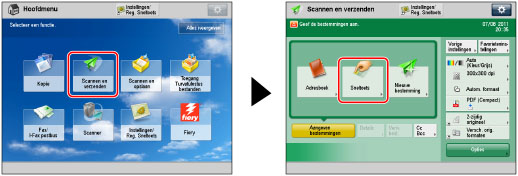
2.
Druk op [Registreren] → selecteer een snelkiestoets die u wilt opslaan of wijzigen → druk op [Registreer/Bew.].
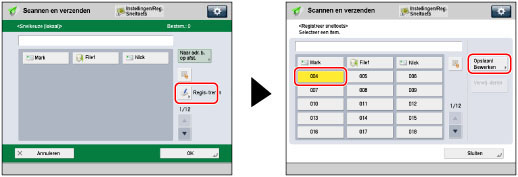
Als u het driecijferige nummer van de snelkiestoets kent, kunt u drukken op  → voer het driecijferig nummer van de gewenste snelkiestoets in met
  -
-  (numerieke toetsen).
→ voer het driecijferig nummer van de gewenste snelkiestoets in met - (numerieke toetsen).Indien u een snelkiestoets selecteert waaronder al een bestemming is opgeslagen, ga dan verder met stap 3.
|
NB:
|
|
De volgende pictogrammen worden weergegeven om het type opgeslagen bestemming voor snelkiestoetsen aan te geven waarin al een bestemming is opgeslagen:
 (E-Mail) (E-Mail) (I-Fax) (I-Fax) (Bestandsserver) (Bestandsserver) (Groep) (Groep) |
3.
Selecteer het type bestemming om te registreren.
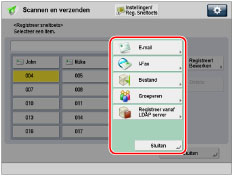
Als u [E-mail] selecteert:
Druk op [E-mail].
Voer een naam voor het adres in bij [Naam] volgens stappen 5 en 6 van "E-mailadres registreren".
Druk op [Sneltoets- naam].
Voer een naam in → druk op [OK].
Druk op [E-mailadres].
Voer het e-mailadres in → druk op [OK].
Selecteer zo nodig een van de volgende opties voor <Verdeel gegevens> → druk op [OK].
Voor meer informatie over het verdelen van gegevens raadpleegt u stap 4 in "Bestemming opgeven door een e-mailadres in te voeren".
Als u [I-Fax] selecteert:
Druk op [I-Fax].
Voer een naam voor het adres in bij [Naam] volgens stappen 5 en 6 van "I-faxadres registreren".
Druk op [Sneltoets- naam].
Voer een naam in → druk op [OK].
Geef het I-faxadres op volgens stappen 8 t/m 14 van "I-faxadres registreren".
Als u [Bestand] selecteert:
Druk op [Bestand].
Voer een naam voor het adres in bij [Naam] volgens stappen 5 en 6 van "Bestandserveradres registreren".
Druk op [Sneltoets- naam].
Voer een naam in → druk op [OK].
Geef het adres van de bestandsserver op volgens stappen 8 t/m 17 van "Bestandserveradres registreren".
Als u [Groeperen] selecteert:
Druk op [Groeperen].
Voer een naam voor het adres in bij [Naam] volgens stappen 5 en 6 van "Groepsadres registreren".
Druk op [Sneltoets- naam].
Voer een naam in → druk op [OK].
Druk op [Toevoegen via sneltoetsen] → selecteer een bestemming die u wilt opslaan in het groepsadres → druk op [OK].
U kunt alleen bestemmingen selecteren die al onder snelkiestoetsen zijn opgeslagen om als deel van een snelkiestoets groepsadres te worden geselecteerd.
Als u het driecijferige nummer van de gewenste snelkiestoets kent, kunt u drukken op → voer het driecijferig nummer van de gewenste snelkiestoets in met - (numerieke toetsen).
→ voer het driecijferig nummer van de gewenste snelkiestoets in met - (numerieke toetsen).Als u de gegevens die moeten worden verzonden, ook wilt opslaan in een postvak drukt u op [Opslaan in postbus] → selecteer het gewenste postvak → druk op [OK].
Er kan slechts één postbus in een groepsadres worden opgeslagen.
Druk op [OK].
Als u [Registreer vanaf LDAP-server] selecteert:
Druk op [Registreer vanaf LDAP-server].
Geef het adres op via de LDAP-server volgens stappen 4 t/m 9 van "Bestemmingen opgeven via het adresboek (LDAP-server)".
Selecteer de bestemming uit de zoekresultaten → druk op [Volgende].
U kunt niet meerdere bestemmingen tegelijk selecteren.
|
NB:
|
|
Om een opgegeven bestemming te annuleren, selecteert u de bestemming die u opnieuw wilt registreren.
|
Druk op [Sneltoets- naam].
Voer een naam in → druk op [OK].
|
BELANGRIJK
|
|
De informatie die verkrijgbaar is via de LDAP server, bestaat alleen uit namen en e-mailadressen.
|
Druk op [OK].
4.
Druk op [Sluiten] → [OK].
Snelkiestoetsen verwijderen
1.
Druk op → [Scannen en verzenden] → [Sneltoets].
→ [Scannen en verzenden] → [Sneltoets].2.
Druk op [Registreren] → selecteer de snelkiestoets die u wilt verwijderen → druk op [Verwijd.].
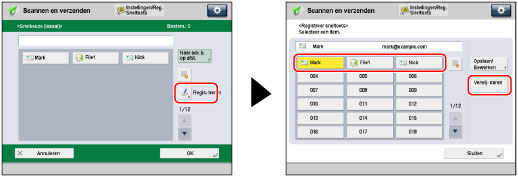
Als u het driecijferige nummer van de gewenste snelkiestoets kent, kunt u drukken op → voer het driecijferig nummer van de gewenste snelkiestoets in met - (numerieke toetsen).
→ voer het driecijferig nummer van de gewenste snelkiestoets in met - (numerieke toetsen).|
NB:
|
|
De volgende pictogrammen worden weergegeven om het type opgeslagen bestemming voor snelkiestoetsen aan te geven waarin al een bestemming is opgeslagen:
(E-Mail) (I-Fax) (Bestandsserver) (Groep) |
3.
Druk op [Ja].
4.
Druk op [Sluiten] → [OK].
|
BELANGRIJK
|
|
Als u [Taal/Toetsenbord schakelaar Aan/Uit] instelt op 'Aan', kunnen de hostnaam en het mappenpad van de bestandserver bestemming wellicht niet goed worden weergegeven, zodat u deze niet kunt doorzoeken. (Raadpleeg "Taal/Toetsenbord schakelaar activeren".)
|
|
NB:
|
|
Bestemmingen die zijn opgeslagen onder snelkiestoetsen verschijnen ook in het Lokale adresboek.
|