Automaattinen värisävyn korjaus
Voit uudelleenkalibroida laitteen kun huomaat poikkeamia kopioiden tai tulosteiden väreissä, kuten kun kopiot eroavat alkuperäisen väreistä.
Tämä on tarkka uudelleensäätö, joka tehdään laitteen väriasetuksille. Toimenpide sisältää testisivujen tekemisen ja niiden asettamisen valotuslasille skannattavaksi laitteeseen sisäänrakennetulla väritunnistimella. Kun tämä on valmis, laite korjaa värisävyt automaattisesti.
|
TÄRKEÄÄ
|
|
Suorita nämä toimenpiteet vakaissa olosuhteissa (kuten huonelämpötila ja kosteus). Väri saattaa muuttua epävakaaksi huoneen olosuhteiden nopeasti vaihdellessa, etenkin heti ilmastoinnin käynnistyksen jälkeen kesällä tai talvella.
Muista suorittaa "Automaattinen värien säätö (Täysi säätö)" korjataksesi värien ja tummuuden asetukset ennen kuin aloitat "Automaattisen värisävyjen säädön" korjataksesi väriasetukset. Lisätietoja Automaattisesta sävyjen säädöstä (Täysi säätö), katso "Automaattinen värisävyjen säätö."
Laite säätää värin ja tulostusnopeuden paperin tyypin mukaan. Jotta säätö olisi tehokas, valitse oikea paperityyppi.
|
|
HUOMAUTUS
|
|
Testisivuja ei lasketa kopioiden tai tulosteiden kokonaissivumääriin.
|
Automaattinen värisävyn korjaus
1.
Paina  .
.
.2.
Paina [Säätö/Ylläpito] → [Säädä kuvan laatu] → [Autom. värisävyasetusten korjaus].
3.
Paina [Automaattinen värisävyn korjaus].
4.
Paina [Kyllä] kun ilmestyy viesti joka kehottaa sinua vahvistamaan että olet jo suorittanut automaattisen värien säädön (Täysi säätö).
|
HUOMAUTUS
|
|
Suorita automaattinen värien säätö painamalla [Ei]. (Katso "Automaattinen värisävyjen säätö.")
|
5.
Paina [Aloita korjaaminen].
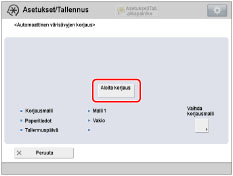
Tämä toimenpide korjaa värit käyttämällä vakiokorjausmalleja.
|
HUOMAUTUS
|
|
Korjataksesi värit käyttämällä tallennettua korjausmallia, paina [Muuta Korj.kuvio] → valitse tallennettu korjausmalli → paina [OK]. Lisätietoja korjausmallista, katso "Korjausmallin tallentaminen."
|
6.
Valitse paperilähde, jossa on paperia SAT023 Top Colour Zero FSC (100 g/m2) tai säädettävää paperia → paina [OK].
|
TÄRKEÄÄ
|
|
Jos korjaat värisävyn käyttämällä tallennettua korjausmalleja, voit valita vain paperilähteen joka sisältää saman tyyppistä paperia, jota käytit testisivuun kun tallensit valitun korjausmallin.
|
|
HUOMAUTUS
|
|
Paperin nimi saattaa vaihtua ilmoittamatta. Lisätietoja saat paikalliselta valtuutetulta Canon-jälleenmyyjältä.
|
7.
Paina [Aloita tulostus].
Testisivut tulostetaan ja korjaus suoritetaan automaattisesti.
Korjausmallin tallentaminen
Voit luoda ja tallentaa korjausmalleja haluamillesi paperityypeille.
|
TÄRKEÄÄ
|
|
Suorittaaksesi tässä jaksossa kuvatun toiminnon, sinun on kirjauduttava laitteeseen pääkäyttäjänä. (Katso "Laitteeseen kirjautuminen Järjestelmänvalvojana.")
|
1.
Paina .
.2.
Paina [Säätö/Ylläpito] → [Säädä kuvan laatu] → [Autom. värisävyasetusten korjaus].
3.
Paina [Tallenna korjauskuvio].
4.
Paina [Kyllä] kun ilmestyy viesti joka kehottaa sinua vahvistamaan että olet jo suorittanut automaattisen värien säädön (Täysi säätö).
|
HUOMAUTUS
|
|
Suorita automaattinen värien säätö painamalla [Ei]. (Katso "Automaattinen värisävyjen säätö.")
|
5.
Valitse tallennusvastaanottaja uudelle korjausmallille → paina [Seuraava].
|
TÄRKEÄÄ
|
|
Varo korvaamasta korjauskuviota, jonka paikallinen huoltoedustaja on tallentanut laitteen asennuksen yhteydessä.
|
|
HUOMAUTUS
|
|
Voit tallentaa enintään neljä korjausmallia ja korvata nykyiset korjausmallit. Kun korvaat korjausmallin, edellinen korjausmalli poistetaan.
|
6.
Valitse testisivuna käytettävä paperityyppi → paina [Seuraava].
Voit valita paperityypin valintaikkunaksi yksinkertaisen tai tarkan asetusikkunan. Jos paperityyppi ei näy yksinkertaisessa asetusikkunassa, paina [Ase- tukset] → valitse paperityyppi tarkasta asetusikkunasta.
|
TÄRKEÄÄ
|
|
Paperin SAT023 Top Colour Zero FSC (100 g/m2)*
lisäksi voit käyttää seuraavia paperikokoja ja paperityyppejä: Koko:
A3, 11" x 17", 305 x 457 mm, 320 x 450 mm (SAR3) ja 330 x 483 mm
Peruspaino/pinta/valkoisuus:
Ohut 1, Tavallinen, jolla on sama valkoisuus kuin paperilla SAT023 Top Colour Zero FSC (100 g/m2)
Muokattu paperityyppi jonka peruspaino/pinta/valkoisuus on sama kuin yllä
* Paperin nimi saattaa vaihtua ilmoittamatta. Lisätietoja saat paikalliselta valtuutetulta Canon-jälleenmyyjältä.
Laite säätää värin ja tulostusnopeuden paperin tyypin mukaan. Jotta säätö olisi tehokas, valitse oikea paperityyppi.
|
|
HUOMAUTUS
|
|
Jos paperityyppiä, jota haluat käyttää testisivuna korjauksessa, ei ole mainittu asetukset-ikkunassa, voit tallentaa paperityypin listaan. Lisätietoja muokatun paperityypin tallentamisesta, katso "Katsaus tähän toimintoon."
Kun tallennat muokatun paperityypin korjausmalliksi, paperityypin asetukset suojataan etkä voi muuttaa muokatun paperityypin asetuksia tai poistaa muokattua tyyppiä kohdassa [Paperityypin hallinta-asetukset], [Yleisasetukset] (Asetukset/Tallennus).
|
7.
Valitse paperilähde joka sisältää testisivuna käytettävää paperia → paina [OK].
8.
Paina [Aloita tulostus].
Testisivut tulostetaan ja uusi korjausvakio tallennetaan.
|
HUOMAUTUS
|
|
Kun suoritat [Automaattinen värisävyn korjaus], värisävyn korjauksia sovelletaan kopio/tulostustöihin. Korjauksia voi käyttää erikseen kopio tai tulostustyöhön. Jos et halua muuttaa kopio tai tulostustyön värisävyä, aseta [Ei] työtyypin kohdalle, jolle ot halua sovellusta kohdassa [Käytettävä työn tyyppi].
|