Asetustietojen lataaminen (Tuo valitusti)
|
TÄRKEÄÄ
|
|
Jos tuot Osoitelistan (Poista ja korvaa) tai Välitysasetukset, poistetaan tiedot jotka on tallennettu kohtaan [Suosikki- asetukset] laitteen käyttöpaneelista ja Hakumuistista.
|
Osoitelistan lataaminen
Voit ladata Osoitelistan laitteeseen tallennetuista tiedostoista.
1.
Napsauta [Settings/Registration] → valitse [Data Management] kohtaan <Management Settings>.
2.
Napsauta [Address Lists] kohtaan <Import/Export Individually> → [Import...].
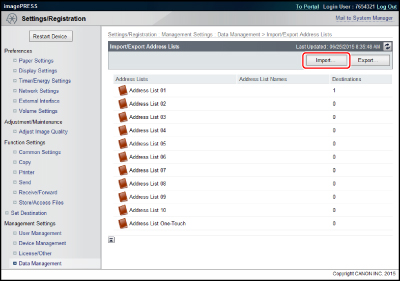
Jos Osoitelistalle on asetettu PIN, avautuu valintaikkuna joka kehottaa syöttämään PIN-koodin. Syötä Osoitelistan PIN → napsauta [OK].
3.
Määritä haluamasi asetukset → napsauta [Start Importing].
Jos haluat tuoda salatun Osoitelistatiedoston, valitse [Decode Address List Certified Information] → syötä oikea salasana.
Kunkin nimikkeen tiedot ovat alla.
|
Address List:
|
Valitse tuotava Osoitelista.
|
|
Import Method:
|
Valitse tuontitapa Osoitelistalle joka on valittu kohdassa <Address Lists>.
[Lisää]: Tiedostossa olevat osoitteet lisätään osoitelistaan joka on valittu kohdassa <Address Lists>. Aikaisempiin osoitteisiin ei tehdä mitään muutoksia. Tiedostossa olevia osoitteita joilla on sama nimi kuin jo laitteeseen tallennetuilla osoitteilla, käsitellään uusina tallennuksina samalla nimellä.
[Delete and Overwrite]: Kaikki osoitteet jotka on tallennettu Osoitelistaan joka on valittu kohdassa <Address Lists> poistetaan, ja tiedoston sisältö ladataan laitteeseen.
|
|
File Path:
|
Määritä paikka johon tiedosto ladataan.
|
|
File Format:
|
Valitse muoto joka määritettiin kun tiedosto vietiin.
[Custom Format]: Vain Canon laitteille tarkoitettu tiedostomuoto.
[LDAP Format]: Valitse tämä jos tiedostoa käytetään toisessa sovelluksessa (esim. Microsoft Internet Explorer, Netscape Navigator, Microsoft Outlook, Eudora, tms.).
|
|
TÄRKEÄÄ
|
|
Jos valitset [One-Touch] kohtaan <Address Lists>, et voi valita [Lisää] kohtaan <Import Method>. Siksi kaikki laitteeseen tallennetut pikavalintavastaanottajat korvataan kun suoritat tuontitoimintoa. Voit myös tuoda vain tiedostoja jotka on viety kun [Custom Format] on valittu.
|
|
HUOMAUTUS
|
|
Voit tallentaa enintään 1 800 vastaanottajaa Osoitelistaan. (200 näistä on pikavalintapainikkeisiin nimettyjä vastaanottajia.) Kutakin vastaanottajaa käsitellään erillisenä nimikkeenä. Kun tuot uusia osoitteita, varmista että et ylitä kokonaismäärää joka on 1 800 osoitetta.
Kun tuot LDAP-tiedostoa, s-postiosoitteilla varustetut osoitteet tuodaan laitteeseen. Varmista että tallennettavien vastaanottajien kokonaismäärä voi olla enintään 1 800.
Osoitelistan nimeä ei tuoda.
|
Laiteasetusten lataaminen
Voit ladata laiteasetukset laitteeseen tallennetuista tiedostoista.
1.
Napsauta [Settings/Registration] → valitse [Data Management] kohtaan <Management Settings>.
2.
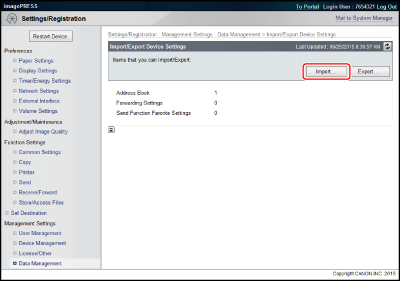
Napsauta [Device Settings (Forwarding Settings, Address Book, Send Function Favorite Settings)] kohtaan <Import/Export Individually> → [Import...].
3.
Määritä haluamasi asetukset → napsauta [Start Importing].
Jos haluat tuoda salatun Osoitelistatiedoston, valitse [Decode Address List Certified Information] → syötä oikea salasana.
Kunkin nimikkeen tiedot ovat alla.
|
File Format:
|
Valitse vietävän tiedoston muoto. Vietyjen laiteasetusten tiedostomuoto vaihtelee riippuen laitteesi mallista. Tarkista viety tiedosto.
[FIM Format (Forwarding Settings, Address Book and Send Function Favorite Settings)]:
Tiedostonimen pääte on ".fim." Tässä muodossa tallennetut tiedostot sisältävät Osoitelistan, Välitysasetukset ja Suosikkiasetukset. Kun viet tämän laitteen laiteasetukset, tiedosto tallennetaan tässä muodossa.
[FIA Format (Forwarding Settings and Address Book)]/[FIL Format (Forwarding Settings and Address Book)]:
Tiedostonimen liite on ".fia"/".fil." Tässä muodossa tallennettuihin tiedostoihin sisältyy Osoitelista ja Suosikkiasetukset. Kun viet toisen mallisen laitteen laiteasetukset, tiedosto saatetaan tallentaa tässä muodossa.
|
|
File Path:
|
Määritä paikka johon tiedosto ladataan.
|
|
TÄRKEÄÄ
|
|
Jos tuot laiteasetukset, myös Osoitelista tuodaan, jonka vuoksi tallennetut vastaanottajat poistetaan ja korvataan tuodulla tiedostolla.
Laite on käynnistettävä uudelleen jotta tuodut laiteasetukset ovat voimassa. Katkaise laitteen päävirta tuonnin jälkeen ja kytke päävirta takaisin.
Laiteasetusten tuonnin jälkeen Etäkäyttöliittymää ei voi käyttää muihin toimintoihin ennen kuin laite on käynnistetty uudelleen. Katkaise laitteen päävirta ja kytke päävirta takaisin.
Jos tästä laitteesta viety data tuodaan toisen malliseen laitteeseen, [Suosikki- asetukset] käyttöpaneelissa ei päivity.
Jos määrität osoitteen Etäosoitekirjasta välitysvastaanottajaksi, välitysasetuksia ei tuoda. Jos kuitenkin laite joka vie asetustietoja, ja tuonnin kohdelaite käyttävät samaa Osoitekirjaa, välitysasetuksia voi käyttää kohdelaitteessa tuontiin. Lisätietoja Etäosoitekirjasta, katso (Katso "Vastaanottajien määrittäminen käyttämällä Osoitekirjaa (Etä).")
|
|
HUOMAUTUS
|
|
Älä tuo mitään tiedostoja kun laite suorittaa muita töitä.
Ohjeet laitteen virran katkaisusta/kytkemisestä, katso "Päävirta ja Tehonsäästöpainike."
|
Tulostinasetusten lataaminen
Voit ladata laitteeseen tulostinasetukset jotka on tallennettu tiedostona tietokoneeseen.
1.
Napsauta [Settings/Registration] → valitse [Data Management] kohtaan <Management Settings>.
2.
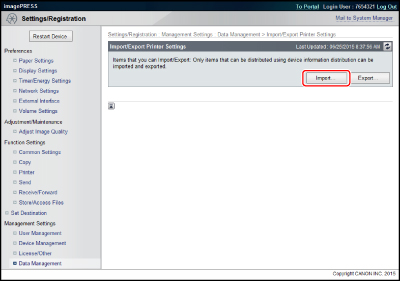
Napsauta [Printer Settings] kohtaan <Import/Export Individually> → [Import...].
3.
Syötä ladattavan tiedoston polku kohtaan <File Path>.
4.
Napsauta [Start Importing].
Paperitietojen asetukset
Voit ladata paperitietojen asetukset laitteeseen tietokoneeseen tallennetuista tiedostoista.
1.
Napsauta [Settings/Registration] → valitse [Data Management] kohtaan <Management Settings>.
2.
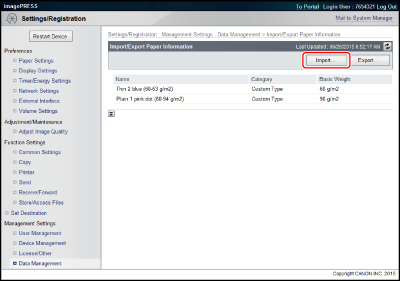
Napsauta [Paper Information] kohtaan <Import/Export Individually> → [Import...].
3.
Määritä haluamasi asetukset → napsauta [Start Importing].
Kunkin nimikkeen tiedot ovat alla.
|
Category:
|
Valitse päivitettävien paperitietojen kategoria.
|
|
File Path:
|
Määritä paikka johon tiedosto ladataan.
|
|
HUOMAUTUS
|
|
Kun vastaanotetaan paperitietoja, voit määrittää tallennetaanko kaikki vastaanotetut paperitiedot tai vain kunkin paperityypin perustiedot. (Katso "Toimitettavan paperitiedon päivityksen rajoittaminen.")
|
|
TÄRKEÄÄ
|
|
Et voi tuoda tiedostoa kun laite skannaa.
Kun tuot, aseta [Auto Shutdown Time] asentoon '0' edeltäkäsin. Virhetoiminto saattaa tapahtua erityisesti jos laite sammuu automaattisesti tuonnin aikana. Lisätietoja Automaattinen sammutus -toiminnosta, katso "Automaattinen sammutusaika.".
|