Osoitelistojen hallinta
Etäkäyttöliittymällä voit hallita osoitelistoja suorittamalla toimitnoja kuten uusien osoitteiden tallentamista, osoitteiden muokkausta ja muuttamalla osoitelistojen nimiä. Osoitetypit, joita voit hallita ovat:
Ryhmä
Voit tallentaa useita osoitteita yhteen ryhmäosoitteeseen.
Sähköposti
Voit tallentaa sähköpostiosoitteita.
I-faksi
Voit tallentaa I-faksiosoitteita.
Tiedosto
Voit tallentaa tietoja, joita tarvitaan skannattujen asiakirjojen tallentamiseksi tiedostopalvelimelle, kuten protokolla, isäntänimi ja vastaanottavan kansion polun nimen.
|
HUOMAUTUS
|
|
Osoitelistojen hallintatoiminnot ovat samat jotka on käytettävissä laitteen käyttöpaneelista painamalla
 → [Aseta vastaanottaja]. Ohjeet käyttöpaneelin käytöstä Osoitelistojen hallintaan, katso "Tallenna vastaanottajat." → [Aseta vastaanottaja]. Ohjeet käyttöpaneelin käytöstä Osoitelistojen hallintaan, katso "Tallenna vastaanottajat." |
Osoitelistan käyttö
1.
Napsauta [Address Book] → valitse osoitelista jonka asetuksia muutetaan.
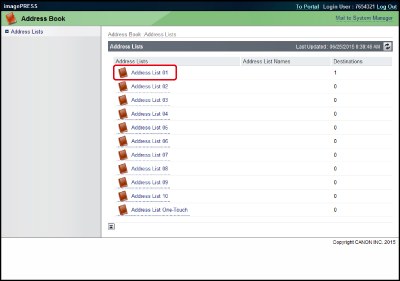
Voit myös napsauttaa [ ] (Osoitelista) osoitelistan nimen vieressä saadaksesi näyttöön osoitelistan.
] (Osoitelista) osoitelistan nimen vieressä saadaksesi näyttöön osoitelistan.Jos osoitelistalle on asetettu PIN, avautuu valintaikkuna joka kehottaa syöttämään PIN-koodin. Syötä PIN → napsauta [OK].
|
HUOMAUTUS
|
|
Jos Hakunumeroiden hallinta on asennossa 'Kyllä', vain osoitteet joille ei ole asetettu hakunumeroa, ovat näytössä. Nähdäksesi myös osoitteet joille on asetettu hakunumeroa, syötä hakunumero kohtaan [Access Number] → napsauta [Display]. Nähdäksesi vain osoitteet joille ei ole asetettu hakunumeroa, napsauta [Display] syöttämättä hakunumeroa.
Ohjeet Hakunumeroiden hallinnan asettamiseksi, katso "Vastaanottajien määrittäminen käyttämällä Osoitekirjaa (Paikallinen)" ja "Vastaanottajien määrittäminen käyttämällä Osoitekirjaa (Etä)."
Nähdäksesi vain tietyn tyyppisen osoitteet, napsauta <Type> pudotusvalikkoa, valitse haluamasi osoitetyyppi ja napsauta [Display]. Voit myös rajoittaa näytettävien osoitteiden määrää valitsemalla kirjaimen jolla osoite alkaa <Initial> -pudotusvalikosta ja napsauttamalla [Display]. Jos valitset [All], kaikki tallennetut ositteet näkyvät.
Jos valitset [Address List One-Touch], napsauta <List Number> -pudostusvalikkoa → valitse haluamasi pikavalintapainikkeen numero.
|
2.
Muuta valitun osoitekirjan asetuksia, tai valitse toiminto joka suoritetaan osoitteelle.
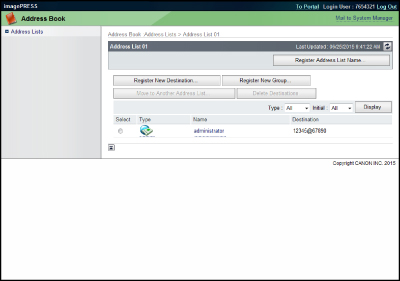
Osoitekirjan nimen muuttaminen:
Napsauta [Register Address List Name...].
|
HUOMAUTUS
|
|
Tämä painike ei näy jos valitset [Address List One-Touch].
|
Syötä osoitelistan uusi nimi → napsauta [OK].
Osoitteen tallentaminen:
Napsauta [Register New Destination].
|
HUOMAUTUS
|
|
Tämä painike ei näy jos valitset [Address List One-Touch].
|
Valitse minkä tyyppisen osoitteen haluat tallentaa → syötä tarvittavat tiedot → napsauta [OK].
Jos vastaanottaja on s-postiosoite tai I-faksi, voit valita [Divide Data] varmistaaksesi että lähetettävän datan koko ei ylitä rajaa jakamalla se useiksi tiedostoiksi.
Ryhmäosoitteen tallentaminen:
Napsauta [Register New Group...].
|
HUOMAUTUS
|
|
Tämä painike ei näy jos valitset [Address List One-Touch].
|
Syötä ryhmän nimi kohtaan [Group Name] → napsauta [Select Destination] kohtaan <Members List>.
Valitse valintaruutu kullekin osoitteelle jonka haluat lisätä ryhmäosoitteeseen → napsauta [OK].
Tarkista asetukset → napsauta [OK].
Poistaaksesi osoitteen jäsenluettelosta, valitse osoite → napsauta [Delete].
Jos haluat tallentaa asiakirjat jotka on lähetetty tälle ryhmälle Lokeroon, valitse <Store in Mail Box> → valitse lokero pudotusvalikosta.
Jos sisällytät Lokeron vastaanottajaan (ryhmään) jolle lähetät asiakirjan, asiakirja tallennetaan valittuun lokeroon myöhempää käyttöä varten. Lokeroon tallennetut asiakirjat voidaan tulostaa ja lähettää muille vastaanottajille.
Osoitteen siirtäminenn:
Valitse radiopainike joka on osoitteen nimen vieressä → napsauta [Move to Another Address List].
|
HUOMAUTUS
|
|
Tämä painike ei näy jos valitset [Address List One-Touch].
|
Valitse vastaanottava osoitelista → napsauta [OK].
Osoitteen poistaminen:
Valitse radiopainike joka on osoitteen nimen vieressä → napsauta [Delete Destinations] → [OK].
|
TÄRKEÄÄ
|
|
Kun osoite on poistettu, se ei enää ole käytettävissä.
|
Osoitteen tietojen muokkaaminen:
Napsauta osoitteen nimeä.
Voit näyttää myös osoitteen tiedot napsauttamalla kuvaketta osoitteen nimen vasemmalla puolella.
Jos valitset [Address List One-Touch], voit myös napsauttaa osoitteen pikavalintapainikkeen numeroa nähdäksesi teidot.
Napsauta [Edit...].
Määritä tarvittavat muutokset → napsauta [OK].
Datan jakaminen
Jos vastaanottaja on s-postiosoite tai I-faksi, voit valita [Divide Data] varmistaaksesi että lähetettävän datan koko ei ylitä rajaa jakamalla se useiksi tiedostoiksi.
Salasanan muuttaminen
Voit muuttaa salasanan vain jos valitset [Change Password], tiedostopalvelinvastaanottajalle.
|
HUOMAUTUS
|
|
Voit asettaa tai muuttaa salasanan vain jos valitset tiedostopalvelimen osoitteen.
|
Tallentaaksesi uuden osoitteen painikkeeseen jota ei ole tallennettu kohtaan [Address List One-Touch]:
Napsauta [Not Registered] <Address List One-Touch> -ikkunassa.
Voit näyttää myös Tallenna uusi osoite -ikkunan napsauttamalla numeroa [Not Registered] vasemmalla puolella.
Tallentaaksesi pikavalintapainikkeet 19 - 200, valitse tallennettavan listan numero pudotusvalikosta → napsauta [Display].
Valitse minkä tyyppisen osoitteen haluat tallentaa → napsauta [Set] → syötä tarvittavat tiedot → napsauta [OK].
|
HUOMAUTUS
|
|
Osoitekirjahallinnan toiminnot jotka ovat käytettävissä Etäkäyttöliittymän avulla ovat samat kuin laitteen käyttöpaneelin kohdasta [Aseta vastaanottaja] (Asetukset/Tallennus) käytettävät toiminnot.
|